

Вводимо команди через Виконати
Windows – операційна система зі своїми секретами, прихованими від звичайного користувача.
Одним з них є вікно «Виконати».
Втім, нічого секретного в цьому немає, але мало користувачів знає про цю функцію.
Вона дозволяє відкривати приховані папки, програми, швидко викликати потрібну програму, вимкнути комп’ютер.
Зміст:
Як відкрити вікно «Виконати»
Більше за всіх пощастило користувачам Windows XP.
Віконце «Виконати» відкривається через меню «Пуск».
На більш нових версіях Windows, такий спосіб не працює.
Спеціально для інших версій було розроблено три способи виклику вікна «Виконати».
Комбінація клавіш
Найпростіший спосіб, треба натиснути комбінацію клавіш Win+R. Вона працює як в Windows 7, 10, так і в XP.
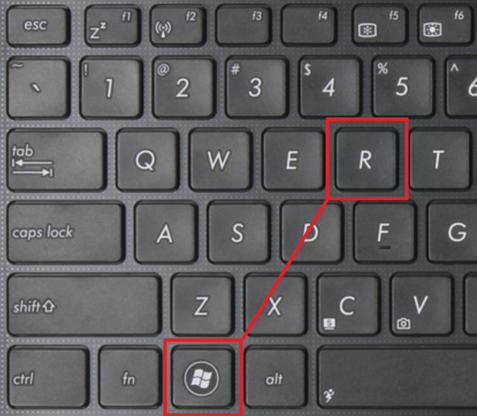
Комбінація клавіш Win-R на клавіатурі
Через меню Пуск
Використовуючи меню «Пуск» можна знайти не тільки програми на комп’ютері, але і вікно «Виконати».
Для цього відкриваємо меню «Пуск», потім набираємо з’явилася внизу рядку «Виконати».
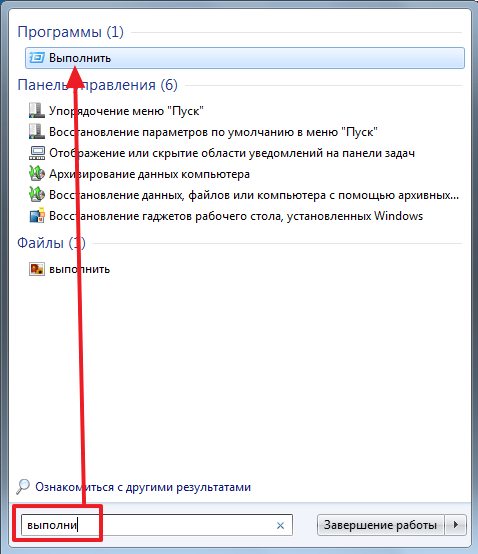
Пошук програми «Виконати» через меню «Пуск»
User Menu Power
Дане меню спеціально створювали для Windows 8 і 10.
Не складно здогадатися, що на інших версія операційної системи такий спосіб не спрацює. Меню можна відкрити двома способами:
- Поєднанням комбінації клавіш Win+X.
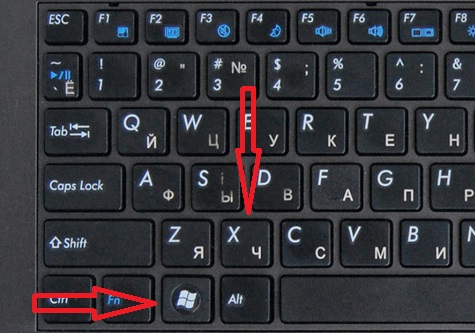
Поєднання клавіш Win-X на клавіатурі
- Клік правою кнопкою миші по нижньому лівому кутку, близько меню «Пуск».
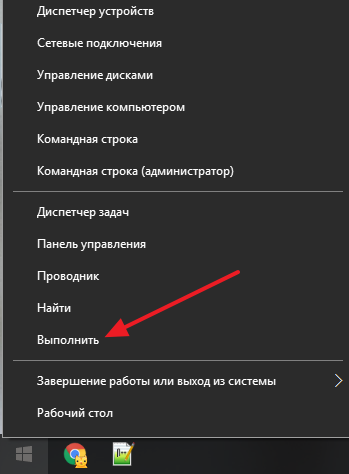
Розташування меню «Power User Menu»
Ви відкрили програму «Виконати». Що робити далі, які функції вона надає пересічному користувачеві, а які будуть спеціальної для «знавців» комп’ютерів.
Програми, які можна відкрити у вікні «Виконати»
Мабуть, куди зручніше швидким поєднанням клавіш відкрити потрібну програму, чим шукати її в нетрях власного комп’ютера.
Для цього вивчите найпростіші маніпуляції, тим самим приносячи собі подвійну користь.
Ви економите власний час, тренуєте пам’ять.
Всі команди використовується без скобочек
Paint
mspaint
Знайомий всім графічний редактор Paint. викликається саме цією командою.

Paint
Internet Explorer
iexplorer
Попередньо у всіх версіях Windows браузер Internet Explorer рідко використовується для повсякденних завдань.
Зазвичай через нього викачують інший браузер.
Викликати його можна без розширення «exe».

Internet Explorer
Wordpad
Зручний текстовий редактор типу Word Microsoft.
Викликається введенням цієї команди:
Wordpad

Wordpad
Блокнот
Програма Блокнот за призначенням схожа з Wordpad. Тільки він не настільки зручний.
Блокнот призначений для виконання тривіальних завдань, зазвичай в нього записують паролі, логіни.
notepad

Блокнот
Настройка Windows
Для виклику Налаштувань Windows можна ввести цю комбінацію.
control admintools
Тоді відкриється меню «Адміністрування».
У відкритому вікні можна очистити диск, подивитися інформацію про комп’ютер і почитати локальну політику безпеки.
Зручно при налаштуванні Windows.

Адміністрування
Брандмауер
Відкривається з допомогою:
firewall.cpl
Служить для відключення доступу до інтернету окремого додатка.

Брандмауер Windows
Архівація
Викликається командою
sdclt
Дозволяє створити резервну копію всіх налаштувань Windows, разом із встановленими програмами.

Архівація
Відновлення
rstrui
Дозволяє відновити систему після критичного збою, за рахунок минулого функції.
Відновлення
Читай також:
Підключення до Віддаленого робочого столу Windows: 2 простих способи
10 простих способів дізнатися яка відеокарта стоїть на комп’ютері з Windows
Планувальник завдань — що відключити без шкоди для Windows?
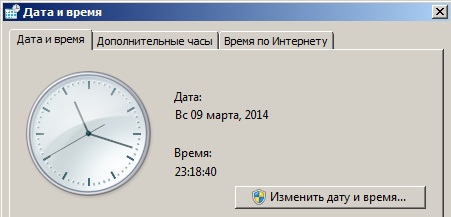
Дата і час
є timedate.cpl
Викликає меню «Дата і час».
Користувач може вибрати часовий пояс, встановлення дати.
Можна поставити автоматичне визначення часу, але не завжди сервіс точно визначає ваш час.
Дата і час
Вихід з системи
Коли не можливо звичайне вимикання, на допомогу приходить
logoff

Вихід з системи
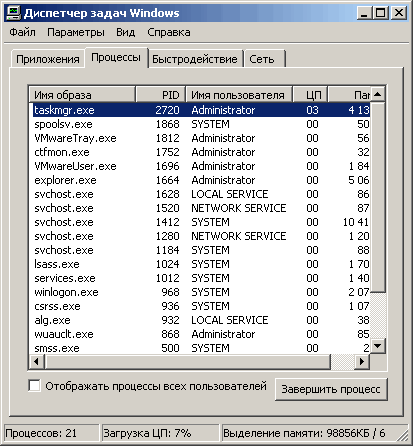
Диспетчер завдань
Всім знайома банальна ситуація.
Ви граєте в гру або сидите в браузері, щось починає йти не так.
Гра різко зависає браузер більше не відповідає на запити користувача.
У такій ситуації допомагає поєднання клавіш Ctrl+Shift+Esc або викликає диспетчер завдань командою
logoff
Диспетчер завдань
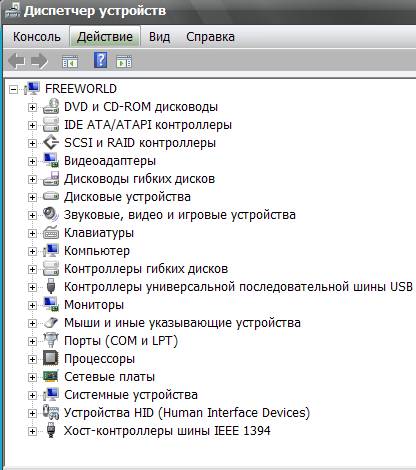
Диспетчер пристроїв
Використовується для пошуку проблем в системі Windows, викликається командою
devmgmt.msc
В диспетчері проглядаються ключові пристрої комп’ютера.
Диспетчер пристроїв
Дефрагментація диска
Застосовують з метою прискорення роботи диска, за рахунок зборів воєдино фрагментованих файлів. Проводиться командою
dfrgui
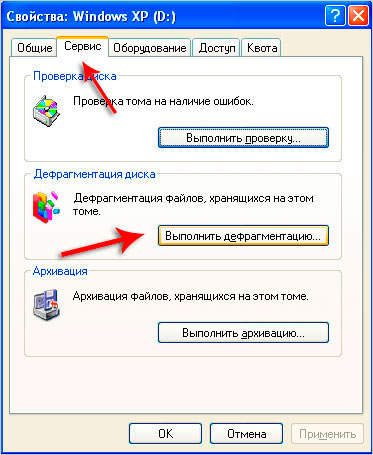
Дефрагментація диска
Звук
Дозволяє регулювати звук, для цього використовується команда
mmsys.cpl

Звук
Калькулятор
Нерідко користувачеві не вдається порахувати складне арифметичне рівняння або суму чисел.
Спеціально для допомоги людині, в Windows вбудували калькулятор, що викликається по команді
calc
Допомагає заощадити час користувачам нових версій Windows.
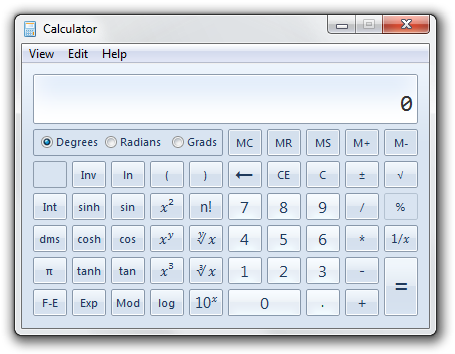
Калькулятор
Ігрові пристрої
Підключаючи джойстики, керма і інші ігрові пристосування використовують команду
joy.cpl
Викликане вікно дозволяє налаштувати модулі і перевірити їх рабостопособность.
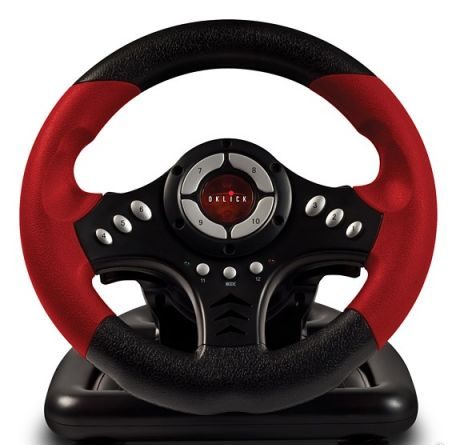
Ігрові пристрої
Командний рядок
Виконує необхідні для користувача дії без графічної складової.
Надає допомогу при спливанні рекламний банерів, типу «Ваш комп’ютер заблокований», їх не можна закрити звичайним способом.
Допомагає тільки використання команди
cmd
Командний рядок
Моніторинг ресурсів системи
Виконує діагностику продуктивності.
Показує навантаження на центральний процесор, скільки використовується оперативної пам’яті і так далі. Команда для запуску
perfmon /res

Моніторинг ресурсів системи
Системна конфігурація
Налаштовує автозапуск програм у віндовс. Запустити можна через меню «Пуск», але куди швидше так
msconfig

Системна конфігурація
Завершення роботи Віндовс
Нічого складного, просто вимикання. Стане у нагоді, якщо звичайним спосіб не виходить вимкнути.
shutdown /s
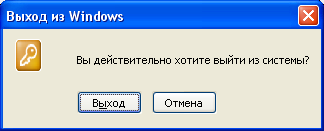
Завершення роботи
Панель управління
Відкриваємо командою
control
Дозволяє виконувати стандартний набір можливостей в віндовс.
Налаштувати підключені пристрої або включити спеціальні можливості.
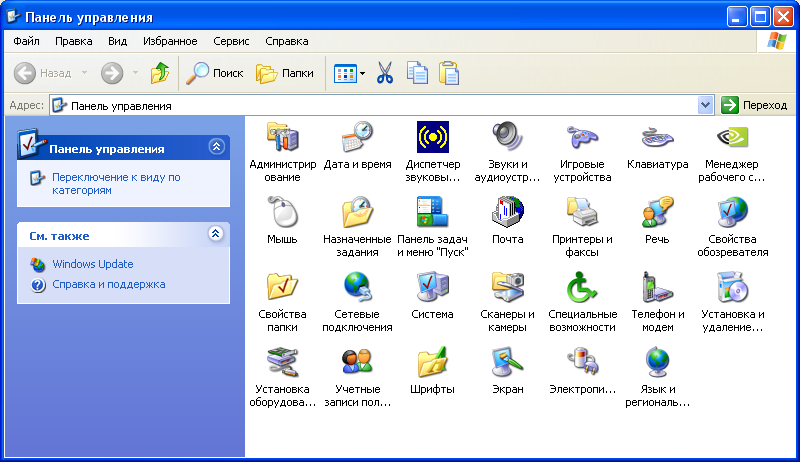
Панель управління
Очищення диска
Перманентне очищення дозволяє прискорити роботу комп’ютера і звільнити місце, за рахунок видалення залишкових файлів.
Механізм очищення не доведений до досконалості і може видалити щось потрібне.
cleanmgr
Тому довіряти команді не варто.
Скористайтеся CCleaner або іншими програмами для очищення вільного місця.
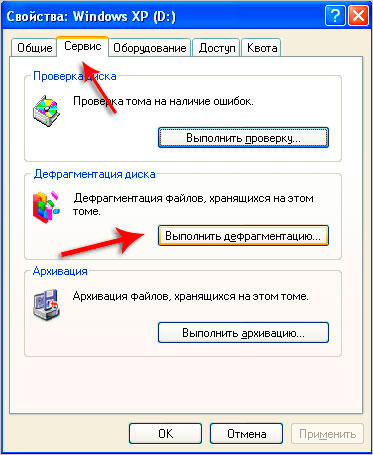
Очищення диска
Папка «Завантаження»
Швидше відкрити папку через
downloads
ніж шукати її самостійно. У папці є всі завантаження, які зберігаються за замовчуванням.

Папка «Завантаження»
Параметри папок
Налаштовує відкриття папок, їх відображення. Допомагає організувати сортування папок за алфавітом або навпаки.
control folders

Параметри папок
Перезавантаження
shutdown /r
Перезавантажує комп’ютер без зайвих питань.
Вам не буде запропонована зупинка перезавантаження, якщо ви перебуваєте в якомусь додатку.
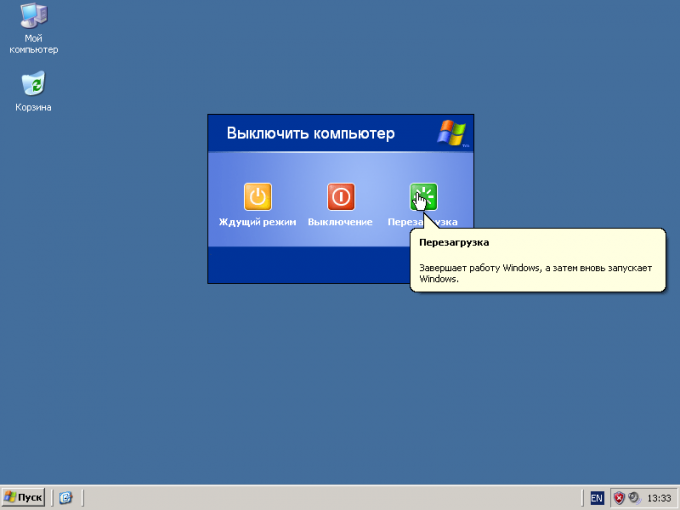
Перезавантаження
Планування завдань
Розподіляє час на завантаження певних програм.
Планувальник завдань на Віндовс 10 дозволяє випадає з оновленням на будь-який зручний час.
Комп’ютер сам включитися і оновитися і після чого вимкнутися. Так само налаштовує запуск програм з початку включення Windows.
control schedtasks
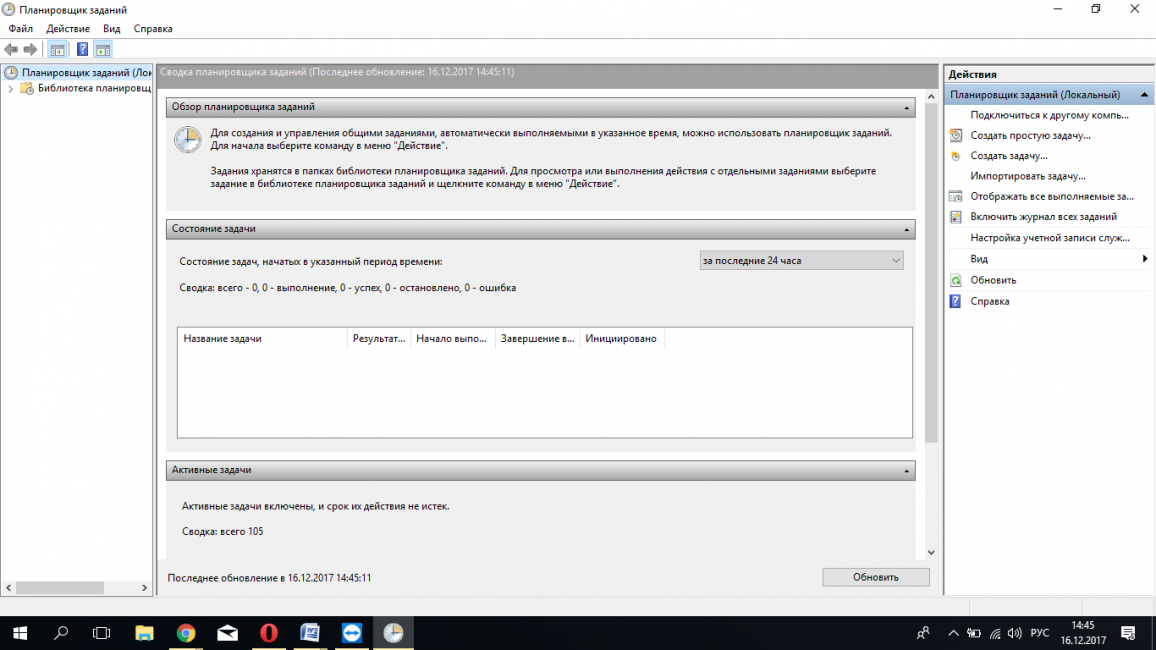
Планувальник завдань
Дозвіл екрану
При введенні відкривається настроювання екрану.
desk.cpl
Де змінюється дозвіл, настроюється яскравість або включається автояскравість.
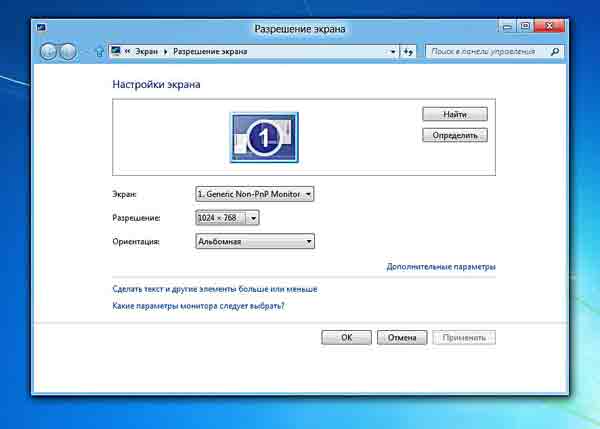
Дозвіл екрану
Перевірка диска
chkdsk
перевіряє помилки на диску ПК. По можливості, усуває їх, приводячи диск «читабельний» вид.
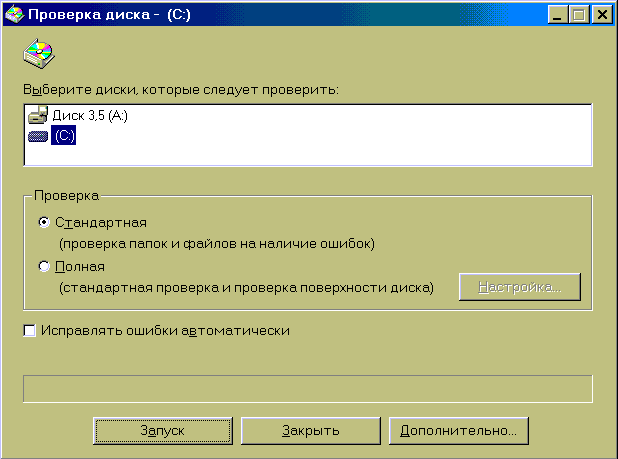
Перевірка диска
Програми та компоненти
Вкладка відкрита по команді
appwiz.cpl
дозволяє користувачеві оглянути список встановлених програм.
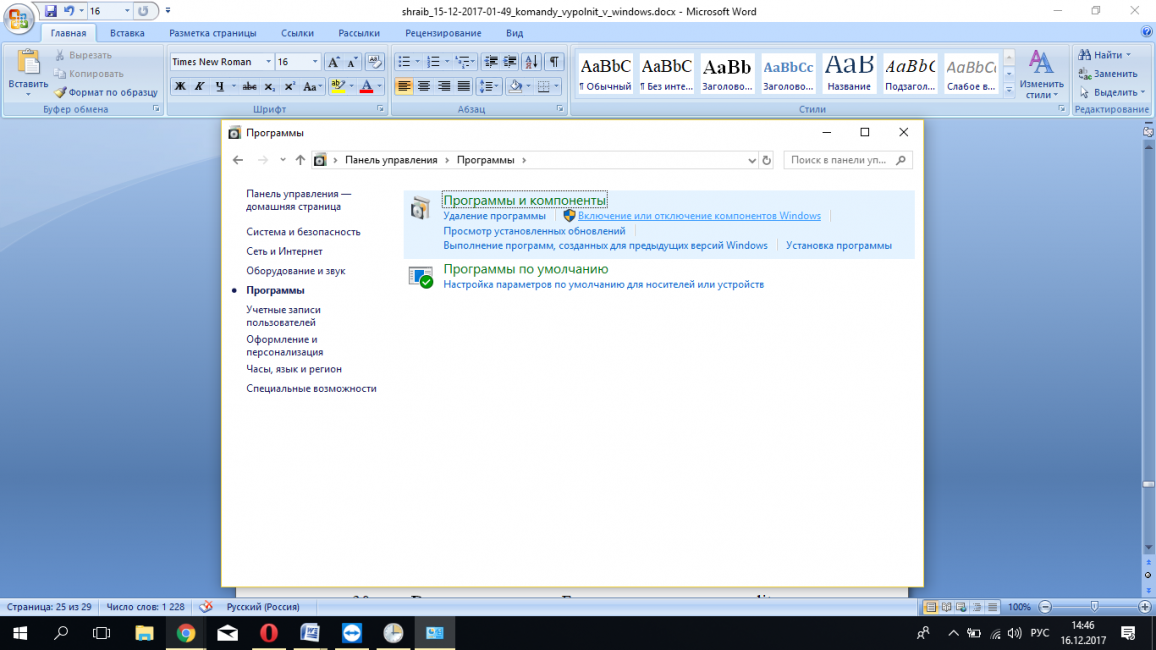
Програми та компоненти
Редактор реєстру
Завдяки команді
regedit
запускається реєстру Windows. Дозволяє робити зміни в базі даних операційної системи.
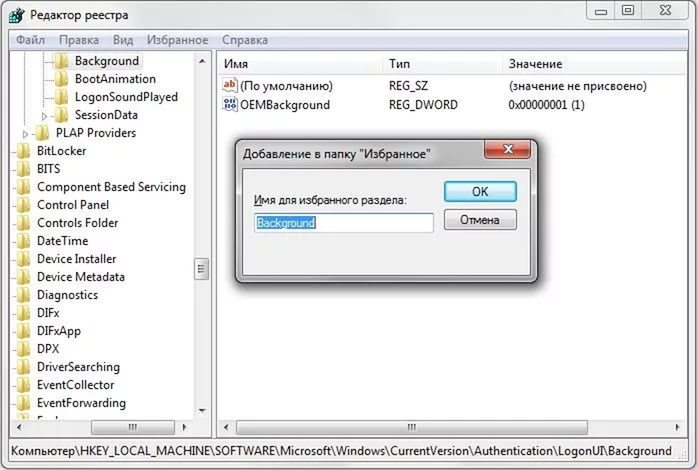
Реєстр
Властивості системи
sysdm.cpl
відкриває широку перспективу для юзера. Він може змінити ім’я персонального комп’ютера, налаштувати швидкодію і запустити диспетчер завдань.
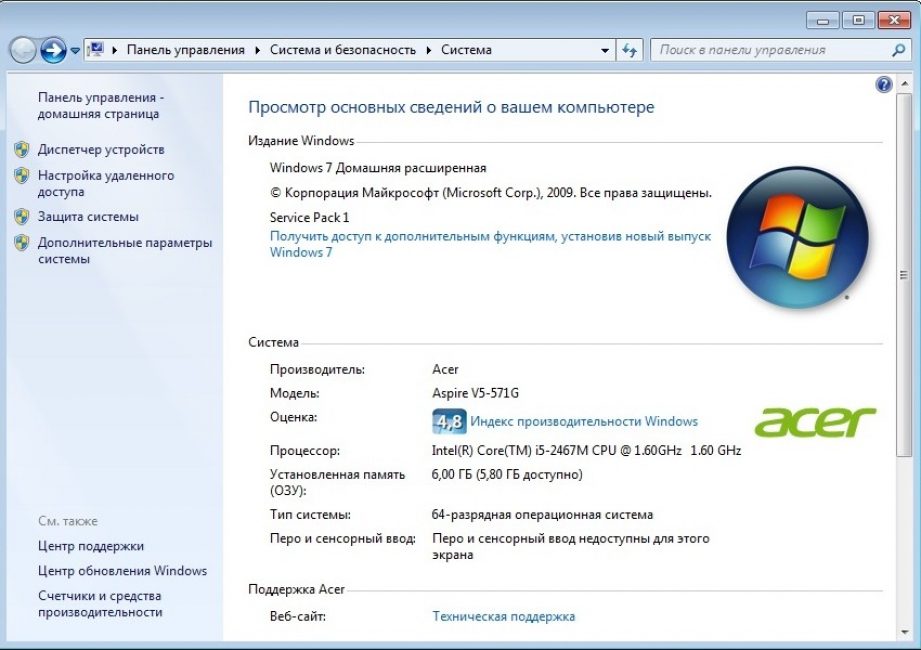
Властивості системи
Клавіатура на екрані
Не обов’язково купувати клавіатуру, якщо є команда
osk
але і її треба написати.
Екранна клавіатура не самий зручний спосіб введення інформації, зате економний.
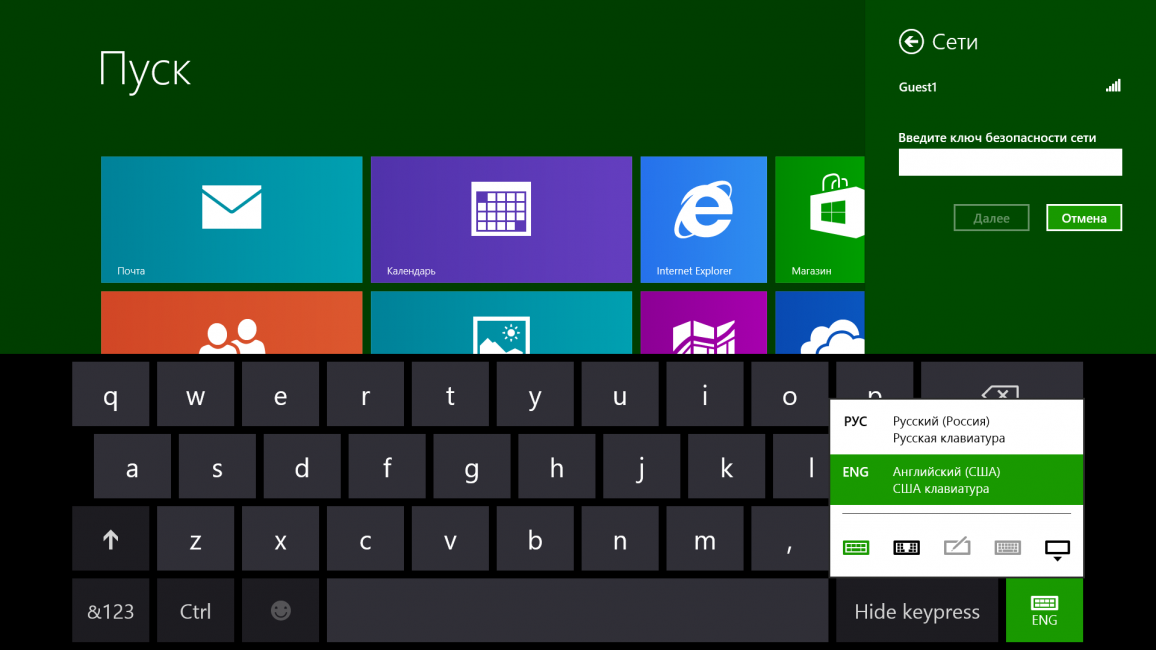
Екранна клавіатура
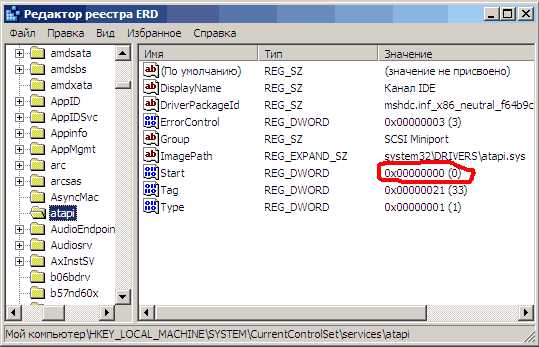
Редактор реєстру
regedit
Ще одна мега-корисна команда.
Завдяки ній можна швидко відкрити системний реєстр.
У реєстрі дуже часто доводиться редагувати невірні відомості, видаляти старі хвости та ін.
Загалом-то, при найрізноманітніших проблемах з ОС — без того, щоб не залізти» в реєстр, не виходить.
Відомості про систему
msinfo32
Дуже корисна утиліта, яка розповість про вашому комп’ютері буквально все:
- версію Біос
- модель материнської плати
- версію ОС
- її розрядність і т. д.
Інформації дуже багато, не дарма кажуть, що ця вбудована утиліта може замінити собою навіть деякі сторонні програми.
Та й взагалі, уявіть, ви підійшли до свого ПК (не будете ж встановлювати сторонній софт, так і іноді це зробити неможливо) — а так, запустив, подивився все що потрібно і закрив.
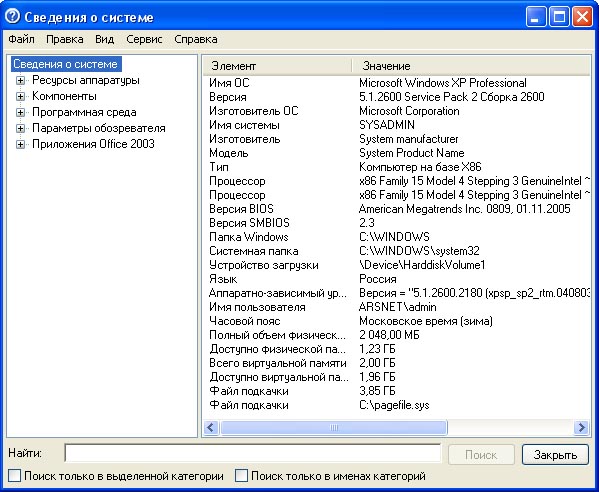
Відомості про систему
Властивості системи
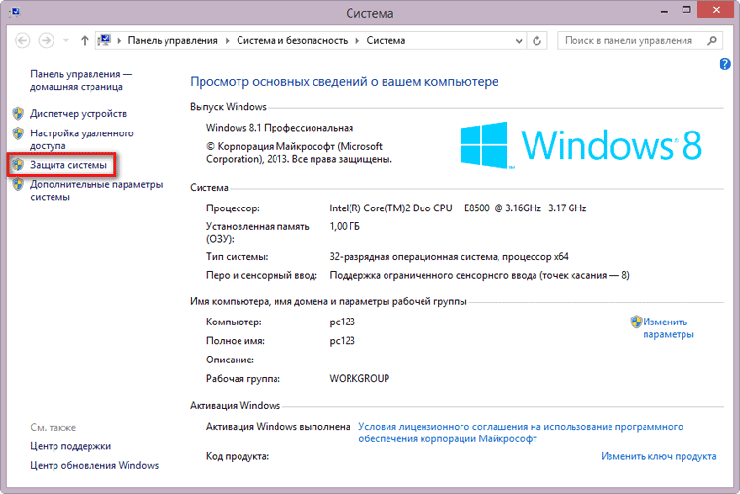
Властивості системи
sysdm.cpl
З її допомогою можна буде поміняти робочу групу комп’ютера, ім’я ПК, запустити диспетчер пристроїв, налаштувати швидкодію, профілі користувачів і пр.
Властивості: Миша
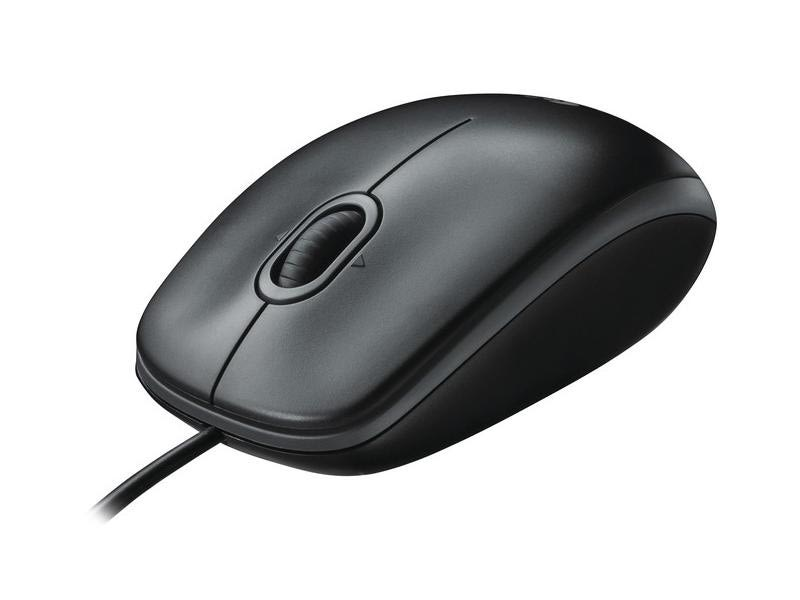
Властивості: Миша
mouse control
Властивості миші дозволяють налаштовувати пристрій під себе. Змінювати швидкість прокручування коліщатка, міняти місцями праву і ліву кнопки, вказати швидкість подвійного натискання і так далі.
Служби
services.msc
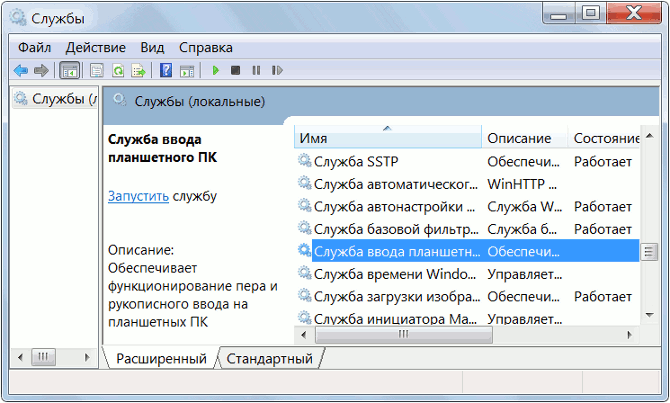
Служби
Служби – це вкрай необхідна команда. З її допомогою можна налаштувати різні служби.
А саме відключати, запускати, включати і так далі.
Служби дозволяють детально налаштувати Віндовс.
Також можна підвищити продуктивність персонального комп’ютера.
Відкривати програми за допомогою вікна «Виконати» або самому вирішувати вам. Все залежить від ситуації.
У статті наведено основні команди, необхідні для рядового користувача.

