
Аватарки — це зображення, що представляють ваш профіль у інших абонентів. Це спосіб персоналізувати свій аккаунт. Ви можете використовувати власну фотографію або будь-яке зображення, яким можна підкреслити свою індивідуальність.
В тому, як поставити аватар в Скайпі, немає ніякої складності. Встановити чи поміняти аватарку можна в будь-який момент, і це дія займе лічені секунди.
Однак, спочатку слід визначитися з тим, як ви хочете відображатися в контактах у ваших співрозмовників. Якщо ваші контакти — це переважно колеги по роботі, бізнес-партнери і так далі, то, безумовно, варто поставити на аву ваше якісне фото, де ви добре вийшли. Таким чином вас будуть сприймати відповідно.
Але якщо ваша мета — підібрати або зробити круту, класну і гарну аватарку для Скайпа, що використовується в особистих цілях, то потрібно буде присвятити деякий час пошуку нестандартних і яскравих рішень, знайти які вам допоможе Інтернет.
Прикольні аватарки для Скайпу і соціальних мереж публікують багато сайтів і групи Вконтакте.
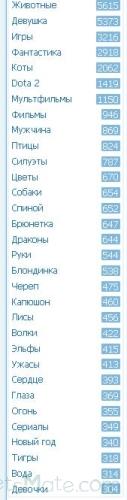
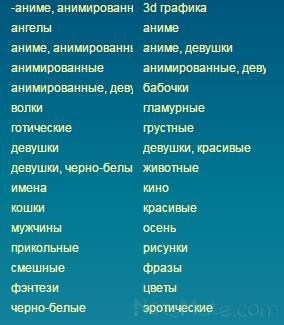
Нижче — приблизний список пропозицій деяких сервісів. Як бачите, великим попитом користуються тварини, дівчата, ігри, фантастика, аніме, анімовані смішні аватарки для Скайпу.
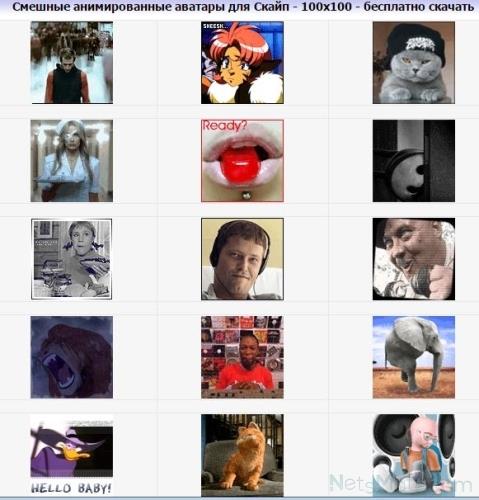
Завантажити аватари для Скайпу безкоштовно можна за наступними посиланнями:
- http://avatarko.ru
- http://99px.ru/
- http://www.avatava.org
- http://avas.at.ua/
- http://onlyavatars.ru/
Отже, картинок на «аву» в Скайпі — безліч, вибір — величезний. Як в ньому не загубитися і встановити аватар в Скайпі так, щоб виділитися і не виглядати при цьому нерозумно?
Насамперед, не бійтеся експериментувати і зробити помилку. Прикольні «ави» можуть відповідати вашому миттєвому настрою, і якщо в якийсь момент встановлена картинка здасться недоречним, ви можете поміняти. Про те, як змінити або видалити аватар в Скайпі, ми напишемо трохи нижче.
Смішні і прикольні аватарки для Скайпу скачати безкоштовно можна практично на всіх тематичних порталах, наведених вище, і вам навіть не знадобиться торрент. Якщо, звичайно, ви не полюєте за якоїсь рідкісної ексклюзивним малюнком або фотографією. Більшість сервісів пропонують не тільки завантажити аватар, але і можливість створити свій власний avatar для Skype.
Скориставшись одним з сервісів, що надають картинки для аватарки в Скайпі, ви отримаєте файл, який тепер потрібно вставити в ваш профіль. Розглянемо, як це робиться.
Зміст
- 1
Як вставити картинку в Скайп - 2
Поставити фото в Скайпі, як його поміняти - 3
Як змінити аватар в Скайпі - 4
Як в Скайпі прибрати аватар (як видалити фото в Скайпі) - 5
Як завантажити аватарку зі Скайпу - 6
Ще
Як вставити картинку в Скайп
Щоб поставити картинку на аватар, потрібно зайти в свій аккаунт і натиснути на нік або зайти в меню «Особисті дані» пункту «Skype» головного горизонтального меню:
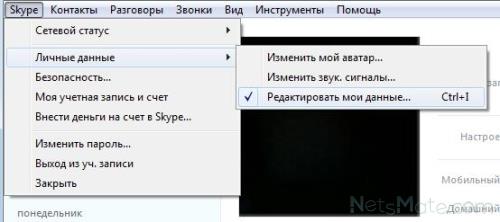
Далі вибрати пункт «Змінити аватар»:
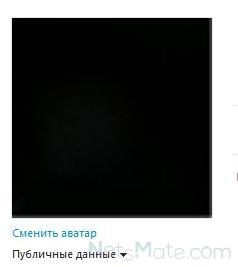
Потім перейти до вибору завантаженої раніше (сподіваємося, безкоштовної) картинки:

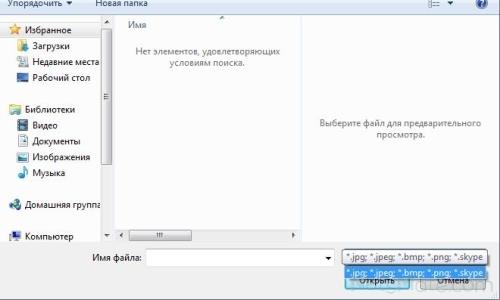
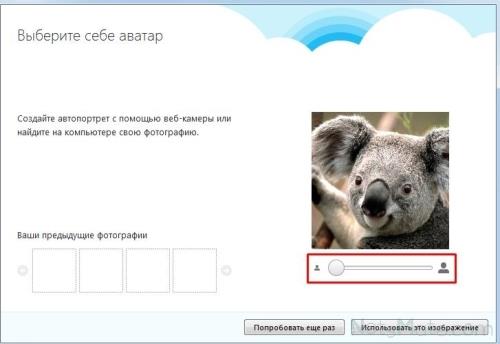
Як бачите, формат файлів — .jpg, .jpeg, .bmp, .skype не передбачає завантаження анімаційних зображень (як правило, вони зберігаються у форматі .gif, .apng). При завантаженні програма сама стисне файл потрібного розміру, ви можете як збільшити фото або фрагмент картинки, так і залишити їх у первісному вигляді:
Відео:
Поставити фото в Скайпі, як його поміняти
Фото на аву» в Скайпі можна зробити самим з допомогою веб-камери. Такий варіант навіть кращий, коли ви хочете мати «серйозний» подання у ваших співрозмовників. Вибравши опцію «Змінити аватар», відразу ж переводите вашу вбудовану камеру в режим зйомки і робіть моментальне фото, відразу ж завантаживши його:
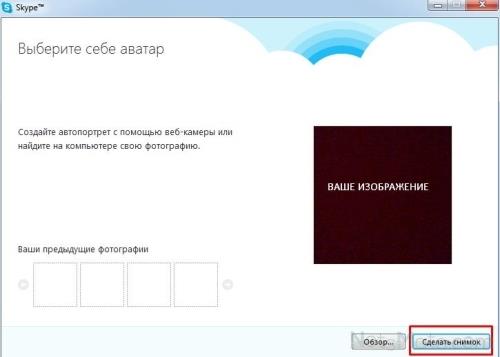
Ви також можете встановити фото з збережених на вашому пристрої, для цього потрібно вибрати «Огляд». Скайп зберігає історію ваших аватарок, і ви можете повернутися до однієї з них, вибравши «Ваші попередні фотографії». Якщо завантажене зображення виявилося перевернутим, вам потрібно буде змінити в одному з графічних редакторів, так як перевернути фото при загрузці у вас не вийде.
Як змінити аватар в Скайпі
Для цього потрібно завантажити нову картинку або фото (див. відповідні розділи вище).
Відео:
Як в Скайпі прибрати аватар (як видалити фото в Скайпі)
Спеціальної функції, що дозволяє видалити фотографію або картинку, Skype не передбачено. Однак, ви можете прибрати фото, замінивши його картинкою, або змінити фото на іншого, скориставшись функцією зйомки або завантаживши знімок з комп’ютера або телефону. Якщо ж ви не хочете ніякого зображення, просто зробіть знімок, закривши об’єктив камери (вийде чорний фон), або завантажте файл з іншим кольором.
Як завантажити аватарку зі Скайпу
Якщо вам сподобалось ваше фото, яке ви зробили в програмі, або сподобалася картинка на облікові записи інших користувачів, зберегти аватар Скайпу (або завантажити «аву») з допомогою функції «зберегти зображення» або подібних ви не зможете. Однак, у користувачів комп’ютерів є можливість зробити знімок екрана за допомогою клавіші PrtSc або спеціалізованих програм.
Відео:
Ще
- Користувачі часто запитують, де зберігаються аватарки. Якщо ви їх шукали в Інтернеті або завантажували з камери, шукайте в папках на вашому комп’ютері або телефоні. Історію аватарок вашого аккаунта також зберігає розділ особистих даних програми.
- Ще один популярний питання — який розмір аватарки віддати перевагу? Відповідь проста: у вас немає вибору, розмір і вага всіх «портретів» уніфіковані, всі іміджі форматуються програмою при завантаженні.
Автор: Євген Винокуров

