
Здрастуйте, дорогі мої читачі!
Деякий час тому я відкрив для себе месенджер Telegram від Павла Дурова, оцінив його по достоїнству і тепер хочу розповісти вам про нього. Ви отримаєте докладну, з картинками, статтю про те, як зареєструватися, як встановити російську мову в Telegram (думаю, багатьох користувачів відлякало як раз відсутність великого і могутнього), як почати спілкуватися, що таке боти і як ними користуватися, відмінності від Whatsapp’а.
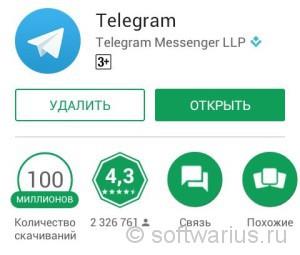
Телеграм був створений засновником Вконтакте Павлом Дуровом в 2013 році і на даний момент має більше 100 млн скачувань тільки для Android, а якщо додати версію для iOs і інших платформ, то взагалі легко збитися з рахунку)
Стаття оновлена 07.05.2016. Стаття оновлена 11.03.2017.
Давайте приступимо до встановлення і знайомству з месенджером!
Реєстрація в Telegram Установка російської мови в Telegram Як користуватися Telegram? Хто такі боти? 5 корисних ботів для Telegram Ніж Telegram відрізняється від Whatsapp?
Зміст
- 1
Реєстрація в Telegram - 2
Установка російської мови в Telegram - 3
Як користуватися Telegram? - 4
Хто такі боти? 5 корисних ботів для Telegram- 4.1
Як працюють инлайновые боти?
- 4.1
- 5
Чим Telegram відрізняється від інших?- 5.1
Хочу ще почитати:
- 5.1
Реєстрація в Telegram
Першим ділом встановимо Telegram на свій смартфон.
У мене телефон на базі Android, так що я покажу на прикладі. Зайдіть у свій Google Play, наберіть у пошуку телеграм або telegram. Вибирайте перший пункт в результатах пошуку зі значком.
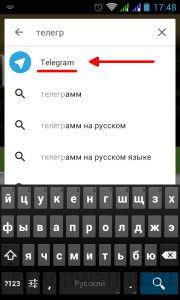
Ось так виглядає правильний Телеграм. Ви можете в пошуку знайти щось схоже, але не те, тому я відразу показую, як воно виглядає. Розробник повинен бути вказаний як Telegram Messenger LLP. Натискайте кнопку Встановити і чекайте закінчення процесу…
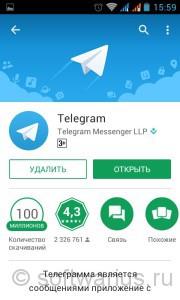
По закінченні установки на робочому столі смартфона з’явився значок Telegram. Запускаємо його.

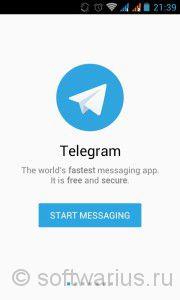
Натискаємо Start Messaging. Можна додатково пальцем погортати екран вліво і почитати переваги телеграма англійською. Але можна цього і не робити, оскільки далі я розповім про ці переваги російською:)
Вводите свій номер мобільного телефону, тисніть Далі.
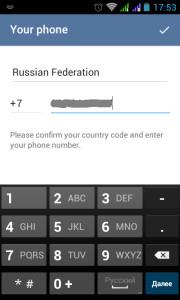
Вам відправлять код за SMS і як тільки він прийде, Telegram його відразу підхопить і активується. Крім того, якщо у вас вже стоїть Telegram на комп’ютері, наприклад, замість SMS вам прийде код в самому додатку.
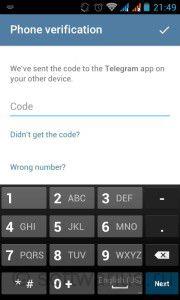
Отже, Telegram зареєструвався з вашим номером. Тепер відразу перейдемо до вирішення питання «Як зробити Telegram російською мовою?»
Установка російської мови в Telegram
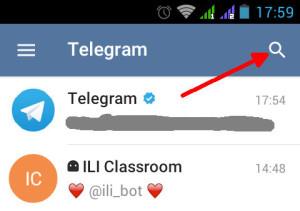
Заходимо в програму, натискаємо кнопку пошуку (значок лупи).
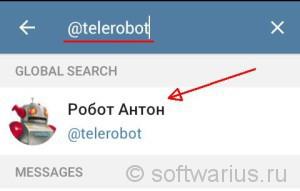
У рядку пошуку вводимо @telerobot. У результатах пошуку повинен на першому місці стояти Робот Антон. Тисніть на нього і перейдіть у вікно діалогу.
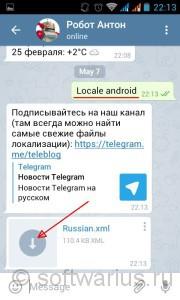
У діалоговому вікні набирайте повідомлення наступного змісту:
Робот Антон відправить вам мовний файл Russian.xml (для android) або Russian.strings (iOS).
Locale android можна написати з великої букви чи з малої, без різниці.
Далі натисніть на стрілочку вниз, як показано на малюнку, файл завантажиться на телефон.
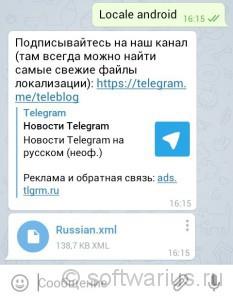
Потім націляйтесь і потрапте пальцем на три точки в правому верхньому куті повідомлення, як показано на скріншоті.
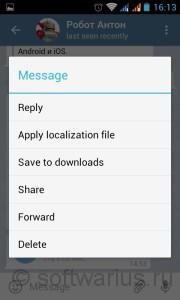
Після вдалого попадання по трьом точкам вискочить додаткове меню зі списком можливих дій. Нас дуже сильно цікавить другий пункт під назвою Apply localization file. Для айфона назва буде схожим — Apply localization. Вирішено, його і вибираємо.
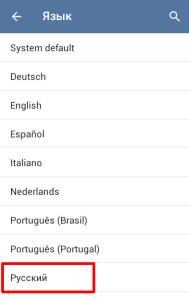
Потім відкривається список мов, в якому ми знаходимо мова: Російська. Натискаємо на нього і перед нами відкривається Телеграм російською мовою! Ура:)
Тепер пройдемося по основним функціям і можливостям, подивимося роботу з контактами, з чатами.
Як користуватися Telegram?
Якщо ви вже користувалися іншими месенджера (Whatsapp, наприклад), то вам багато чого буде знайомо і зрозуміло. Особливо зараз, коли ми русифікували телеграм;)
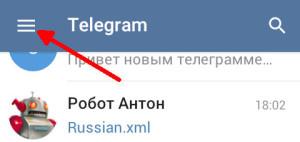
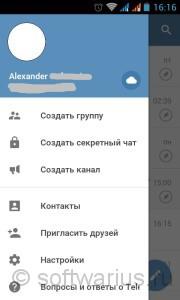
Тим не менш, давайте познайомимося з основами, це недовго. При запуску програми перед вами відкривається список останніх чатів, з вашими контактами або з роботами. Про ботах ми ще поговоримо трохи нижче. Натискання на значок з трьома паличками в лівому верхньому кутку відкриває меню Телеграма.
Найперше, що захочеться зробити — це перевірити, а хто з моїх контактів вже має Telegram? Для цього натискаємо Контакти.
Телеграм працює з контактами аналогічно іншим месенджерів: якщо серед ваших контактів є люди, які встановили собі Telegram, то вони будуть показані у верхньому списку. З аватарками. Якщо користувач завантажив фотку, то показуються перші літери імені та прізвища (якщо не вказана).
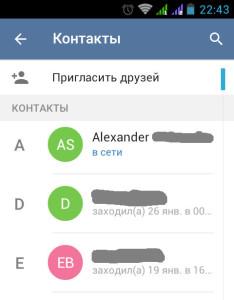
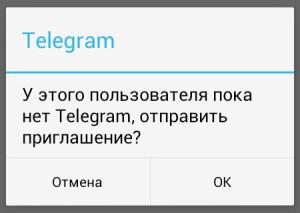
Далі, трохи нижче піде простий списку без аватарок тих, хто ще не удостоїв месенджер своєю увагою. Таких можна простимулювати до встановлення Telegram’а натиснувши на імені контакту і відправивши йому запрошення. У мене пропонує відправити через Hangouts або через SMS.
Якщо у вас дефіцит друзів-телеграмистов, то можете скоротати час у задушевних розмовах з ботами;)
Хто такі боти? 5 корисних ботів для Telegram
Хто таке бот? По суті, це такий же екаунт, як ви тільки що створили для себе, але управляється програмою, спеціальним алгоритмом, який запрограмований творцем на виконання певних функцій. Ви посилаєте повідомлення у заданому форматі, а бот відправляє відповідь також у заздалегідь відомому форматі.
Наприклад, валютний бот посилає вам курс і графік тієї валюти, яку ви йому напишіть. Боти-перекладачі допоможуть перекласти з англійської на російську. І багато інших ботів, які ви можете знайти в інтернеті, в тому числі і 18+. Але 18+ самі шукайте, у мене культурний блог все-таки.
Наведу приклади ботів, з якими я вже встиг «побалакати».
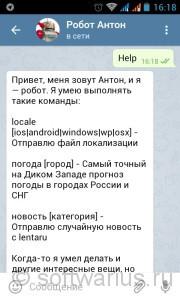
1) Мій перший бот і ваш теж, швидше за все — це Робот Антон) Ім’я для пошуку: @telerobot. Ви з ним познайомилися, коли встановлювали російську мову в Телеграме. Щоб дізнатися його трохи краще, зайдіть в чат з Антоном і введіть ‘Help‘ або ‘Допомога‘. Обидві команди однаково працюють.
Як скористатися цими командами? Дуже просто: наприклад, введіть ‘погода новосибірськ’. Пробуйте і тестуйте;)
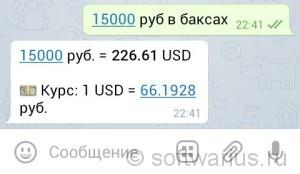
2) Бот «Курси валют». Ім’я: @cbr_bot. Дозволяє отримувати курси валют, будує графіки з ним і ковертирует з однієї валюти в іншу. Наприклад:
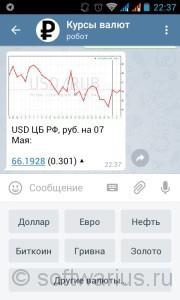
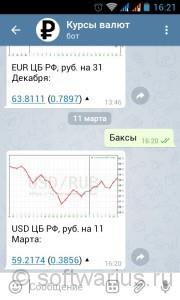
Можна відправити боту повідомлення у вигляді «150 баксів», «150 доларів» або «100 євро». І він переведе в рублі за поточним курсом ЦБР.
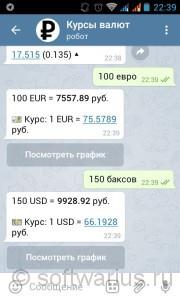
Для перекладу рублів в інші валюти, напишіть повідомлення виду «15000 руб в баксах», «500 руб в доларах», «500 р в $»…
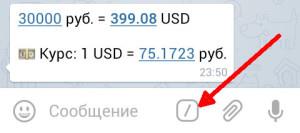
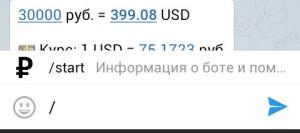
У деяких ботів можуть бути додаткові меню в рядку повідомлень. Якщо натиснути на поле з косою паличкою праворуч від рядка введення, то з’являться підказки з командами, які розуміє цей бот.
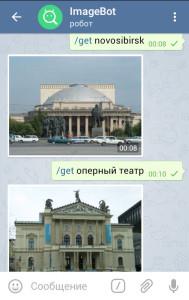
3) Бот ImageBot. Ім’я: @ImageBot. Можна шукати картинки у форматі «/get [слово або слова]». За один запит — одна картинка.
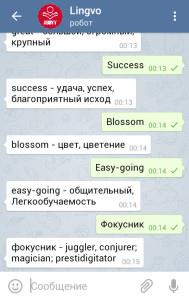
4) Бот Lingvo. Ім’я: @LingvoBot. Перекладач слів з російської на англійську і назад. Переводить тільки слова, якщо дасте фразу або словосполучення, то він вибере перше або будь-яке інше одне слово і переведе. Для перекладу фраз використовуйте @YTranslateBot (перекладач від Яндекса)
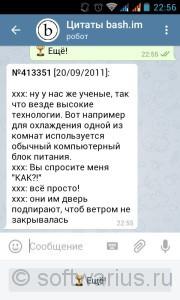
5) Ну і на закуску — бот bash.im @bashorg_bot. Посилає випадкову цитату з Башорга. Стане в нагоді, коли хочеться відпочити і розслабитися.
Ще хочу сказати пару слів про так званих инлайновых ботах. З звичайними ботами ви можете спілкуватися за допомогою повідомлень самому боту, але не можете використовувати їх в чатах, групах. Тобто, ви можете перенаправити результат роботи бота в групу, але це незручно — треба відволікатися, заходити в лічку до боту, потім пересилати повідомлення у групу. Тому розробники створили спеціальний вбудований режим для ботів. Завдяки йому боти стали повністю всюдисущими, їх можна використовувати в будь-яких чатах, групах, каналах.
Як працюють инлайновые боти?
Загальний принцип такий — набираєте в групі/чаті ім’я бота, наприклад @ya, потім пробіл і після цього починаєте вводити запит або ключові слова. Бот починає в реальному часі шукати за запитом і виводити результати у віконці. Вибираєте потрібний і відправляєте в чат.
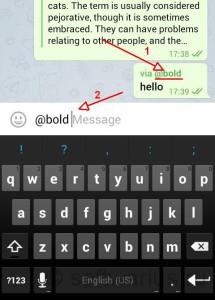
Боти від самих розробників: @gif — пошук всяких анімованих картинок, гифок. @vid — пошук відео за запитом, @pic — пошук картинок, @wiki — пошук в Wikipedia, @bold — повідомлення виділення жирним, курсивом або моноширным шрифтом.
І ще парочку прикладів: @saytextbot (озвучування тексту чоловічим або жіночим голосом), @ya (пошук від Яндекса).
Приклади:
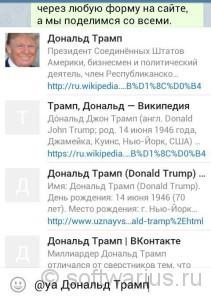
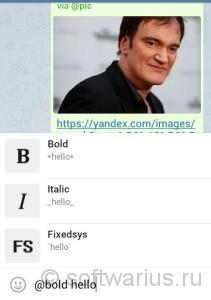

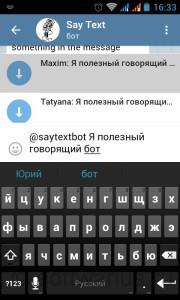
Таких роботів можна дізнатися в будь-якому чаті, так як у них в заголовку відображається текст «via @bold» або «via @pic» і т. д. Можна тапнути по імені бота, воно з’явиться в полі введення і можете вводити свій текст або ключові слова:
Чим Telegram відрізняється від інших?
Зараз ми з вами поговоримо про переваги та особливості Телеграма.
Швидкість роботи! Я користувався різними мессенджерами і по швидкості роботи на першому місці стоїть саме Telegram. І Whatsapp і вайбер повільніше працюють. Фотографії в Telegram просто відлітають) Друг надіслав 12 фоток, зроблених з камери мобіли через телеграм, так вони приблизно протягом 10 секунд (точно не міряв, але дуже швидко) всі 12 прилетіли і завантажилися на мій телефон! Воцап після цього випадку здався мені ледачою черепашкою.
Безкоштовний. Як самі розробники пишу: «Telegram is free forever. No ads. No subscription fees». Тобто, безкоштовний навегда, ніякої реклами та плати за підписку. Сподіваюся, так воно і буде далі.
Синхронізація на всіх пристроях. Для зберігання даних використовується хмарна структура серверів, географічно розкиданих по різних містах і країнах. Крім швидкості, це також дає можливість синхронізувати вашу переписку і передаються файли на всіх ваших пристроях (комп’ютер, мобільний, планшет, web-версія і навіть смартфон на Windows Phone).
Хмарне сховище в Telegram. У Телеграме є щось типу сховища файлів. Зайдіть в меню і натисніть на хмарку, як на знімку:
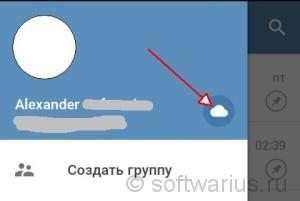
Відкриється чат з самим собою. Вітаю — тепер у вас роздвоєння особистості! Жартую). Туди можна пересилати будь-які повідомлення з інших чатів і каналів, завантажувати файли, писати будь-які свої нотатки. Правда, організовано трохи незвично, але швидко звикаєш. До того ж пошук добре працює, якщо багато нотаток накопичилося.
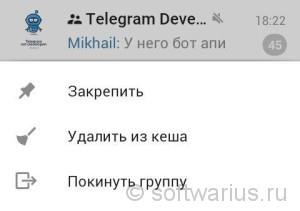
Закріплення обраних чатів поверх всіх інших. Корисна фішка для тих, хто веде активне мережеве життя і складається у багатьох групах і каналах. Натисніть на будь-чат в списку і утримуйте 1-2 секунди, поки не з’явиться менюшка знизу. У меню тисніть Закріпити. Тепер закріплений чат буде завжди перегляньте вгорі. Відкріпити можна точно таким же способом.
Передача файлів різних типів в повідомленнях. Telegram вміє передавати будь-які типи файлів розміром до 1,5 Гб кожен, а не тільки заздалегідь запрограмовані формати, як в воцапе. А також може зберігати всі передані файли в хмарі і практично не займати місця на вашому пристрої.
Безпека і захищеність. Наприклад, ви можете створити секретний чат, який може самознищуватися безповоротно з усіма фотографіями, повідомленнями та відеофайлами. Або поставити таймер, після закінчення якого прочитаного або відкрите повідомлення буде видалено у обох учасників. І ще деякі параметри безпеки можна знайти в налаштуваннях.
Також в Telegram є двофакторна аутентифікація.
Зрозуміло, що не так багато людей, яким потрібна саме підвищена секретність спілкування. Але їх вимогам Telegram дуже добре відповідає.
Розширюваність. У Telegram є API для створення ботів і своїх власних версій програми. Для пересічного користувача ця тема навряд чи сильно зацікавить, але завдяки цьому API зараз існує безліч корисних ботів, деякі з яких я наводив як приклад вище. Завдяки розширюваності Telegram присутній на більшості платформ (Windows, Mac, Android, iPhone, Windows Phone)
І ще кілька булочок. У Телеграме можна задати ім’я користувача (Username), по якому вас зможуть знайти інші користувачі, не знаючи вашого номера мобільного телефону. Воно буде виглядати якось так: @username. Наприклад, опублікуйте свій @username в твіттері і вас зможуть знайти.
Є відмінності в інтерфейсі прикріплення файлів до повідомлення. У Телеграме набагато зручніше і швидше організована відправка фотографій, особливо недавно зроблених: останнє фото зроблене відображається першим у списку, коли ви намагаєтеся комусь надіслати фото.
Web-версія Whatsapp’а працює тільки при включеному смартфоні, що має вихід в інтернет. Telegram працює незалежно від того, чи включена передача даних в телефоні і включений чи взагалі він сам. Коли смартфон вийде у мережу, то він довантажити всі відсутні дані, причому досить швидко.
Telegram можна заблокувати від перегляду цікавими установкою пін-коду.
Телеграм добре перетравлює чати з великою кількістю учасників, понад 200 (самому не довелося протестувати, але хороші відгуки).
Єдиний недолік Телеграма для мене зараз — занадто мало народу їм користується. Але поступово аудиторія розширюється, за січень 2016 вже пара контактів з’явилося в телеграме.
UPD: у квітні 2016 у мене в сумі 8 контактів в Telegram. UPD2: у березні 2017 у мене 33 контакту в Telegram! Прогрес радує)
—
А ви користуєтеся Telegram? Поділіться своїм досвідом використання, що вам сподобалося, а що не дуже?

