Як встановити Viber (вибер) на комп’ютер?
Здрастуйте, шановні читачі блогу KtoNaNovenkogo.ru. З появою смартфонів месенджер Вайбер (іноді вимовляють як вибер) зайняв важливе місце в нашому житті (читайте що таке Viber і WhatsApp і чим вони відрізняються). Раніше популярні SMS і MMS відходять у минуле, адже за них потрібно платити гроші, крім того вони не дають можливість відправляти стільки смайлів, тікетів, картинок, відео, як вибер.
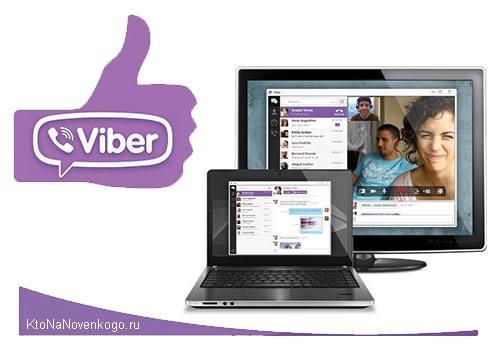
Ми пишемо в месенджері цілі листи, обмінюємося важливою інформацією, а зі смартфона або планшета це робити не завжди зручно (особливо, якщо ви, як і я, володієте методом сліпого друку на клавіатурі). Тому багато хто замислюється: “А чи є вайбер для комп’ютера?«. Так, є! І для цього не потрібен емулятор Андроїда. Причому з недавніх пір його можна завантажити з офіційного сайту розробника програми, не ризикуючи заразити свій комп’ютер при установці.
Нижче я коротко опишу де його взяти і як встановити. До речі, трохи раніше я вже писав про WhatsApp Web для комп’ютера (дуже зручно), так що не застосуйте поглянути, якщо віддаєте перевагу Вацап Виберу.
Де завантажити вайбер російською мовою для комп’ютера?
Ну, звичайно ж, в інтернеті! І, звичайно ж, тільки з офіційного сайту (як знайти офіційний сайт читайте за наведеною посиланням). Власне, заходьте на Viber.com:

І бачите, що є два варіанти установки цієї програми на комп:
Викачуємо і встановлюємо Вибер на комп під управлінням Віндовс 10
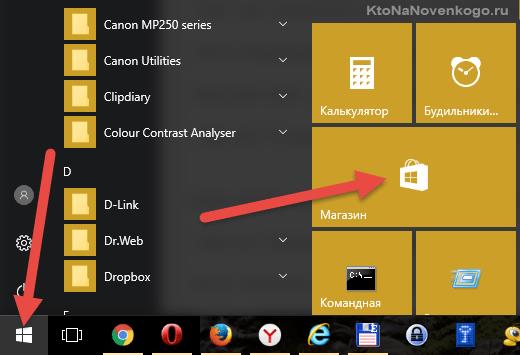
У мене як раз встановлена Windows 10 і на неї Вайбер можна скачати і поставити прямо з меню кнопки «Пуск», клікнувши по віджету «Магазин» на панелі (подобається мені «десятка» цим, та й взагалі, по-моєму, непогана «вісь», хоч і поки сирувата):
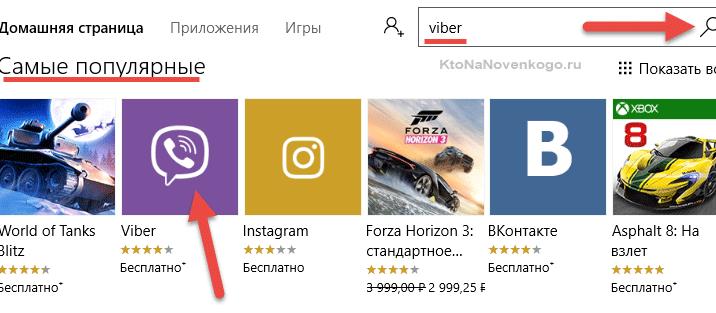
У правому верхньому куті відкритої сторінки можна ввести слово «viber» в рядок пошуку, або знайти на сторінці іконку Вайбера у рядку «найпопулярніші»:
В результаті відкриється та ж сама сторінка цього додатка, що і при кліку по кнопці «Завантажити Viber», яка показана на першому скріншоті:
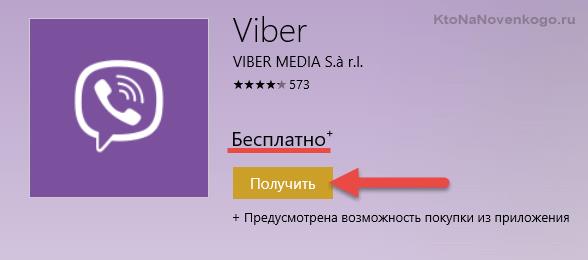
Залишиться тільки натиснути на кнопку «Отримати» і дочекатися установки програми на комп’ютер. Після чого можна буде натиснути на кнопку «Запустити», або знайти в меню кнопки «Пуск» і відкрити.
Викачуємо і встановлюємо Viber на комп’ютер з будь-якої ОС
Якщо ж у вас не Windows 10, то на головній сторінці Viber.com вам потрібно буде перейти на вкладку «Комп’ютер»
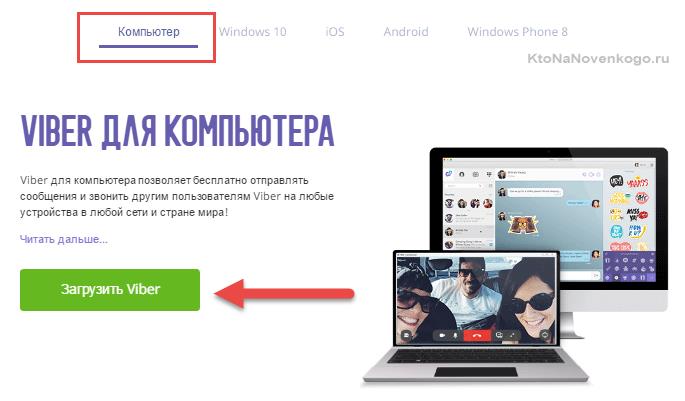
Вашу операційну систему розпізнають автоматично при натисканні на кнопку «Завантажити Viber» почне завантажувати потрібна версія дистрибутива, яку залишиться запустити для установки на комп.
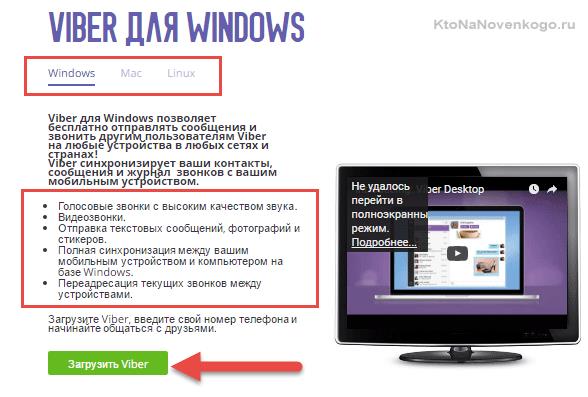
Однак, ви можете самі вибрати потрібну ОС, а заодно і почитати детальніше, чим же хороша ця версія Вайбера для роботи на комп’ютері.
Перший запуск і вхід в Viber з комп’ютера
Отже, для встановлення робити нічого не потрібно, месенджер встановиться сам. Проте, після закінчення завантаження, при першому запуску програми відкриється вікно, в якому потрібно буде вказати, чи є у вас вайбер на мобільному телефоні.
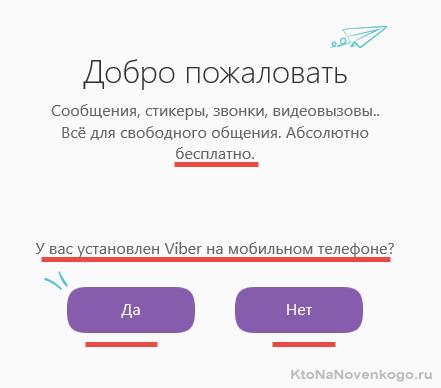
Якщо ні, то доведеться спочатку таки встановити viber на смартфон, а потім увійти в систему з комп’ютера за зареєстрованим номером телефону. Інакше не прокотить (точно так само, як і з Вацапом, при установці його на комп).
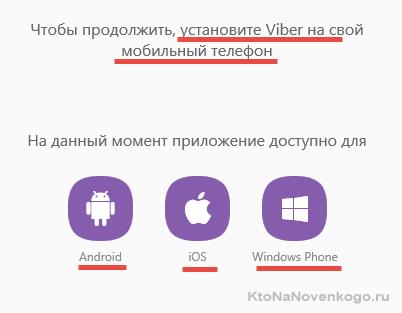
Зробити це (встановити додаток на телефон) нескладно — просто шукайте додаток в Гугл Плее або в Епл Сторре і запускаєте його установку.

Потім введіть свій номер телефону і через кілька секунд ви вже зможете почати з телефону спілкуватися усіма доступними в цьому додатку способами.
А щоб почати використання тільки що завантаженої і встановленої на комп’ютер програми, потрібно буде просто її ще раз запустити і сказати, що Вайбер у вас на телефоні вже встановлено (відповісти «Так» на сакраментальне питання).

У вікні, вас попросять ввести номер телефону, до якого у вас прив’язаний Viber, і натиснути кнопку «продовжити».
Далі вас попросять підтвердити цей номер, після чого ви побачите на екрані комп’ютера так званий QR-код, який передасть пароль Вибер, встановлений у вас на мобільному телефоні:

Якщо додаток Вайбер на телефоні у вас було запущено, то ви побачите, що на екран телефону транслюється картинка з його камери (якщо немає, то після запуску натисніть на компі на кнопку «Відкрити QR-сканер») — потрібно просто піднести телефон до екрану комп’ютера, щоб в об’єктив потрапив цей самий QR-код. Після цього на комп’ютері відкриється вікно програми viber (повністю синхронізуючись з додатком на мобільному):
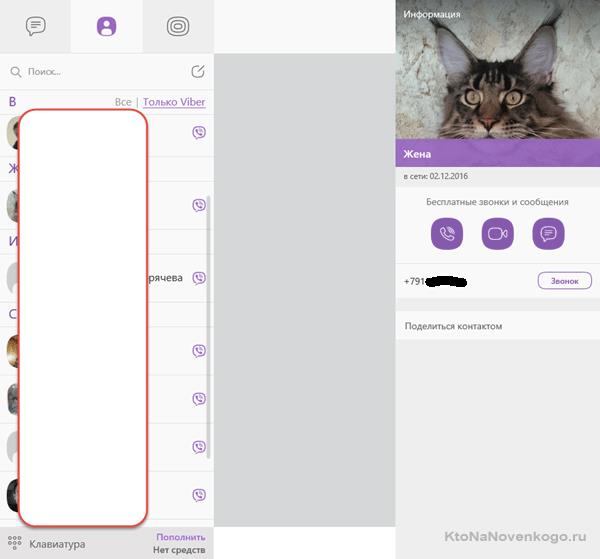
Всі ваші контакти з телефону автоматично відображатимуться і на ПК.
Як бачите, Viber цілком може жити на комп’ютері — це просте рішення, яке допоможе завжди залишатися на зв’язку і набирати довгі повідомлення не на маленькому екрані смартфона, а на повноцінної клавіатурі комп’ютера або ноутбука. ІМХО.
Удачі вам! До зустрічей на сторінках блогу KtoNaNovenkogo.ru
Поділіться статтею:
Збірки по темі:
- Питання і відповіді
- Використовую для заробітку
- Корисні онлайн-сервіси
- Опис корисних програм
Схоже: