

Чорний список або бан-лист, безперечно, дуже важлива знахідка розробників програмного забезпечення. Дуже часто зустрічаються люди, які можуть вивести з душевної рівноваги своєю настирливістю, ображаючи або засипаючи горою спаму. Іноді це може бути навіть не жива людина, а спам-бот. З цієї причини майже у всіх соціальних мереж і месенджерів функціонал оснащений так званим чорним списком, в який заносяться небажані користувачі. WhatsApp, звичайно, теж має таку функцію.
Зміст
- 1
Що ж станеться при додаванні кого-небудь в бан-лист? - 2
Інструкція по блокування користувача в WhatsApp - 3
Інструкція по розблокуванню абонента. - 4
Інші операційні системи
Що ж станеться при додаванні кого-небудь в бан-лист?
При додаванні кого-небудь з користувачів в чорний список, цей користувач буде ізольований від вас віртуально майже повністю:
- У користувача не буде можливості надсилати повідомлення;
- Зрозуміло, можливість дзвонити також буде недоступна;
- Зміни статусу користувач не побачить;
- Більше того, він навіть не зможе міняти аватар.
Загалом, цей користувач буде повністю усунутий від віртуального життя в WhatsApp. Також потрібно брати до уваги, що заблокований користувач все одно залишається в списку контактів.
Тому якщо ви повністю впевнені, що ця людина вам більше не знадобиться (про методи відновлення ми розповімо нижче), просто зітріть номер телефону блокованою користувача зі списку номерів в телефоні. Але в цьому випадку ви самі не зможете писати заблокованого користувача.
Інструкція по блокування користувача в WhatsApp
Щоб заблокувати будь-якого користувача в WhatsApp не потрібно ніяких складних дій. Треба просто перейти безпосередньо до чорного списку. Щоб це зробити, необхідно в меню зайти в налаштування облікового запису, далі — на вкладку «Конфіденційність» — «Заблоковані». Потім у верхньому кутку праворуч натисніть іконку у вигляді чоловічка з хрестиком. Після цього буде відкрито пошук користувача. Потрібно лише вибрати потрібного абонента, та підтвердити занесення цього контакту в бан-лист WhatsApp.
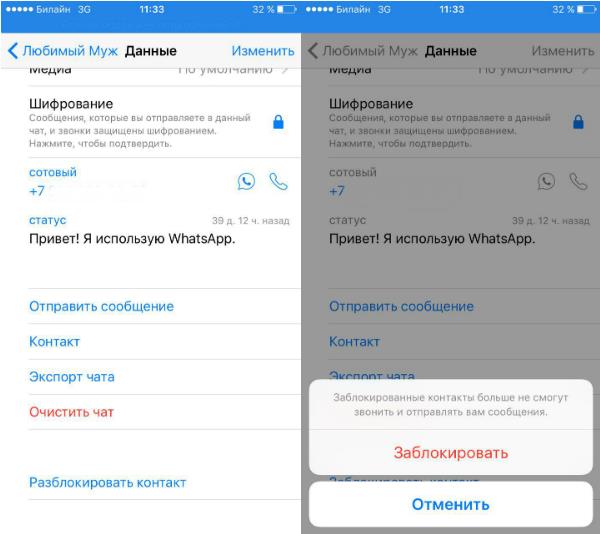
У випадку, коли контакт не записаний в телефонній книзі, необхідно лише натиснути на листування з цим користувачем і натиснути «Заблокувати». Ще можна повідомляти про розсилку спаму. У цьому випадку контакт крім внесення в чорний список, буде попереджений самим сервісом WhatsApp.
Інструкція по розблокуванню абонента.
Коли який-небудь абонент був заблокований, наприклад, помилково, разбанить його можна практично так само швидко. Необхідно в меню у налаштуваннях аккаунта на вкладці «Приватність» — «Заблоковані» знайти потрібний контакт, вибрати його і натиснути кнопку «Розблокувати». Після цих дій з цим користувачем можна знову листуватися як раніше. Є варіант ще швидше. Необхідно просто відправити заблокованого контакту повідомлення. WhatsApp повідомить про блокування даного користувача і запропонує зняти блокування. Вам потрібно тільки підтвердити.
Інші операційні системи
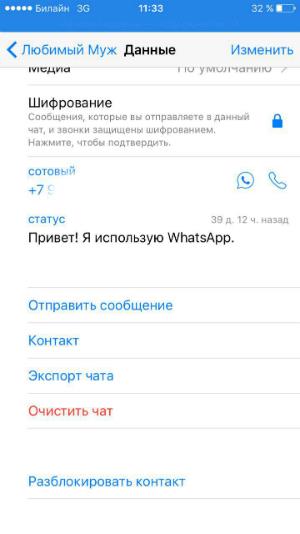
Для інших операційних систем, якщо це не Android, всі дії схожі. Відрізнятися можуть тільки назви пунктів меню. Наприклад:
- У Windows Phone — у відкритому чаті «Додатково» — «Заблокувати»;
- Для iOS — в налаштуваннях облікового запису у вкладці «Конфіденційність» вибрати «Заблоковані» — «Додати новий»;
- Blackberry — в налаштуваннях облікового запису, вибрати «Налаштування приватності» і перейти в розділ «Заблоковані контакти»;
- Nokia S40 — «Опції» — «Налаштування» — «Аккаунт» — «Приватність» — «Заблоковані контакти» — «Додати контакт».
В емуляторі послідовність дій така ж як в Android.

