
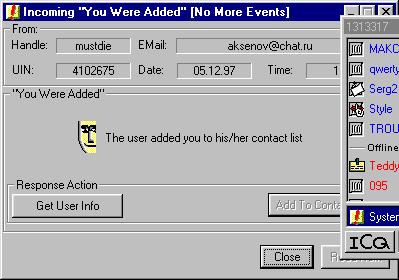
Табличка, яка виникла на екрані, — це .
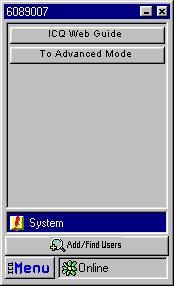
Щоб додати до контакт-лист ваших знайомих, скористайтеся кнопкою Add/Find Users.
Натискайте на Main Search.
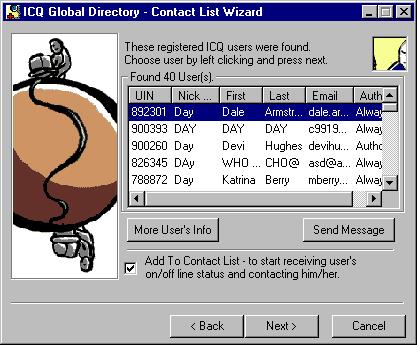
Отже, пошук виявився успішним — тисніть Next>, і нік вашого друга тут же з’явиться в Контактному листі.
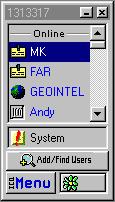
При надходженні повідомлення ви побачите, як «заморгає» конвертик поруч з іменем того, хто його відправив.
Щоб отримати надійшло повідомлення, двічі клацніть кнопкою миші на конвертику, або на імені відправника.
При надходженні Системних повідомлень у рядку System або біля імені відправника”моргають” іконки або Для їх отримання також треба двічі клацнути кнопкою миші.
Щоб викликати функцію (надіслати повідомлення, викликати на чат і т. д.), клацніть на імені. В отриманому меню вибирайте потрібну рядок:
Коли ви клацніть лівою або правою кнопкою миші на імені одного з користувачів у вашому Контактному листі, з’являється панель:
Вам пропонується вибрати, якою кнопкою миші ви будете користуватися при виклику функцій програми.
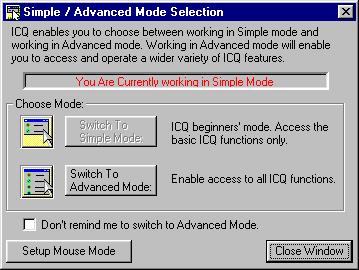
Панель служить для перемикання рівнів, в залежності від того, новачок або досвідчений користувач.
ICQ, якщо програма активна, починає з’єднуватися з Інтернетом, як тільки ви отримуєте коннект. Іконка стану вказує, з’єднані ви c ICQ-серверами (зелений квіточка) чи ні (червоний квіточку). Ці ж іконки ви побачите на контрольній панелі.
Також можна самостійно вибрати бажаний стан ICQ, клікнувши на квіточці в Контактному листі.
— список ваших друзів і знайомих. Цей список дозволяє вам бачити, хто в даний час в онлайні. Натискаючи на когось із списку, ви можете викликати потрібні функції, щоб поговорити, відповісти на повідомлення і т. д.
- Online — ICQ-користувачі, які зараз в коннекті;
- Offline — ICQ-користувачі, які зараз в дісконнекте;
- Waiting Authorization — користувач чекає дозволу, щоб бути доданим в Контактний лист;
- Future Users — знайомі, які ще не зареєструвалися в ICQ, але ви попросили повідомити, коли вони з’являться;
- Not In List — ICQ-користувачі, які надіслали вам повідомлення, але відсутні в Контактному листі; Якщо ви не додасте їх в список, то вони будуть видалені, коли ви вийдете з ICQ. Щоб цього не сталося, клацніть на Not In List — імені та виберіть з меню Add to Contact List.
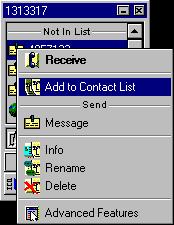
У будь-який час ви можете додати друзів або знайомих до вашого списку. Для цього:
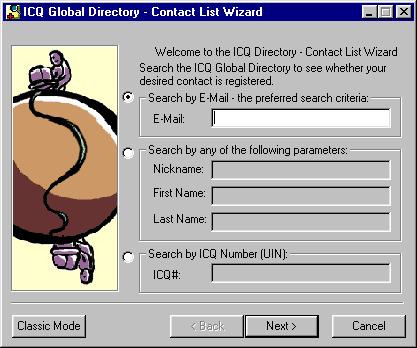
Ті ж самі дії можна виконати, натиснувши на кнопку Classic Mode..
В залежності від результатів пошуку, ICQ відповість одним з таких повідомлень:
Якщо ви шукали по ніку або імені, ICQ перерахує всіх користувачів (але не більше перших 40), які відповідають критеріям пошуку. Додайте одного до вашого списку, двічі кликнувши по ньому.
Натискаючи праву кнопку миші, ви зможете:
ICQ не завжди знаходить потрібного вам людини. Це може відбуватися, наприклад, якщо він вибрав опцію, щоб залишатися анонімним, ну і, звичайно, якщо він ще не зареєстрований в ICQ. У разі невдалого пошуку можна виконати наступні дії:
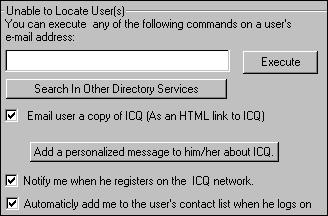
Ви можете надіслати копію ICQ вашому другу. Для цього позначте галочкою user Email a copy of ICQ і введіть e-mail. Відправлення ICQ не буде сповільнювати ваш коннект, оскільки система автоматично розподіляють копії ICQ за вказаними адресами. Тому ви можете розіслати своїм знайомим стільки копій ICQ, скільки побажаєте.
Щоб запросити ICQ-сервер автоматично додати вас в список певного користувача, позначте Automaticly, посилаючи ICQ-програму одному. Коли він зареєструється, ви будете додані до його контактного листа (якщо він, звичайно, дозволить!). А ваш друг отримає автоматичне повідомлення, коли ви ввійдете в онлайн. Тепер тисніть Execute, все інше зробить ICQ.
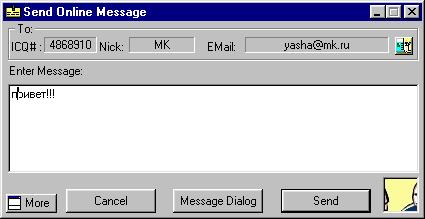
Ви можете надіслати коротку записку будь-якому ICQ – користувачеві незалежно від того, знаходиться він в онлайні. Ваше повідомлення буде отримано, навіть якщо він у дісконнекте.
- клацніть на ICQ-користувача;
- з меню Message;

- надрукуйте у віконці повідомлення (не більше 450 символів);
- натисніть Send;
Іноді трапляється, що повідомлення не зникає, і з’являється запит про неможливість його відправити :
Я зазвичай вибираю варіант Send Thru Server. Це означає, що повідомлення буде отпралено через ICQ-сервер.
Щоб прочитати отримане повідомлення:
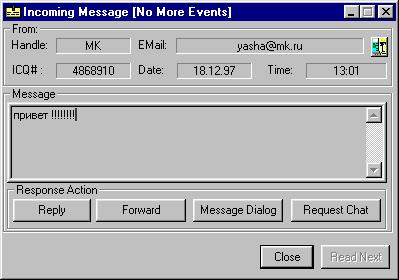
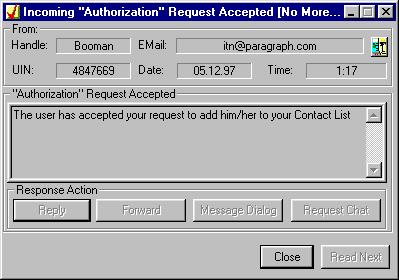
Є кілька варіантів подальших дій:
ICQ надає можливість «форварднуть» (тобто розіслати відразу всім, хто є у вашому Контактному листі) однакові повідомлення. Це може бути повідомлення, написане вами, або соообщение, отримане від когось з ваших знайомих.
- наберіть повідомлення для однієї людини;
- натиснітьMore — відкриється додаткова панель;
- натисніть Multiple Recipients >>;
- у вікні праворуч списку позначте одержувачів;
- натисніть Send.
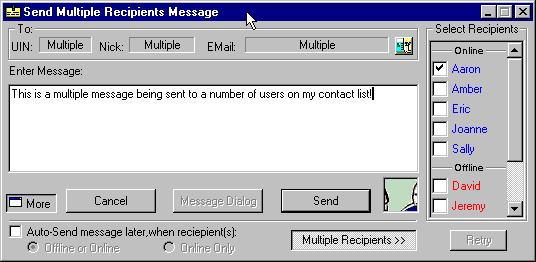
Щоб розіслати отримане повідомлення, натисніть кнопку «Forvard». З’явиться точно таке ж вікно. Після вибору одержувачів натисніть Send.
Моя особиста порада тим, хто отримує такі листи вперше — якщо лист дійсно, на вашу думку, має сенс, то можна його форварднуть, але тільки обраним користувачам, а не всім підряд. Але все-таки подумайте ще раз, перш ніж натиснути Send.
Якщо ви категорично не бажаєте отримувати листи-ланцюжки, сходіть сюди.
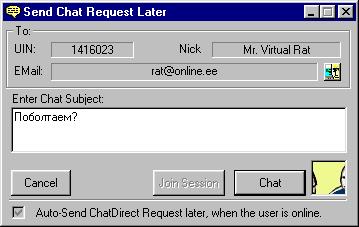
Щоб поговорити з ким-то, можна скористатися функцією Chat. Викликати на чат можна тільки ICQ-користувача, що знаходиться в онлайні.
- клікніть правою клавішею на його імені;
- виберіть з меню Chat;
- у діалоговому вікні можна написати пару слів;
- натисніть кнопку Chat.
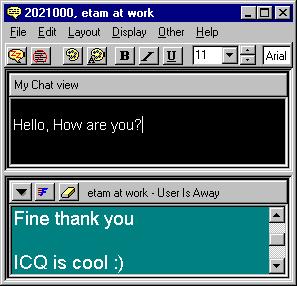
Коли вас викликають на чат, біля імені запрошує починає «моргати» іконка .
- Якщо ви не проти побалакати, тисніть Accept;
- Якщо з якоїсь причини відмовляєтеся, тисніть Do not accept; Непогано пояснити причину відмови — вибрати одну із стандартних, або написати щось від себе (Chat Reason).
Чат «один на один» — річ приємна, але ICQ дає можливість брати участь в чаті і кільком співрозмовникам відразу. Якщо ви хотіли б запросити на чат ще однієї людини, просто «зачепите» його мишкою в контактному листі і «покладіть» в нижнє вікно чату. Якщо запрошений не відмовиться, через деякий час в чаті вас стане троє.

