Куди зберігає Skype — Де в скайпі зберігаються фото і як змінити директорію

Люди часто задаються питанням про те, де зберігаються фото зі скайпу, а саме — фото, зроблені в недавньому часі своєю веб-камерою в Skype. Настає момент, коли людині дуже терміново потрібні всі ці фото, зроблені в скайпі. Відразу хочеться відзначити, що в даний момент це не стосується тих файлів, які ми приймаємо, якщо нам хтось з контактів їх передає. Давайте звернемо увагу на невелику інструкцію, яка докладно відповість про точне місцезнаходження тій директорії, в яку зберігаються фотографії.

Зміст

  • 1
    Де зберігаються фото
    • 1.1
      Для XP:
    • 1.2
      Для Windows 7:
    • 1.3
      Варіант для Windows 7 без функції «Виконати» вміщує в себе наступну інструкцію:
    • 1.4
      Варіант для XP без функції «Виконати» полягає в наступному:
  • 2
    Як змінити директорію

Де зберігаються фото

Є два варіанти виявлення каталогу, в який завантажуються фотографії — для XP для Windows 7. А також два способи — вручну і за допомогою функції «Виконати», але про це нижче.

Для XP:
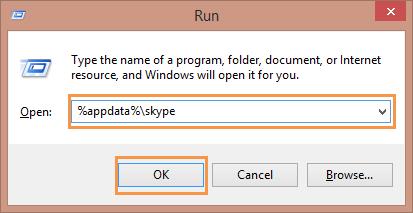
  • Скористатися функцією «Виконати».
  • Якщо вам більше сподобався перший варіант, натисніть клавішу «Меню», яка на клавіатурі знаходитися зліва внизу, між кнопкою «CTRL» і «ALT», і не відпускайте її, поки не натиснете на кнопку «R».
  • Пишемо в рядку: %APPDATA%. Слід підтвердити дію натисканням клавіші «ОК».
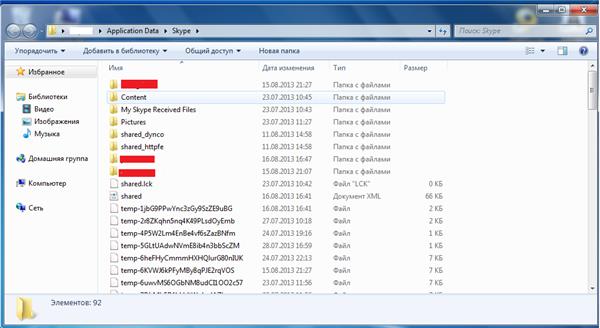
  • Після відкриття папки входимо в папку під назвою «Skype».
  • У ній ми знаходимо папку, яка іменується вашим профілем програми Skype.
  • Заходимо в папку під назвою «Pictures». Це і є та сама папка, в яку зберігаються всі фото, зроблені в скайпі. Кожен раз, коли ви робите фото в скайпі, то вони в автоматичному режимі завантажуються в цю папку. Також, в список всіх цих фото входять фотографії, зроблені функцією «Стоп-кадр».
  • Для Windows 7:

  • Через «Виконати» ввести наступне: %APPDATA%.
  • Пройтися в папку «Roaming» і зайти в папку «Skype».
  • Вибрати папку з ім’ям вашого профілю від скайпа.
  • Зайти в «Pictures».
  • Варіант для Windows 7 без функції «Виконати» вміщує в себе наступну інструкцію:

  • Пройтися по каталогах вручну, увійшовши в диск «C».
  • Увійти в папку «Users» і вибрати ім’я свого користувача.
  • Виявити існування папки «AppData», а в ній папку «Roaming».
  • І в папці «Skype» зайти в папку «Pictures».
  • Варіант для XP без функції «Виконати» полягає в наступному:

  • Пройтися по диску «C».
  • Виявити і увійти в папку «Documents and Settings».
  • Вибрати папку з ім’ям користувача і перейти в папку «Application Data».
  • У папці «Skype» зайти в папку, яка має назву вашого профілю в скайпі.
  • Зайти в папку «Pictures», де і будуть всі фотографії.
  • Як змінити директорію

    Якщо торкнутися перший випадок, коли ми самі робимо фотографії через скайп, то змінити директорію їх збереження неможливо. Є безліч випадків і спроб, коли папку «Pictures» переміщали в інші каталоги для того, щоб і самі фото зберігалися в цю папку, однак це не призводило ні до чого хорошого. В результаті Skype сам створює ще одну таку папку в тому ж місці, де вона і була. Оскільки в самій програмі Skype ніяких налаштувань немає по збереженню тих фото, які ми робимо самі з допомогою веб-камери, краще не намагатися змінити саму директорію.

    Існує відмінна можливість змінювати директорію збереження файлів і фото, якими з вами діляться інші користувачі. Звернемо увагу на невелику інструкцію про те, як і де змінити місце збереження фото, отриманих від інших контактів:
  • Здійснюємо вхід в Skype — проходимо авторизацію.
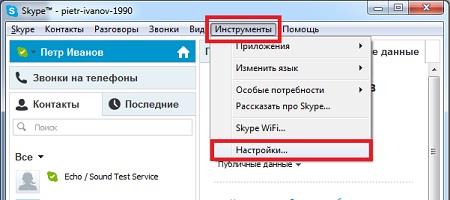
  • На верхніх панельках знаходимо вкладку «Інструменти» і тиснемо на неї.
  • У выплывающей клітинці натискаємо на «Налаштування».
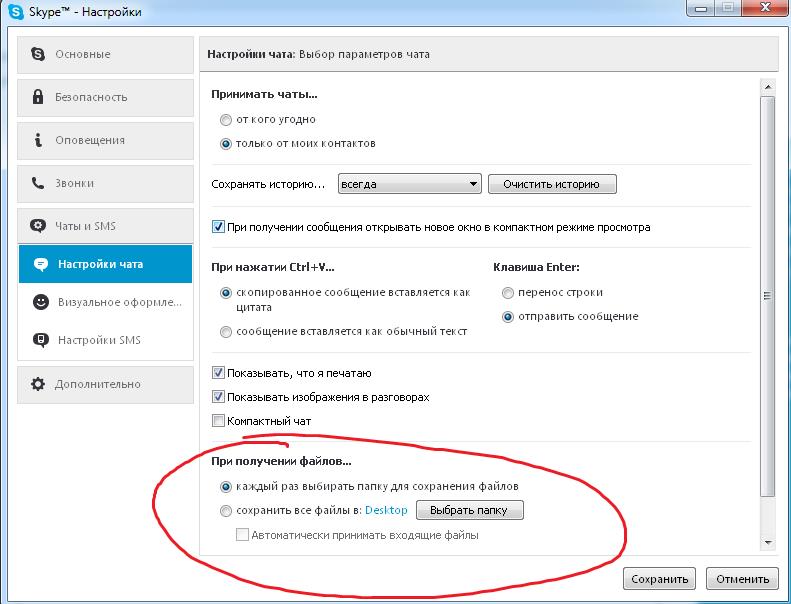
  • Знайомимося з цим функціональним меню налаштувань, і знаходимо серед всіх вкладок в лівій колонці «Чати і SMS». Впевнено тиснемо на неї, і знаходимо такий підзаголовок «При отриманні файлів…».
  • Під ним ми зможемо зрозуміти, як нам буде краще: дозволити скайпу кожен раз пропонувати місце збереження фотографій, або ж встановити постійну директорію, яка буде служити місцем зберігання всіх фотографій.
  • Ось ми і дізналися, де скайп зберігає фото. Головне — не забути підтвердити всі ваші дію простим натисненням кнопки «Зберегти» внизу справа даного віконця. Адже, якщо ми цього не зробимо, то всі ваші фотографії знову будуть зберігатися в непізнане місце, туди, куди вам зовсім не потрібно.


    Поділитися з друзями
    Корисні поради - Вказівка