
Відновити iPhone з резервної копії простіше простого, навіть якщо ви вперше тримайте iOS-девайс в руках. Існує кілька способів відновлення даних iPhone і iPad з «бекапа» про які ми і розповімо у статті* «під катом».* Інформація для новачків, просунутим користувачам буде нецікаво, так що проходите повз.
Зміст:
Ризик втрати даних з пам’яті iPhone і iPad є завжди: помилки користувача, програмні збої, обставини непереборної сили (форс-мажор). В один момент вміст пристрою, яке найчастіше представляє куди більшу цінність, ніж сам апарат, може бути безповоротно втрачено.
Щоб цього не сталося, необхідно виконувати резервне копіювання iPhone і робити це періодично. Якщо вам ліньки створювати резервні копії пристрою вручну, при деяких умовах вони можуть створюватися автоматично.
Будемо вважати, що резервна копія даних iPhone або iPad у вас вже є і її необхідно відновити.
Зміст
- 1
Способи відновлення iPhone з резервної копії- 1.1
Як відновити iPhone з резервної копії в iTunes - 1.2
Як відновити iPhone з резервної копії iCloud - 1.3
Відеоінструкція як відновити iPhone з резервної копії
- 1.1
Способи відновлення iPhone з резервної копії
Спосіб відновлення даних з бекапа безпосередньо залежить від того, яким чином ви виконували резервне копіювання. Якщо ви створили копію пристрою в iCloud, відновити дані з нього можна тільки за допомогою асистента налаштування при активації iPhone (підключення апарату до інтернету по Wi-Fi обов’язково).
Якщо резервне копіювання виконувалася на комп’ютері в iTunes, відновити дані з копії можна в будь-який момент, але тільки при підключенні iPhone до комп’ютера і теж в iTunes.
Відновити iPhone з резервної копії можна:
Як відновити iPhone з резервної копії в iTunes
Як я вже говорив, спосіб відновлення даних їх копії залежить від методу резервного копіювання. Якщо в iTunes на головній сторінці пристрої (Оновлення, резервне копіювання і налаштування параметрів синхронізації) в розділі «Резервні копії» в списку «Автоматичне створення копій» активний пункт «iCloud» і на жорсткому диску комп’ютера немає ні однієї резервної копії, за допомогою iTunes відновити дані на iPhone не можна.
Приклад:Зверніть увагу на скріншот нижче.
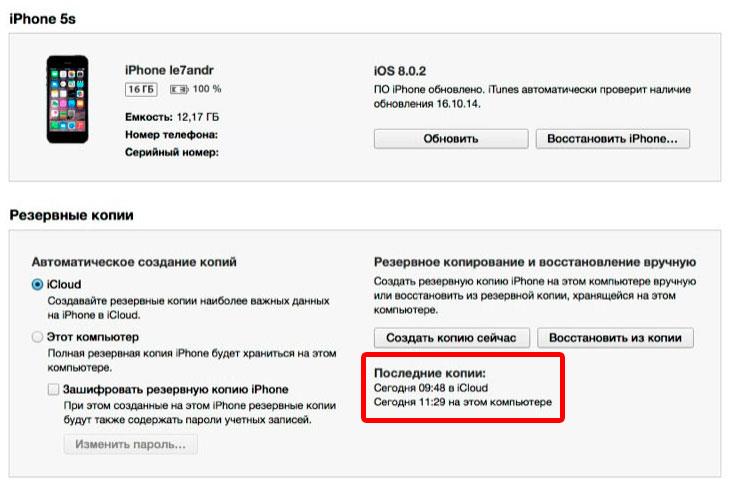
Сьогодні у 09:48 я створив копію свого iPhone через iTunes в iCloud, 11:29 на локальному комп’ютері. В налаштуваннях iTunes на вкладці «Обладнання» у списку відображаються всі доступні бекапи iCloud-копії немає, причому вона була створена засобами iTunes.
Виходить, що при створенні копії iCloud в медиакомбайне, вона не зберігається на жорсткому диску комп’ютера, а автоматично завантажується в iCloud.
Відновити дані з копії iCloud можна лише за допомогою асистента налаштування при активації iPhone.
Для того, щоб відновити iPhone з резервної копії, створеної в iTunes і збережену на комп’ютері, виконайте такі дії:


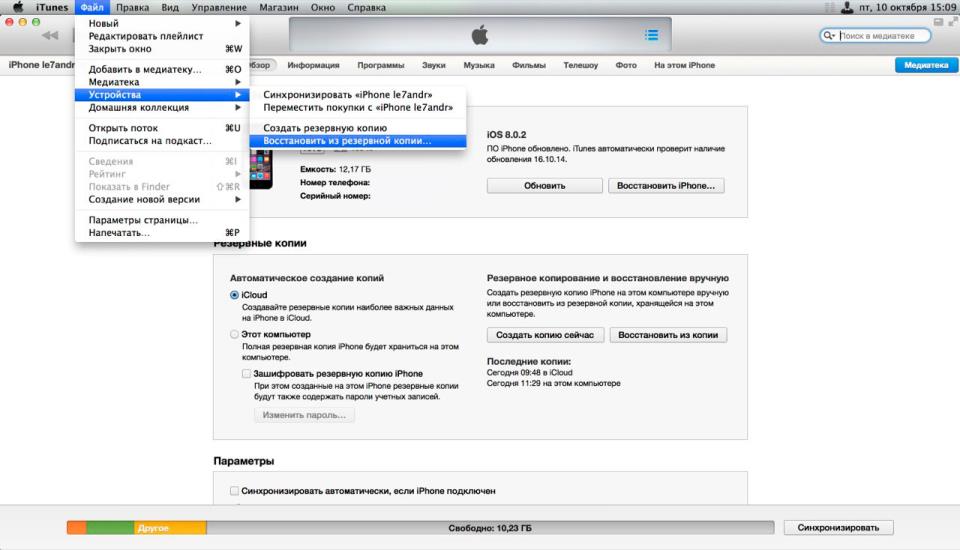
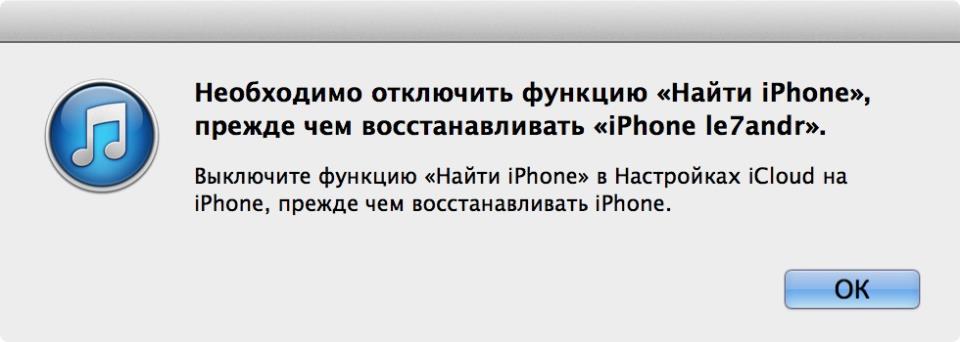
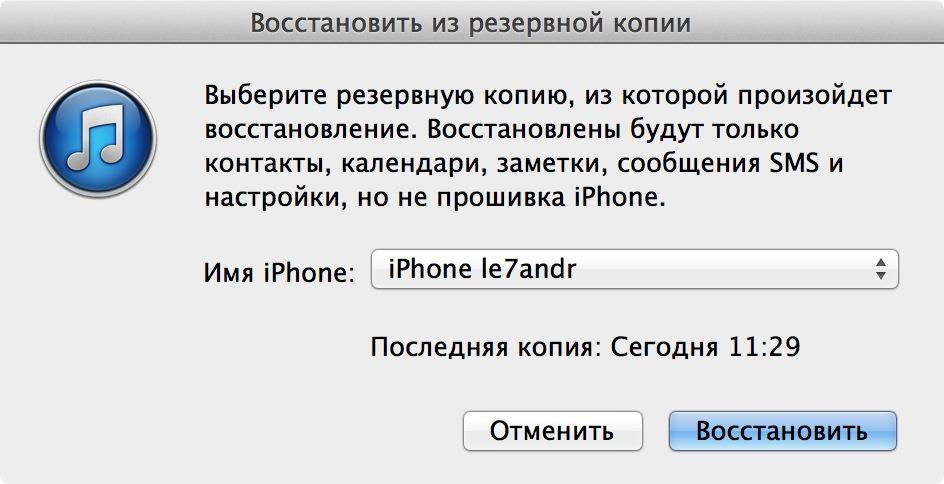
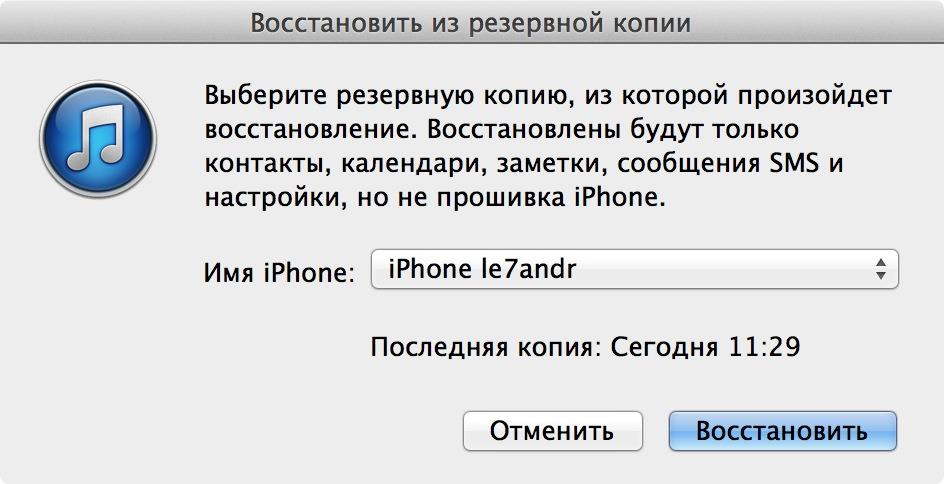
Після закінчення налаштування на пристрої будуть відновлені всі ваші дані, що були включені в резервну копію. У iTunes створюється повна резервна копія iPhone і налаштовувати її, на відміну від копії iCloud можливості немає.
Як відновити iPhone з резервної копії iCloud
Як ви вже знаєте, копія iCloud може бути створено як на самому iPhone, так і через iTunes. Відновити дані з такої копії можна тільки безпосередньо на пристрої і тільки за допомогою асистента налаштування. iPhone при цьому обов’язково повинен бути підключений до інтернету по Wi-Fi.
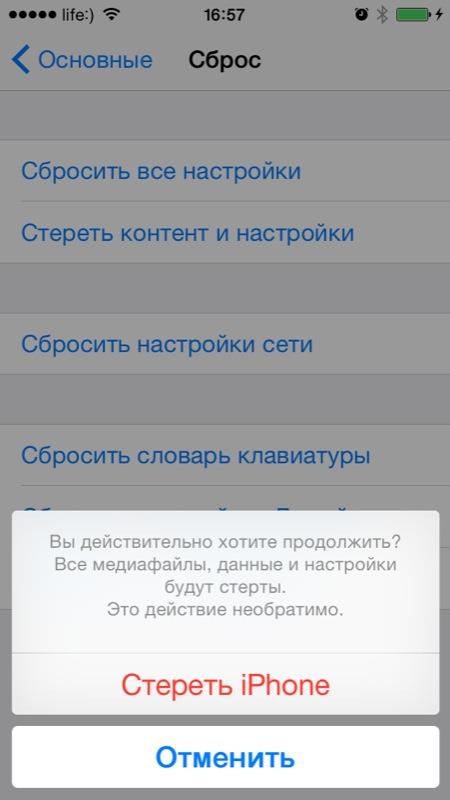
Асистент налаштування iOS може бути запущений не тільки після відновлення або оновлення iPhone, якщо ви хочете відновити дані з копії iCloud на вже налаштованому апараті, асистент налаштування iOS буде запущений і після стирання вмісту і налаштувань в меню «Скидання».
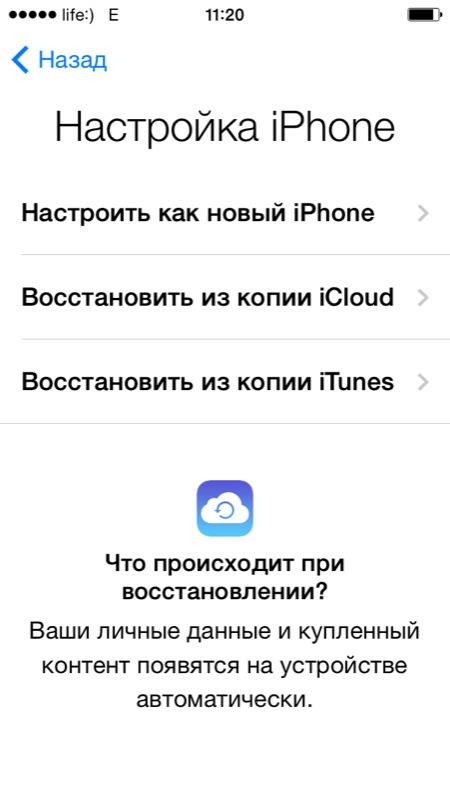
- Налаштувати як новий iPhone — на девайсі буде відновлено заводські настройки, а пам’ять обнулена.
- Відновити копії iCloud — буде виконано відновлення даних з резервної копії, що зберігається в хмарному сховищі.
- Відновити копії iTunes — теж саме, що ви попередньому варіанті, тільки дані будуть відновлені з збереженої копії на жорсткому диску комп’ютера (потрібне підключення iPhone до комп’ютера USB-кабелем).

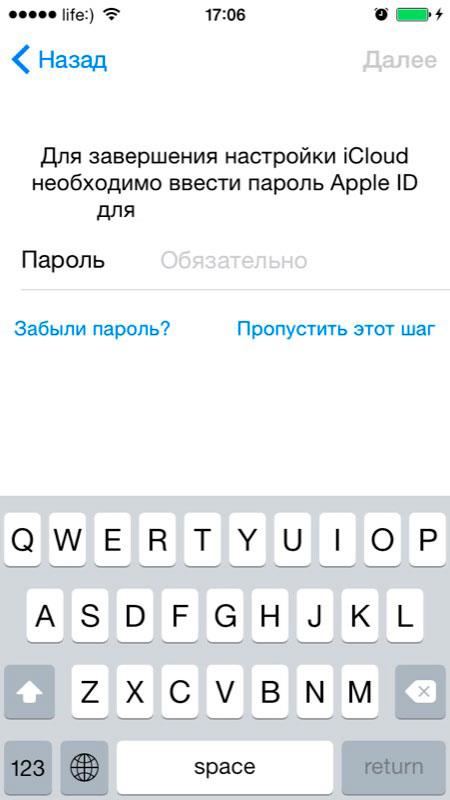
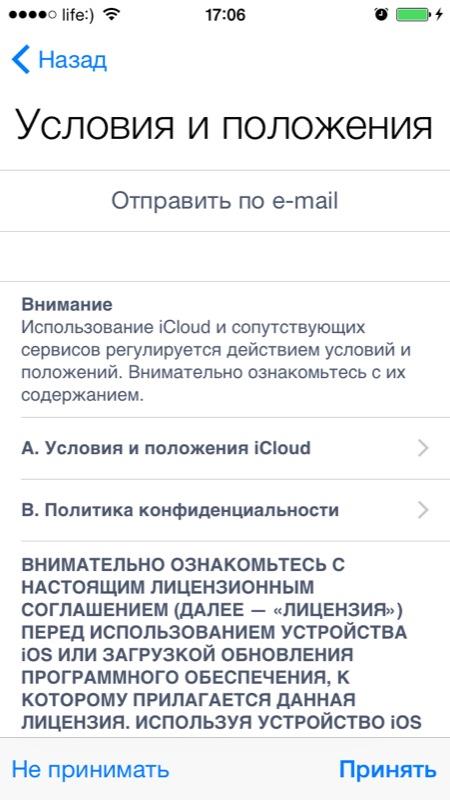
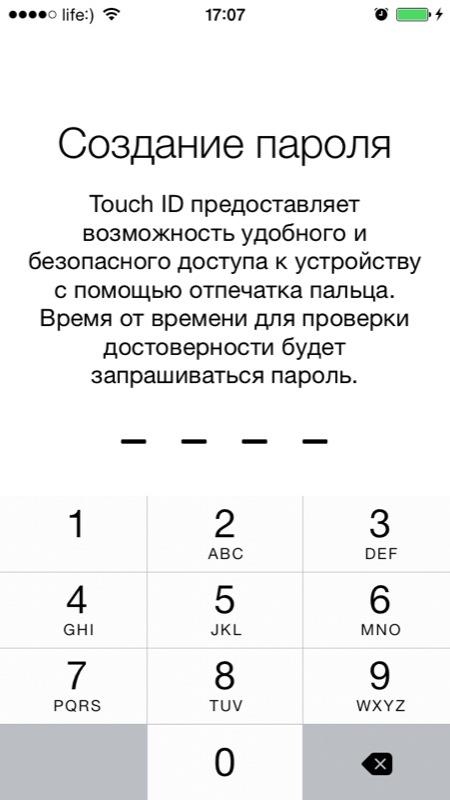
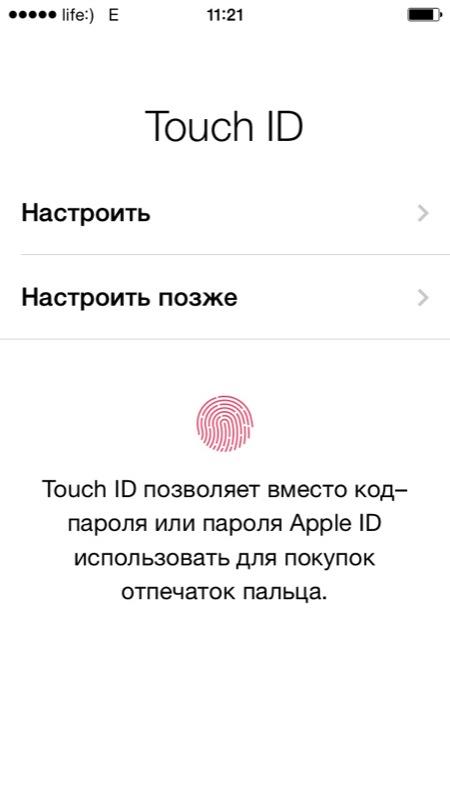
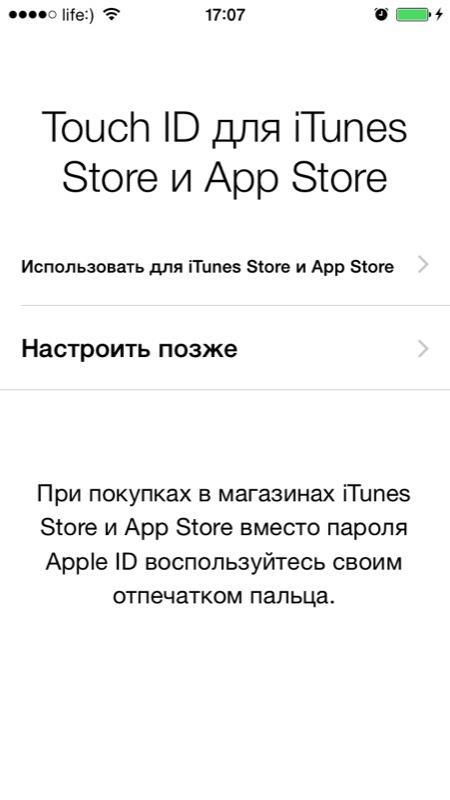
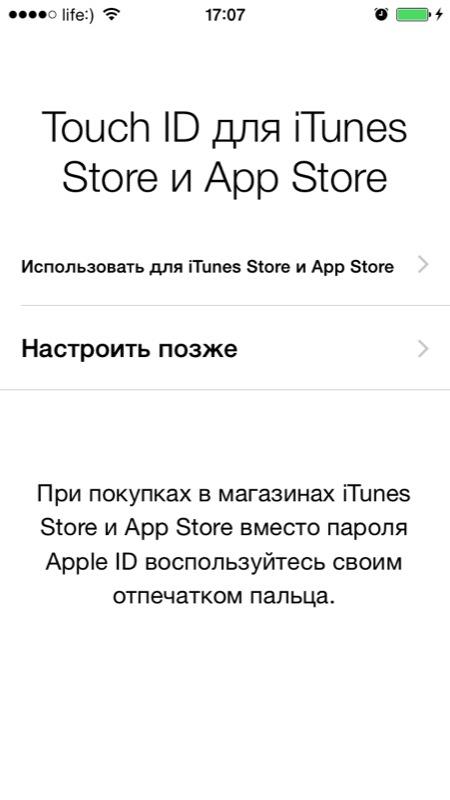
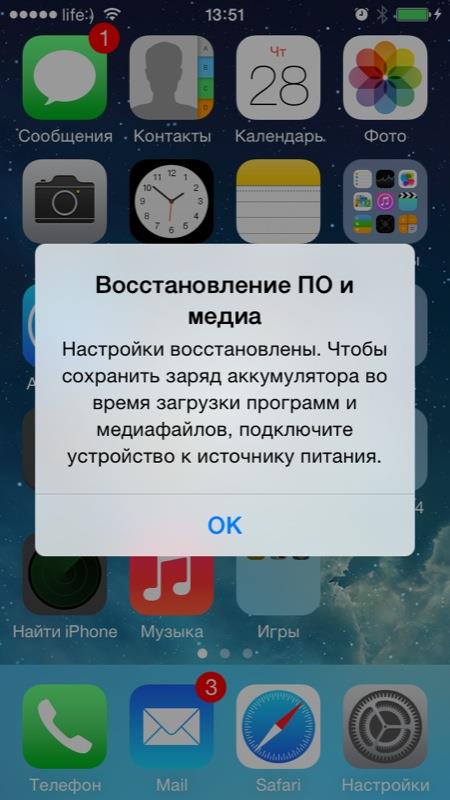
Після відновлення iPhone з резервної копії iCloud, всі включені в копію дані (iCloud-бекап можна гнучко налаштувати) будуть завантажені в пам’ять пристрою.
Як бачите, відновити iPhone або iPad з резервної копії зможе навіть дитина, дуже важливо, щоб було з чого відновлювати. Не нехтуйте резервним копіюванням, ніколи не знаєш, що трапиться з пристроєм і його вмістом в наступну секунду.
Відеоінструкція як відновити iPhone з резервної копії

