
Як випливає зі звіту App Annie, найбільшою популярністю в Росії серед додатків для миттєвого обміну повідомленнями користується WhatsApp. Не дивно: додаток для спілкування зроблено так, щоб користуватися ним було легко і просто. Але це не означає, що в ньому немає неочевидних функцій, трюків і можливостей. Ресурс Delfi запропонував десятку найцікавіших з них.

1. Веб-версія
Якщо ви друкуєте на клавіатурі комп’ютера в рази швидше, ніж на смартфоні, то веб-версія може здатися цікавою альтернативою мобільного клієнта. Щоб їй скористатися, треба знайти в меню програми функцію WhatsApp Web, а потім зайти на web.whatsapp.com і просканувати камерою смартфона QR-код, який з’явиться на цьому сайті. Після цього веб-версія зрозуміє, що ви — це ви і дозволить поспілкуватися на великому екрані і з зручної клавіатури.
2. Інформація про доставку і прочитання
Щоб точно дізнатися, коли повідомлення було доставлено і прочитано, в iOS «проведіть пальцем» його ліворуч, а в Android натисніть пальцем і тримайте для появи кнопки Info («i» в кружечку) у верхній частині екрана. Тепер ваші друзі більше не зможуть розповідати казки про те, що побачили повідомлення «занадто пізно»!
3. «Глушіння» групових чатів
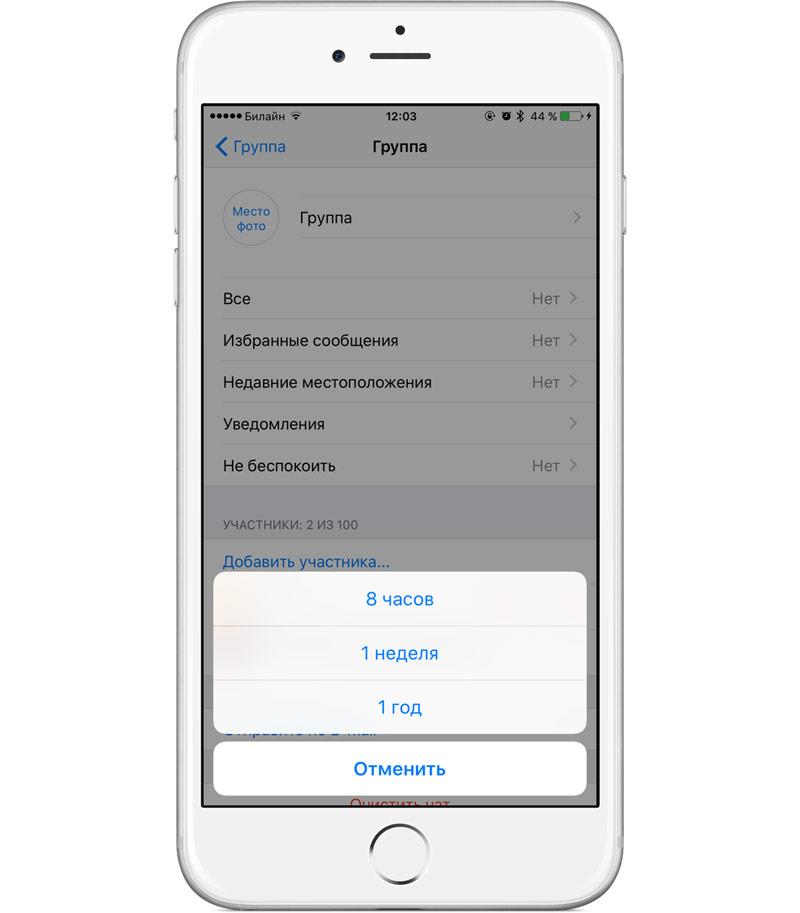
Одна з сильних сторін WhatsApp — можливість групового спілкування. Однак, якщо група велика, а учасників багато і вони балакучі, то чат може дуже швидко набриднути постійними повідомленнями про нові повідомлення. Щоб втихомирити його, зайдіть в чат і натисніть на кнопку меню (Android) або назва групи (iOS) і виберіть там «Не турбувати». Заблокувати можна на 8 годин, тиждень чи навіть цілий рік. В Android також можна зробити так, щоб оповіщення все ж показувалися, але беззвучно.
4. Відправка чату по електронній пошті
Може бути, ви хочете зберегти чат, нагадати друзям про домовленості або переслати комусь конкретна розмова — якою б причина не була, відправляти їх по електронній пошті в WhatsApp легко і просто. Включаються навіть картинки і смайлики-емодзі.
На Android зайдіть в чат, натисніть меню, потім More -> Email chat. У iOS ця функція ховається за натисканням на «смужку» у верхній частині чату. Відправка в обох випадках відбудеться допомогою встановленого за замовчуванням поштового клієнта.
5. Налаштування «гарячих контактів»
Ця функція лише для користувачів Android. У меню зайдіть в чат і виберіть More ->Add shortcut. У результаті цього дії на домашньому екрані з’явиться іконка з фото і назвою контакту, натискання на яку відразу ж відкриє чат саме з ним. Єдиний мінус — довільну назву і фото можна додавати, буде рівно те, що написано в WhatsApp.
6. Функції для параноїків
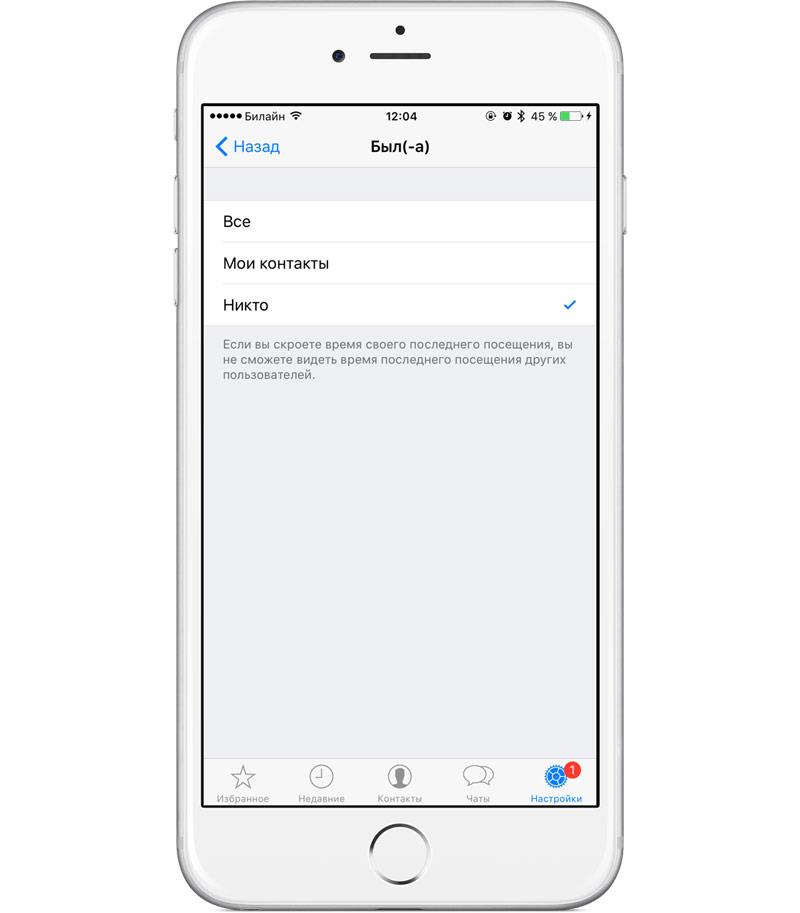
Не хочете, щоб всі бачили, коли ви останній раз були онлайн? Це відключається в Account —> Privacy в меню програми. Правда, відповідну інформацію про інших ви теж перестанете бачити. В цьому ж меню можна заховати свій статус і фото від незнайомих контактів або взагалі всіх. Там же можна відключити показ повідомлень про доставку і прочитання («галочки» у повідомлень в чаті), але якщо ви це зробите, то і ви не зможете бачити, коли прочитали ваші повідомлення.
7. Відправка поточного місцезнаходження
Ми навіть не будемо перераховувати ситуації, в яких відправка свого поточного розташування може бути корисна — від «зая, я загубилася, забери мене» і до «тітка, ми вже на півдорозі до Лієпаї». Щоб відправити своє місце, iOS натисніть на кнопку Share в лівій нижній частині чату та виберіть Share Location. На Android для цього треба натиснути на іконку скріпки за допомогою якої ви додаєте фотографії. У меню виберіть Location.
8. Пересилання повідомлень і зображень
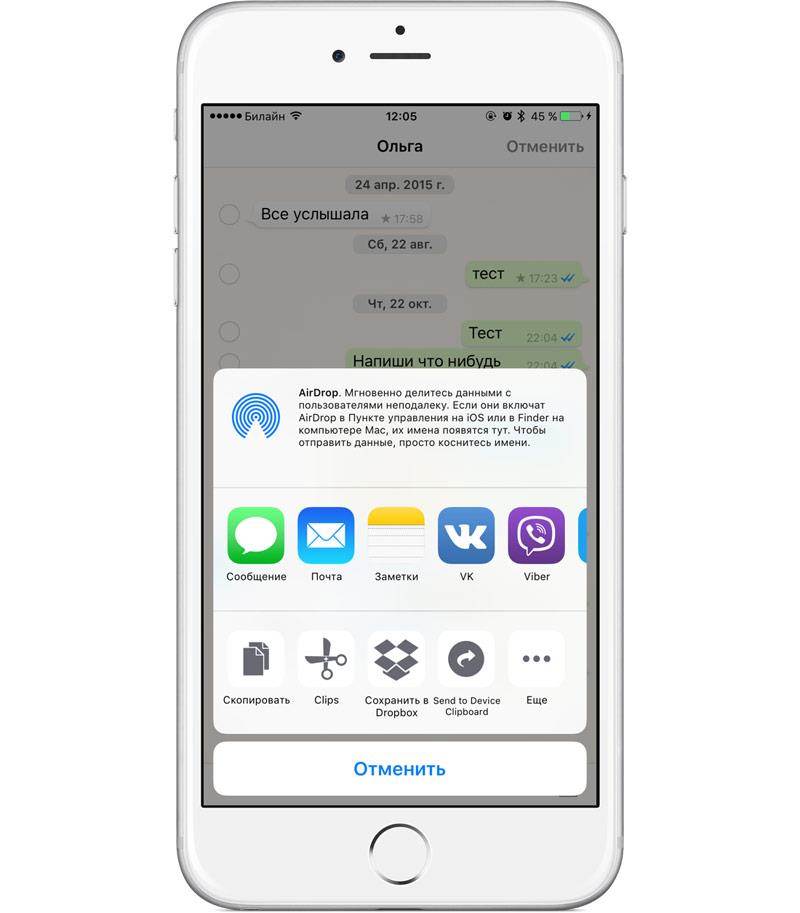
Не все, що відбувається в чаті WhatsApp, залишається в чаті WhatsApp — деякий пересилається іншим, якщо, звичайно, ви знаєте як. На Android натисніть та утримуйте повідомлення, а потім натисніть кнопку Forward (правий верхній кут) і виберіть новий контакт. У iOS все трохи складніше — теж натисніть і тримайте, але після вибору Forward для того, щоб знову повернутися в WhatsApp, вам доведеться пройти через стандартне меню «поділитися» в iOS. І на Android, і на iOS можна вибрати кілька рядків для відправки.
9. Заборона на збереження фото і відео
На iOS все, що потрапляє в WhatsApp, автоматично зберігається в Camera Roll, до якого на пристрої мають доступ всі додатки. Якщо ви не хочете цього, треба пройти в налаштування, потім в Chat Settings і там вимкнути Save Incoming Media. В Android аналогічної опції немає, хоча там фото і відео зберігаються в окрему папку, технічно відокремлену від головної галереї пристрою. Інша справа, що не всі програми поважають це «відділення»…
10. Резервне копіювання і відновлення
На Android резервне копіювання всіх чатів відбувається автоматично кожен день. На iOS треба пройти в налаштування, затеем Chat Backup і підключити додаток до iCloud. Якщо це зробити, то при зміні телефону відновити всі чати можна буде легко і просто підключивши резервне копіювання ще раз. Для Android все складніше — треба буде або перенести microSD-карту, на якій WhatsApp зберігає дані, або використовувати сторонні програми і скопіювати всі з /sdcard/WhatsApp/ в теж місце на новому смартфоні (якщо у вас немає SD-карти, шукайте папку WhatsApp в іншому місці).
Приєднуйтесь до нас у Twitter, ВКонтакте, Facebook, Google+ або через RSS, щоб бути в курсі останніх новин зі світу Apple, Microsoft і Google.

