
Зміст
Під час роботи зі Skype нерідко з’являється повідомлення про неможливість встановити з’єднання. З’являючись в невідповідний момент, повідомлення обриває зв’язок, не даючи закінчити розмову. Повернути Skype до роботи нескладно. Потрібно розібратися в причинах проблеми і виконати послідовність дій.
Зміст
- 1
Причини появи помилки - 2
Усунення несправності- 2.1
Перевірка з’єднання з інтернетом - 2.2
Перевірка версії програми - 2.3
Вимкнення брандмауера - 2.4
Відключення антивіруса - 2.5
Налаштування роутера - 2.6
Видалення старих даних в appdata
- 2.1
Причини появи помилки
Після введення логіна і пароля, ці дані відправляються на сервер для верифікації. Після підтвердження даних, сервер повідомляє програмі на комп’ютері, що дані достовірні і аутентифікація проведена. Якщо відбувається помилка з’єднання, це означає, що програма не може синхронізуватися з сервером, і не пускає користувача в мережу.
Серед причин відсутності з’єднання, виділяють такі:
Усунення несправності
Проаналізую випадки, при яких виникає несправність в Skype.
Перевірка з’єднання з інтернетом
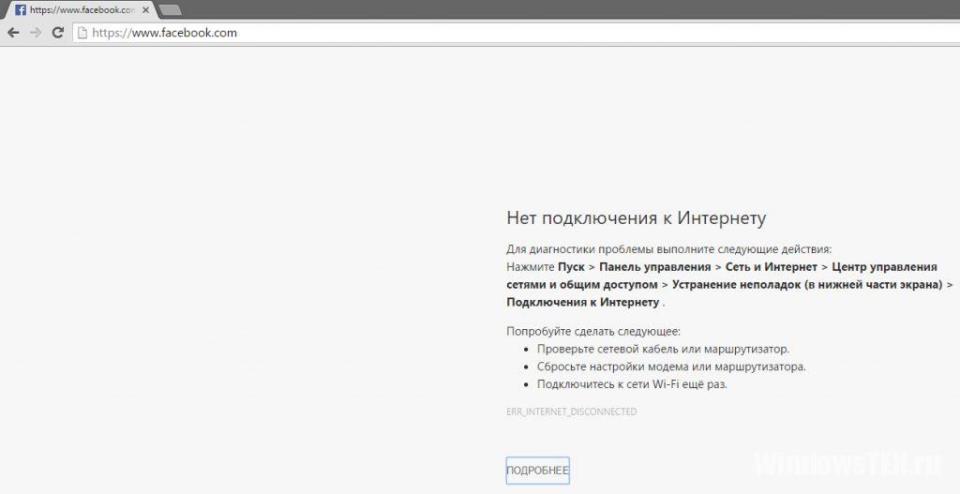
Першим, що потрібно зробити, якщо Skype не вдалося встановити з’єднання — перевірити з’єднання з мережею. Запустіть будь-який браузер і спробуйте зайти на будь-який сайт. При відсутності інтернету, ми бачимо відповідне повідомлення.
Перевірка версії програми
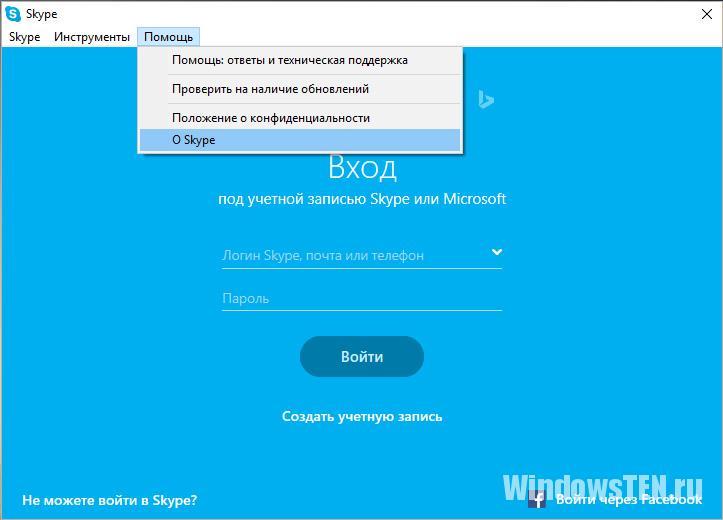
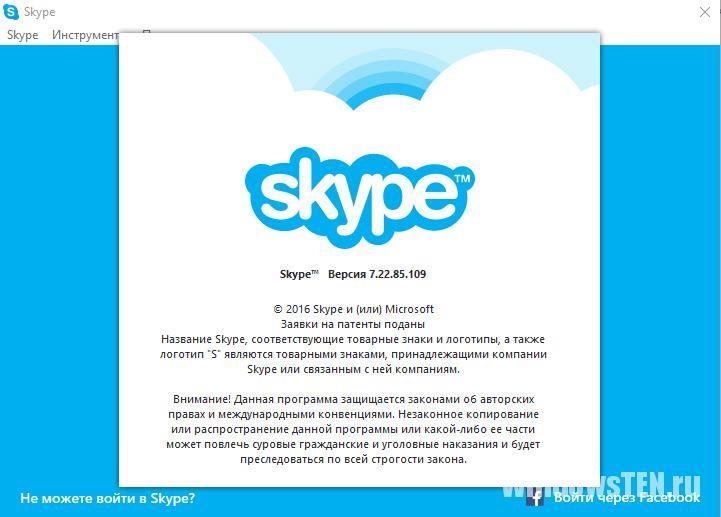
У Microsoft регулярно випускають оновлення для свого продукту. У компанії зацікавлені в тому, щоб користувачі використовували тільки нові версії продукту. Тому старі версії працюють нестабільно і часто дають збій. Інформація про актуальності версії доступна в пункті «Допомога». У спливаючому вікні, натисніть «Про Skype».
Крім версії, виробник вказує рік випуску оновлення. Версії, випущені в минулому році, вважаються неактуальними.
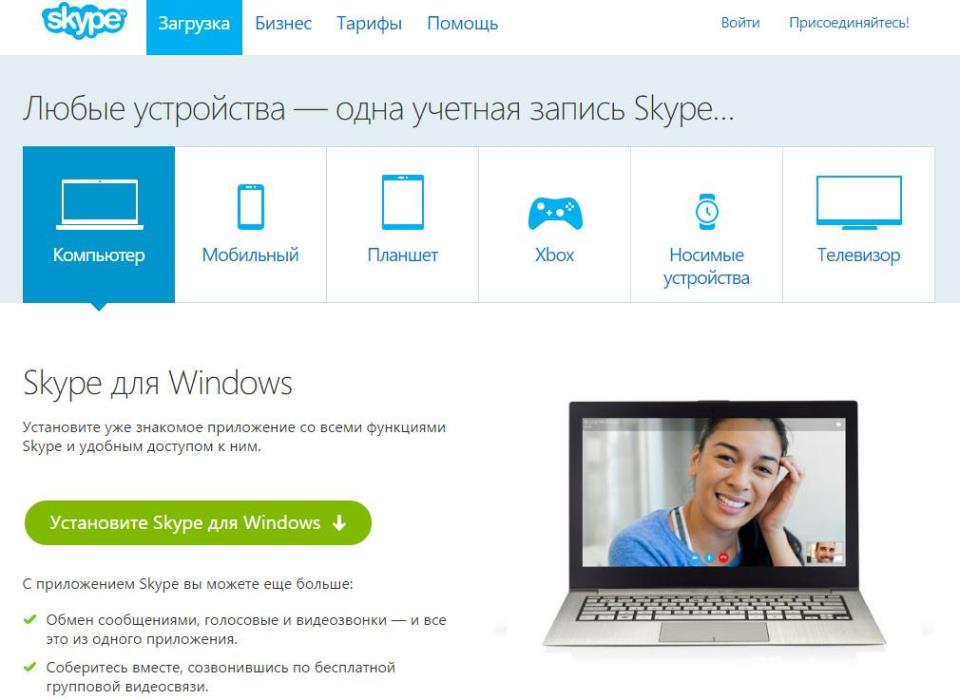
Оновлення здійснюється через офіційний сайт. Заходимо на Skype.com і тиснемо «Завантажити».
Вимкнення брандмауера
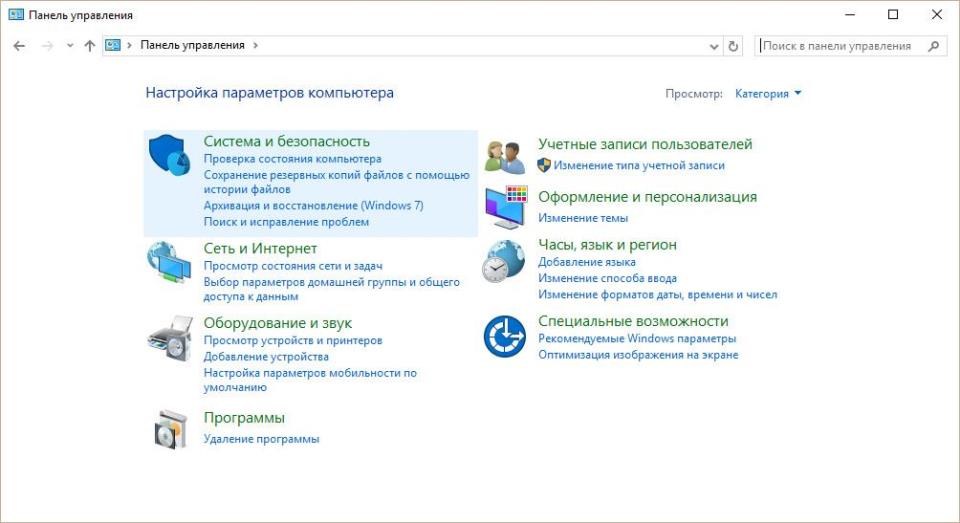
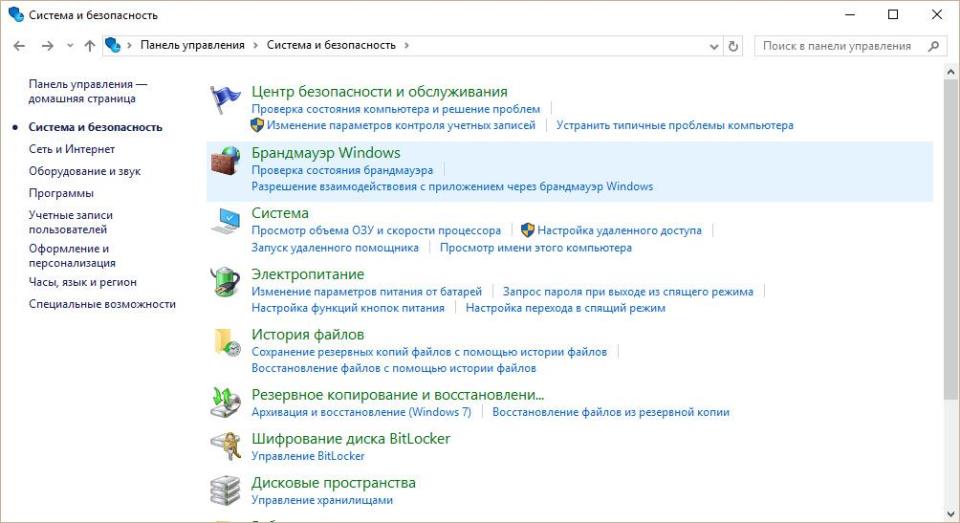
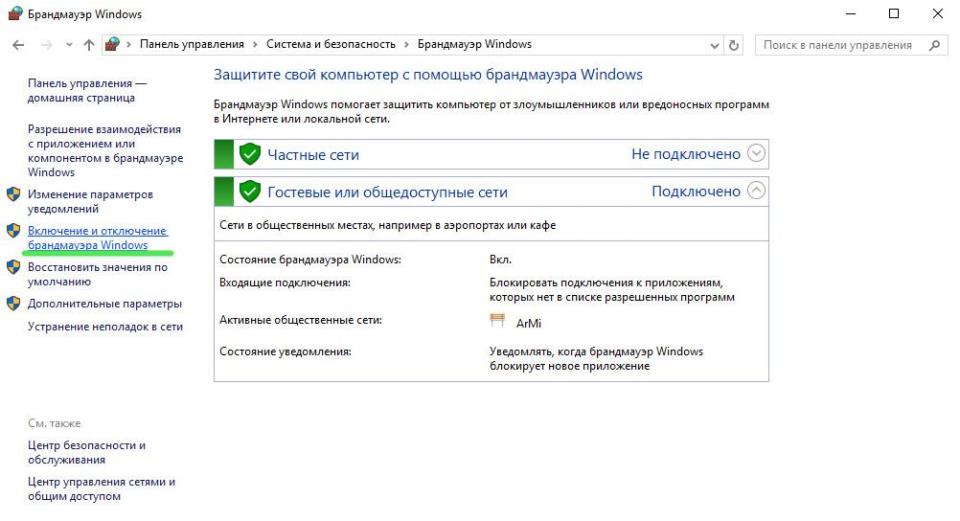
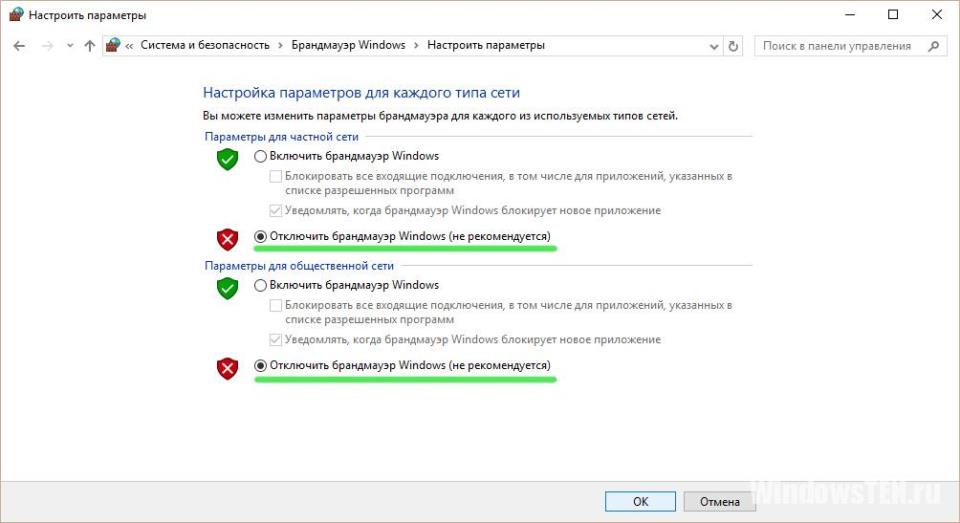
Інша причина, чому скайп пише «Не вдалося встановити з’єднання» — блокування Windows. Брандмауер — стандартна захист, яка присутня у всіх версіях Windows. Вона блокує підозрілу активність з боку мережі. Брандмауер — корисний додаток, але його робота також позначається на стабільності корисних програм і додатків. Зокрема, він може стати причиною збоїв в Skype. Для перевірки впливу брандмауера на софт, потрібно його тимчасово відключити:
Відключення антивіруса
У антивірусу є список програм, які він блокує, або забороняє вихід в інтернет через них. Skype часом потрапляє в їх число. Якщо таке сталося, внесіть програму в список виключень антивіруса, і доступ до мережі відновиться.
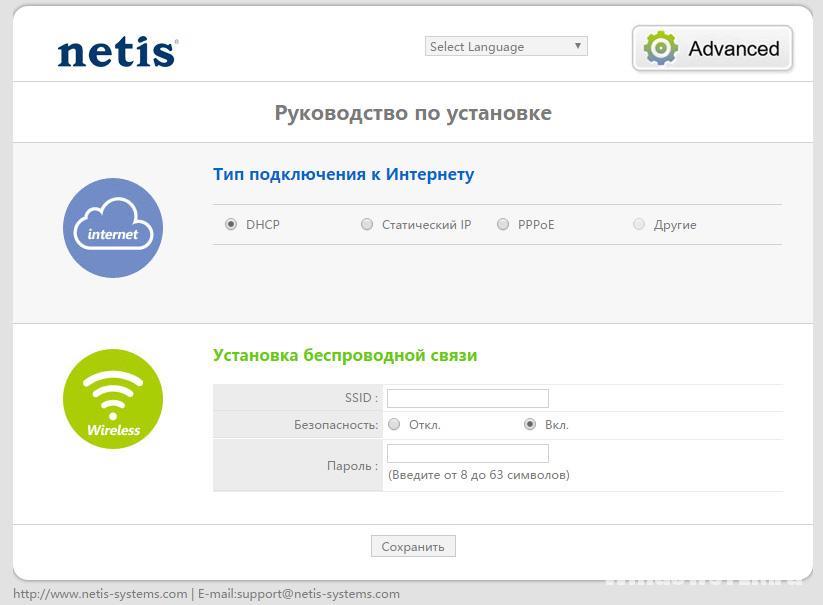
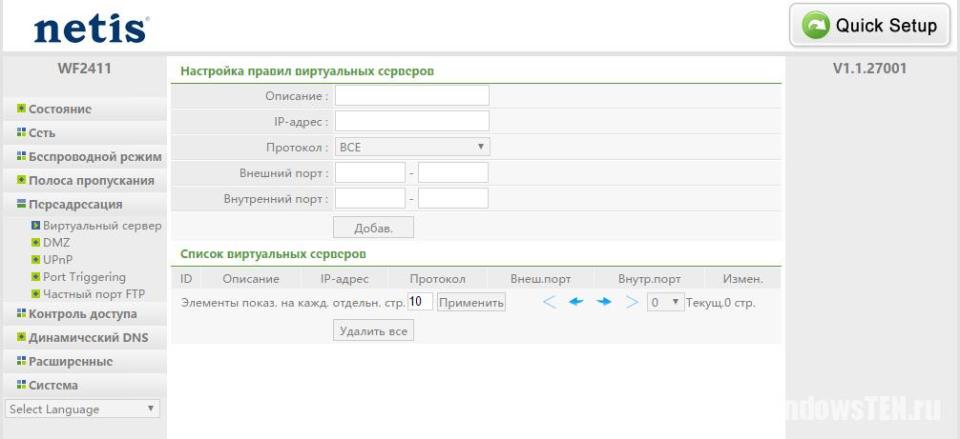
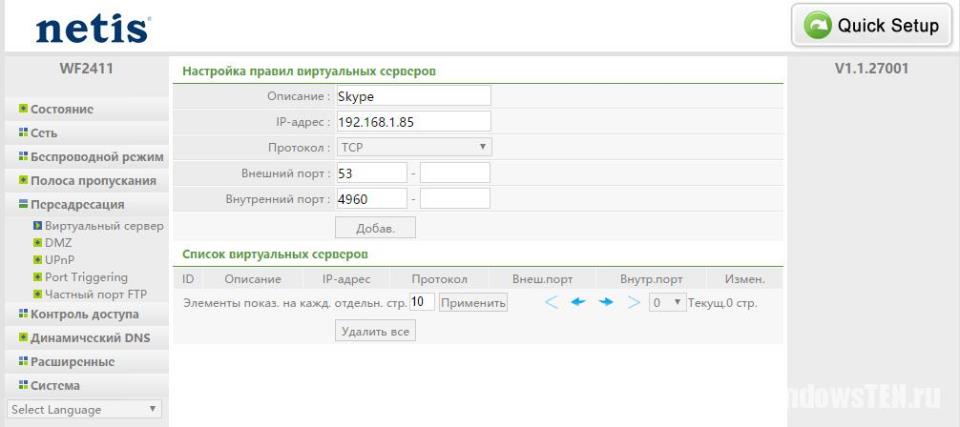
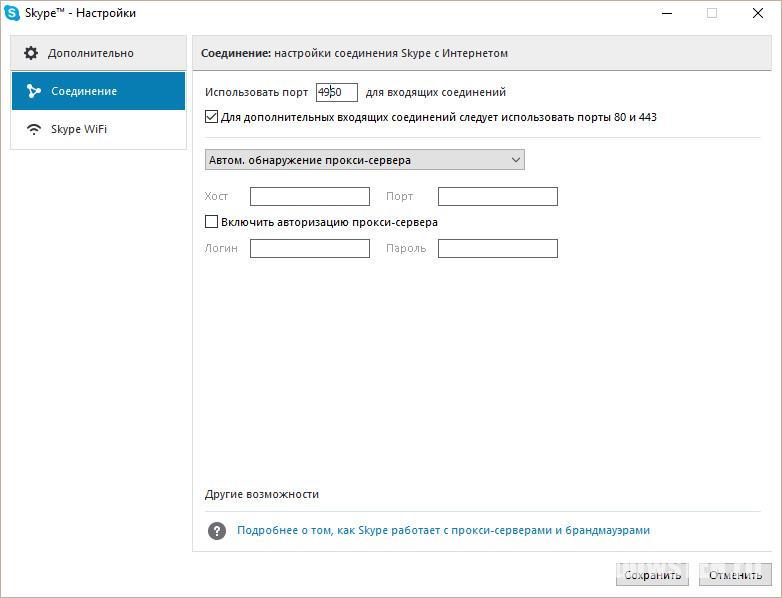
Налаштування роутера
Збої в роботі Skype викликаються неправильною роботою роутера. Щоб виключити таку можливість, зробіть наступне:
Видалення старих даних в appdata
Натискаємо Win+R. У вікні вводимо команду
і натискаємо «OK».
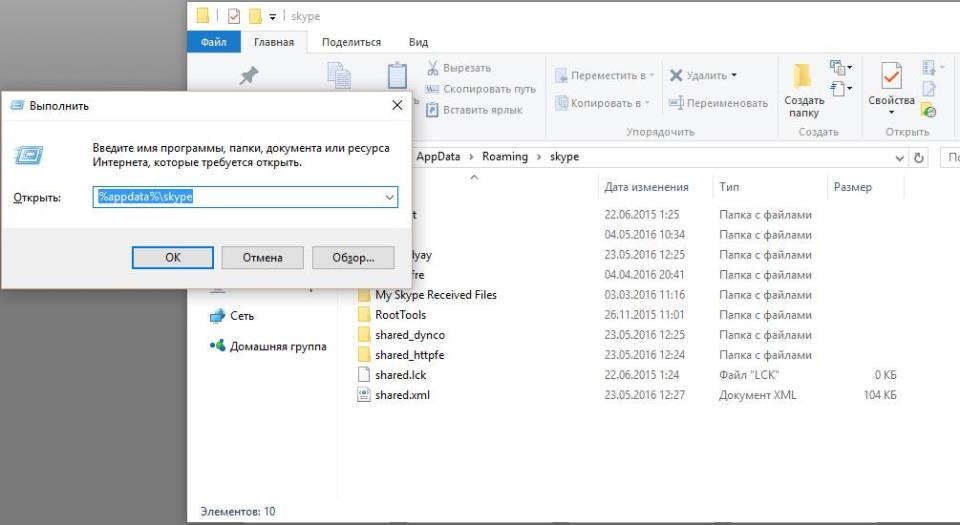
Видаляємо дані вашого акаунту, і перезапускаємо програму. Якщо помилка в локальних даних, вона зникне.
Не вдалося усунути помилку? Напишіть нам! Вкажіть докладно, коли і після яких дій вона виникла, щоб ми змогли допомогти.

