
Хочете вивчати мову по Skype, але побоюєтеся можливих технічних неполадок? Ми розповімо, чому не варто боятися проблем зі зв’язком, які проблеми можуть виникати протягом заняття, як з ними впоратися.
- ВКонтакте
- Google+
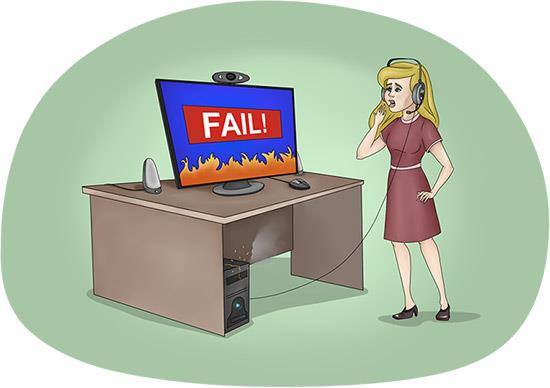
Почнемо з головного: при виникненні проблем зі зв’язком під час уроку з викладачем англійської мови в нашій школі ви не втратите жодної хвилини заняття. Якщо несправності виникли на початку уроку вчитель запропонує вам провести заняття в інший час. Якщо ж проблеми зі зв’язком виникли в середині уроку і вам не вдалося швидко усунути їх, ви можете перервати заняття, а решту уроку провести в інший день в зручний вам час.
При виникненні несправності викладач може порадити вам зв’язатися з менеджерами по роботі з клієнтами, вони передадуть ваше запитання у відділ технічної підтримки, який допоможе вам вирішити проблему.
Ми радимо всім студентам перед кожним уроком виконувати прості дії, які допоможуть вам уникнути втрат часу на занятті:
Можна перевірити звук і таким чином: перейдіть на вкладку «Дзвінки» і виберіть пункт «налаштування». У вікні, ви побачите, які аудіопристрої використовуються при дзвінку. Якщо ви не побачили у списку свою гарнітуру, відкрийте «Додаткові налаштування» та виберіть у списку потрібний пристрій. Після цього натисніть на кнопку внизу вікна «Зробити контрольний дзвінок Skype» і перевірте якість зв’язку.
А тепер розглянемо докладно кожну з можливих проблем і способи їх розв’язання.
Зміст
- 1
Переривається інтернет-з’єднання - 2
«Зависає» Skype - 3
Відсутній звук - 4
Відсутній відеозв’язок - 5
Не відкривається файл з навчальним матеріалом
Переривається інтернет-з’єднання
Обрив інтернет-з’єднання — проблема, яку важко усунути чи запобігти. Стабільність з’єднання залежить від провайдера, погодних умов, наявності електрики у вашому районі — факторів, на які складно вплинути. Однак ви можете зробити прості заходи, які вбережуть вас від обриву зв’язку на занятті:
- Вчасно оплачувати рахунок за Інтернет. Ця безглузда випадковість буває з усіма: забув оплатити черговий рахунок, і за законом підлості провайдер згадав про борг в момент заняття.
- Перевірити правильність підключення і цілісність проводів. Якщо в будинку є маленька дитина або тварина, перевіряйте обладнання перед кожним заняттям.
- Винуватцем відключення Інтернету може стати роутер. Якщо ви часто відключаєте маршрутизатор від електромережі, при черговому включенні він може дати збій і не підключати комп’ютер до Інтернету. У такому разі достатньо перезавантажити роутер (вимкнути його, почекати хвилину і знову включити), і зв’язок відновиться в лічені хвилини.
- Якщо вищеназвані дії не допомогли, спробуйте перезавантажити комп’ютер. Якщо і після цього зв’язок не з’явилася, радимо скасувати урок і звернутися до провайдера для прояснення ситуації.
«Зависає» Skype
«Все зависло» — з такою проблемою ми стикаємося навіть частіше, ніж з відключенням Інтернету. Що робити в такому випадку:
- «Зависання» програми часто пов’язано з тим, що комп’ютер виконує велику кількість завдань одночасно. Тому перед початком заняття закрийте зайві вікна, вимкніть програми і браузери, вимкніть Torrent-клієнт і зніміть завантаження файлів в Skype.
- Сильно «гальмує» роботу Skype навантаження на інтернет-канал. Попросіть своїх домочадців відключатися від Інтернету на час вашого заняття.
- Якщо після закриття зайвих програм і відключення членів сім’ї від Інтернету проблема не вирішилася, спробуйте вимкнути відеозв’язок. Це полегшить навантаження на канал, і зв’язок покращиться.
- Якщо перераховані вище заходи не допомогли, перезавантажте комп’ютер.
Якщо ви помітили, що така проблема виникає тільки при розмові з викладачем, радимо звернутися до наших менеджерів по роботі з клієнтами. Вони зроблять пробний дзвінок вам і вчитель, і підкажуть, як вирішити проблему.
Відсутній звук
Звук — найважливіше на занятті по Skype. Якщо ви хочете отримати максимум від занять, подбайте про якісному обладнанні. В одній зі своїх статей ми розповідали, потрібна гарнітура для навчання по Skype і як вибрати хорошу гарнітуру. Ми настійно рекомендуємо придбати хорошу гарнітуру для занять, цим ви мінімізуєте ризик виникнення проблем зі звуком.
Як попередити або вирішити проблеми зі звуком:
- Перевірте, чи правильно підключена гарнітура. При виникненні неполадок першим ділом від’єднайте її від комп’ютера і підключіть знову. Якщо ваша гарнітура підключається через USB, то можна спробувати включити її в інший порт.
- Подивіться, чи використовує Skype вашу гарнітуру в якості аудіопристрою. Для цього зайдіть в «налаштування» і перевірте в «Додаткових настройках», чи є в списку пристроїв ваша гарнітура.
- Якщо ви придбали нову гарнітуру або інші аудіопристрої, підключіть їх перед уроком перевірте коректність підключення в Skype.
- Якщо ви виконали перераховані вище дії, а звуку немає, перезавантажте Skype, часто це допомагає вирішити проблему.
Відсутній відеозв’язок
Наші вчителі включають на занятті відеокамеру. Однак це не означає, що ви теж повинні використовувати її на занятті. Якщо з якихось причин ви не хочете або не можете встановити відеозв’язок, вчитель проведе урок без неї. У той же час ми рекомендуємо своїм студентам користуватися камерою. Відеозв’язок робить уроки по Skype максимально схожими на звичайні заняття. Ви встановлюєте зоровий контакт, бачите один одного: міміку, жести, вираз обличчя. Це полегшує сприйняття мови на слух і робить заняття комфортними для тих, хто звик спілкуватися з учителем офлайн.
Що робити при неполадках з відеозв’язком:
- Якщо ви не бачите викладача, попросіть його перевірити налаштування камери.
- Якщо викладач не бачить, переконайтеся, що камера працює. Для цього в програмі Skype відкрийте вкладку «Інструменти» і виберіть пункт «Налаштування». У вікні, перейдіть на вкладку «Налаштування відео». Якщо камера працює коректно, ви побачите своє зображення в реальному часі. Якщо зображення не відображається, зверніться за допомогою до фахівців.
- Якщо веб-камера підключена через USB, спробуйте відключити її від комп’ютера, а потім включити в інший порт.
- У разі якщо відео не з’явилося, перезавантажте комп’ютер. Якщо проблема не вирішилася, проведіть один урок без відеозв’язку, а потім займіться вирішенням проблеми.
Не відкривається файл з навчальним матеріалом
Ми надаємо студентам безкоштовні навчальні матеріали, розроблені нашими методистами на основі кращих британських посібників. Вони адаптовані під формат навчання по Skype таким чином, щоб вам було зручно навчатися. Ці файли представлені у форматах PDF, які відкриваються за допомогою програми Adobe Acrobat Reader або її аналогів, або doc, які відкриваються за допомогою стандартного пакету Microsoft Office або його аналогів.
Що робити, якщо у вас не виходить відкрити файл:
- Встановіть пакет Microsoft Office або його аналог, а також програму для читання PDF-файлів, наприклад Adobe Acrobat Reader, і спробуйте відкрити файл.
- Іноді документ довго не відкривається тому, що комп’ютер виконує дуже багато завдань одночасно. Закрийте зайві програми, відключіть «торенти» і завантаження файлів в Skype.
- Переконайтеся, що навчальні матеріали не архівувати. Якщо файл з ними має розширення zip або rar, то вам необхідна програма-архіватор, наприклад 7-Zip. Встановіть її на комп’ютер, а потім відкрийте файл і працюйте з навчальними матеріалами.
Якщо ви не впевнені у стабільності зв’язку, зробіть пробний дзвінок нашим менеджерам по роботі з клієнтами. Вони скажуть, наскільки добре видно і чути, а при виникненні неполадок розкажуть, що робити.
Якщо під час уроку ваш дзвінок урвався, а викладач після цього не виходить на зв’язок, відзначте час розриву з’єднання і зв’яжіться з нашими менеджерами: вони підкажуть вам подальші дії і збережуть за вами невідпрацьований час.
Ми розглянули поширені види неполадок, які можуть виникнути на заняттях. Сподіваємося, наші поради нівелювали ваші страхи. На щастя, проблеми зі зв’язком виникають рідко, і 98% уроків англійської по Skype в нашій школі проводиться за планом без збоїв. Ми бажаємо вам стабільного швидкого інтернет-з’єднання і захоплюючих занять!

