

Приємна особливість програми WhatsApp — моментальне створення конференцій, групових діалогів і розсилки. Можна робити це з телефону, ПК або планшета — швидко, зручно і без додаткових зусиль. Також програма дозволяє копіювати, зберігати, видаляти, відновлювати, пересилати поштою діалоги і управляти їх параметрами. Ми розповімо, як це робити, і які нюанси слід враховувати.
Зміст
- 1
Створення чату - 2
Копіювання історії повідомлень - 3
Відновлення історії повідомлень - 4
Архів повідомлень - 5
Видалення поодиноких повідомлень і чатів
Створення чату
Здавалося б, усі вже знають, як створювати конференц-діалоги. Але у новачків, які тільки нещодавно почали використовувати програму, це може викликати невеликі труднощі. Отже, щоб зробити чат достатньо:
- Натиснути на ім’я співрозмовника у списку;
- Написати повідомлення;
- Чи можна зробити простіше, і вибрати опцію «новий чат» у додатку.
Копіювання історії повідомлень
З тим, як створити діалог або чат все зрозуміло. Тепер перейдемо до більш складного — перенесення історії повідомлень Ватсапп з одного пристрою на інший. Для виконання цієї дії необхідно:
- В меню налаштувань вибрати настройки чату;
- Натиснути на «Резервне копіювання»;
- Карту пам’яті витягти з телефону і переставити в інший девайс;
- Встановити на нього додаток, завантаживши його з Плей Маркету або будь-якого іншого надійного джерела;
- Натиснути кнопку «Відновити», коли програма запитає, чи ви хочете відновити історію повідомлень.
Тепер ви знаєте, як зробити перенесення чату з одного телефону до іншого. Нічого не завадить продовжити спілкування, навіть зміна пристрою.
Відновлення історії повідомлень
Зробити це не складніше, ніж вперше почати користуватися додатком. Врахуйте — кожну ніч програма сама виконує копіювання чатів, щоб зробити спілкування максимально комфортним. Отже, якщо ви хочете бэкапнуть повідомлення, дотримуйтеся двох простих правил:
- Перевстановіть додаток, видаливши минулої версію;
- При запуску, натисніть кнопку «відновити» і дочекайтеся завантаження чату в діалогове вікно.
Всі діалоги знову повернутися на свої місця і можна буде продовжити розмову з тієї ж точки, де ви зі співрозмовником зупинилися минулого разу.
Архів повідомлень
Користувачі програми Ватсапп для Android, iOS або будь-якої іншої версії, можуть створювати резервні копії та відновлювати історію повідомлень без всяких проблем. Для цього достатньо затиснути потрібний діалог і у спливаючому меню натиснути кнопку «Архівація».
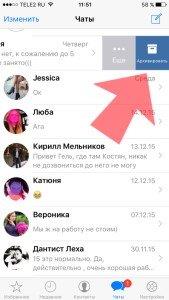
Якщо вам потрібно архівувати всі чати на телефоні, то виконуйте наступні дії:
- Зайдіть в налаштування чатів;
- Натисніть на кнопку «Архівувати всі».
Готово! Всі чати тепер в надійному архіві.
Видалення поодиноких повідомлень і чатів
Для видалення повідомлень окремо достатньо утримувати його кілька секунд, а потім натиснути на іконку кошика.
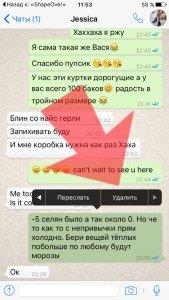
Для видалення чату цілком потрібно:
- Вийти в діалогове меню, де відображаються всі чати;
- Затиснути той, який необхідно видалити;
- У спливаючому меню вибрати пункт «Видалити».
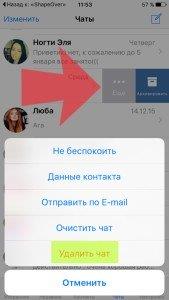
Як бачите, не потрібно добре розбиратися в пристрої додатки — достатньо виконувати прості і зрозумілі дії.

