
Якщо у вас на комп’ютері або на іншому пристрої застаріла версія Скайпу, напевно виникає питання: «Як оновити Скайп?». У будь-якого користувача є можливість безкоштовно оновити Скайп в автоматичному або ручному режимі.
Зміст
- 1
Навіщо потрібне оновлення? - 2
Варіанти оновлень- 2.1
Вручну - 2.2
Автоматично - 2.3
Напівавтоматично
- 2.1
- 3
Оновлення на телефоні - 4
Оновлення на планшеті - 5
Можливі проблеми
Навіщо потрібне оновлення?
Кілька причин робити регулярне оновлення програми Скайп:
- Новий красивий інтерфейс, створений розробниками з урахуванням всіх побажань користувачів програми.
- Наявність нових можливостей і функцій.
- Можливість отримувати відповіді на свої питання у команди підтримки Скайпа.
Після оновлення месенджера ви отримаєте всі ці переваги і будете насолоджуватися спілкуванням високої якості.
Варіанти оновлень
Вручну
Щоб оновити Скайп до останньої версії, потрібно (як і при першому завантаженні): 1.Зайти в браузері на офіційний сайт програми www.skype.com.
2.Вибрати «Завантажити» або «Завантажити Скайп». Натиснувши на будь-яку з цих посилань-кнопок, ви перейдете на сторінку вибору варіанту програми для різних пристроїв.
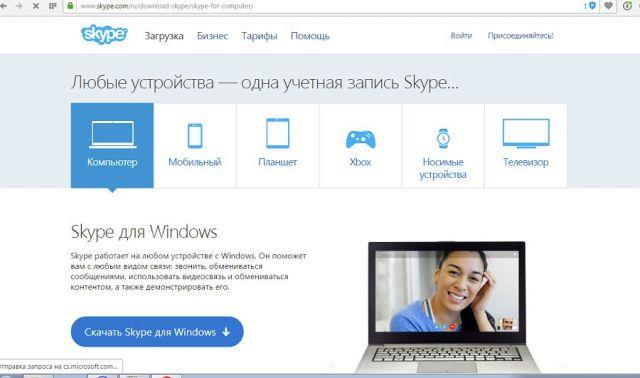
3.Виберіть потрібну вкладку (наприклад, якщо у вас персональний комп’ютер або ноутбук), перейдіть на першу з них, щоб завантажити файл.
4.На сторінці, що відкрилася, натисніть велику блакитну кнопку завантаження («Скачать…»). Негайно ж почнеться скачування у визначену папку для всіх завантажень.
5.Після вдалого завершення завантаження інсталяційного файлу відкрийте його подвійним клацанням правої кнопки миші (якщо у вас Windows 7, краще натисніть на файл правою кнопкою миші і виберіть у випадаючому меню «Запуск від імені адміністратора») — почнеться установка компонентів програми. Після її закінчення у вас буде оновлений Скайп.
Щоб оновити програму вручну, можна використовувати ще один спосіб — радикальний. Він підходить тим, у кого були проблеми з роботою програми в минулому. Стару версію краще видалити повністю.
Отже, щоб оновити Skype вручну, потрібно:
Автоматично
Якщо не оновлюється Скайп, але вам було б зручно, щоб все відбувалося без вашої участі, вам підійде автоматичний спосіб. На ноутбуці (як і на ПК) нову версію програми можна завантажувати не вручну, а за заздалегідь налаштованому автоматичного алгоритму. Для цього потрібно внести деякі зміни в налаштування Скайпу, виконавши для цього кілька простих дій. А саме:
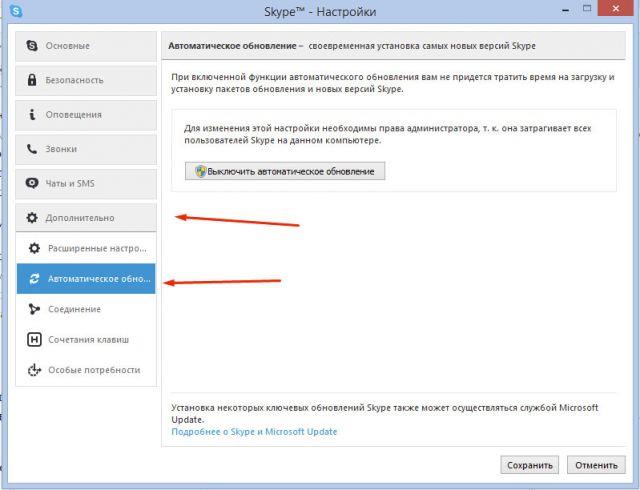
Тепер якщо ви знову зайдете в розділ автоматичних оновлень, ви побачите, що на цій кнопці написано «Вимкнути …». Повторне натискання на цю кнопку призведе до відключення оновлень Skype«.
Напівавтоматично
Щоб не виставляти автоматичну установку, а перевіряти наявність нових версій програми, потрібно зробити так: 1.У головному вікні Скайпу натисніть на меню «Допомога» (воно останнім).
2.Виберіть у контекстному меню пункт «Перевірити наявність оновлень».
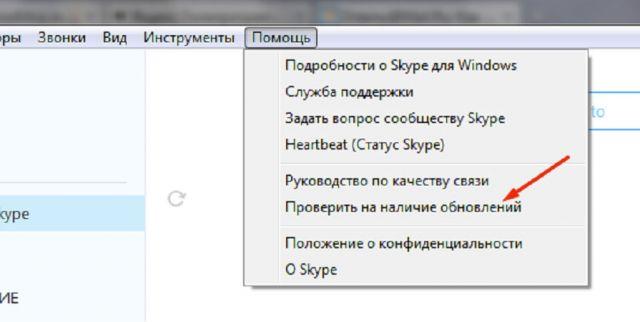
3.Якщо оновлення є, програма видасть відповідне повідомлення («Сама нова версія Skype вже готова до завантаження та встановлення»). Натисніть «Встановити нову версію». Далі — дотримуйтесь інструкцій програми.
Напівавтоматичним способом оновлюють програму ті користувачі, яким не підходить з якої-небудь причини регулярне постійне оновлення в невідоме заздалегідь час.
Оновлення на телефоні
Чому не запускається Скайп на смартфоні — це складне питання. Єдиний однозначну відповідь на нього можуть отримати лише власники смартфонів на основі операційної системи Віндовс 7: у вас не вийде встановити регулярне оновлення, так як офіційна підтримка цієї версії Скайпу закінчена. Якщо ви все ж хочете продовжувати користуватися месенджером зі свого смартфона, доведеться шукати неофіційну версію і завантажувати на свій страх і ризик.
Якщо у вас версія більш пізня, просто подивіться, чи є біля значка вашого магазину в меню смартфона цифра «1» або інша. Якщо є — оновлення вже готове. Вам потрібно буде просто зайти в магазин і натиснути на запропонованому для вас оновлення (кнопка «Оновити» або «Update»).
Якщо у вас телефон, який працює на IOS версії четвертої або більш ранньої, відновити роботу програми також не вдасться офіційним способом. Якщо IOS 5 і старше — зробіть наступне:
Оновлення на планшеті
Щоб безкоштовно оновити програму Скайп на вашому планшеті, потрібно виконати такі ж дії, як і для завантаження нового Скайпу для смартфона. Якщо у вас планшет, що працює на Андроїд другої версії, на жаль, ви не зможете офіційно скористатися оновленнями, виробленими фахівцями компанії Skype. Взагалі, оновлення будуть пропонуватися автоматично, якщо тільки не відключити оновлення Skype в налаштуваннях програми.
Можливі проблеми
Під час (або після) оновлення може виникнути ряд проблем.
Скайп не відкривається (не запускається) або постійно під час завантаження файлу видає помилку «Помилка під час завантаження оновлення Skype». В такому випадку нічого не залишається, як вручну видалити Скайп та завантажити нову, останню версію месенджера з офіційного сайту, як описано в пункті «Варіанти оновлень».
Якщо головна (початкова) сторінка програми не працює, зробіть так: 1.Оновіть Скайп одним із зазначених вище способів.
2.Зайдіть у свій обліковий запис.
3.Змініть свій статус на «онлайн».
4.Почистіть кеш або скиньте налаштування в браузері.
5.Якщо нічого не допомагає — напишіть листа в службу підтримки, натиснувши на «Допомогу» на офіційному сайті програми.
Якщо Skype взагалі не запускається після оновлення, спробуйте слідувати цим алгоритмом:
- Вийдіть з Скайпу (для цього знайдіть його значок в треї внизу біля годинника, натисніть правою кнопкою миші і виберіть «Вихід»).
- Знайдіть на робочому столі або в меню «Пуск» значок Скайпу і натисніть по ньому правою кнопкою миші.
- Виберіть «Властивості».
- Натисніть на вкладку «Сумісність».
- Поставте галочку навпроти «Запускати в режимі сумісності» і виберіть ОС, яка встановлена на вашому пристрої.
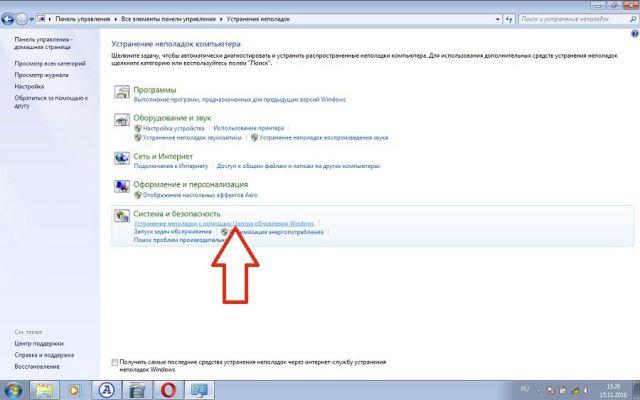
- Не допомогло? Тоді зайдіть в «Пуск» — «Панель управління» — «Система і безпека» — «Пошук і виправлення проблем». Виберіть «Центр підтримки» і натисніть «Усунення неполадок», щоб вибрати категорію і перевірити на помилки пристрій. Натисніть на посилання «Виправлення неполадок служби Windows update».
Щоб надалі все нові відомості про неполадки надходили на ваш комп’ютер, просто відшукайте у верхній частині сторінки повідомлення системи «Одержати найновіші відомості про виправлення неполадок?» і натисніть «Так».
Оновити Скайп можна вручну або встановивши опцію автоматичного оновлення в програмі. Зробіть все згідно наведених вище інструкцій, і Скайп буде оновлено!

