
Зміст
Багато з вас чули про Skype або час від часу використовують його для спілкування, листування та обміну файлами. Для власників нової операційної системи з ювілейним оновленням, Microsoft пропонує цікаве рішення, а саме попередня версія Skype для Windows 10. Що це таке, які функції програма може дати користувачеві і наскільки зручний функціонал, порівняно з десктопної версією читайте у цій статті.
Зміст
- 1
Про програму - 2
Інтерфейс- 2.1
Боти - 2.2
Параметри - 2.3
Профіль
- 2.1
- 3
Видалення
Про програму
Попередня версія Skype входить до складу Metro-додатків з магазину Windows. Вона не є чимось новим, так як перші спроби Microsoft використовувати Skype для інтерфейсу Metro були помічені ще в Windows 8. Перше додаток не знайшло тієї аудиторії, на яку розраховували редмондцы, тому було кардинально перероблено і представлено світу в іншій обгортці.
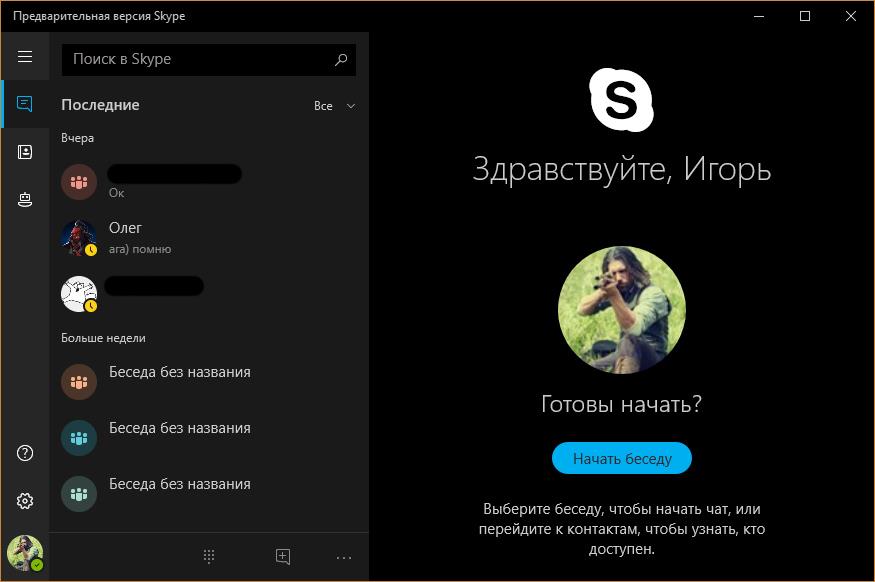
Програма вбудована в Windows 10 за замовчуванням, тобто доступна відразу після установки операційної системи. Знайти її можна в меню Пуск, відсортувавши програми по літері «П». Для початкового входу Skype використовує ваш профіль Microsoft. Якщо ви працюєте з іншого облікового запису, то можете перезайти в будь-який зручний момент.
Інтерфейс
Як і інші програми Modern UI, попередня версія Skype адаптивна для пристроїв з сенсорним дисплеєм і для звичайних комп’ютерів і ноутбуків. Під стати інших штатних додатків має на вибір дві теми оформлення (темний і світлий), які можна змінювати.
Перший вхід в додаток дозволяє побачити інтерфейс Skype. Ліворуч знаходяться навігація і контакти, внизу — додаткові клавіші, праворуч — діалогове вікно.

Пройдемося по навігації:
Якщо з першими двома вікнами все зрозуміло, то три останні розглянемо детальніше.
Боти
Третій розділ «Боти» — це новинка, якої немає в Skype для робочого столу, веб-версії, і не було в попередньому додатку Metro. Боти — це додатковий «розумний» функціонал, який допоможе відшукати потрібну інформацію.

Боти реалізовані у вигляді абонентів Skype, з ними можна спілкуватися текстовими повідомленнями, але тільки англійською мовою. Звичайно, всі фрази заздалегідь запрограмовані, тому «душевної розмови» не вийде. «Штучний інтелект» може вас підтримати бесідою, шукати інформацію про погоду, новини, музику, фото, гороскопи.
Параметри
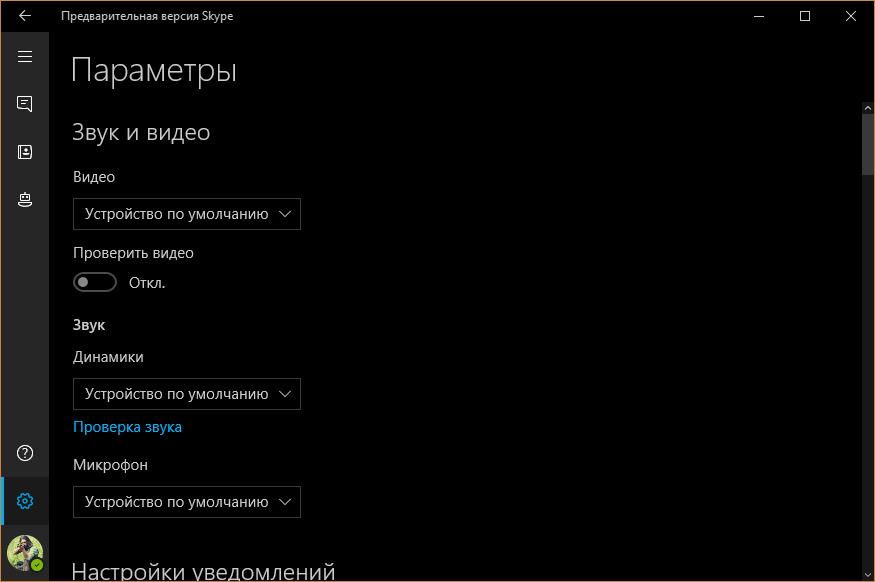
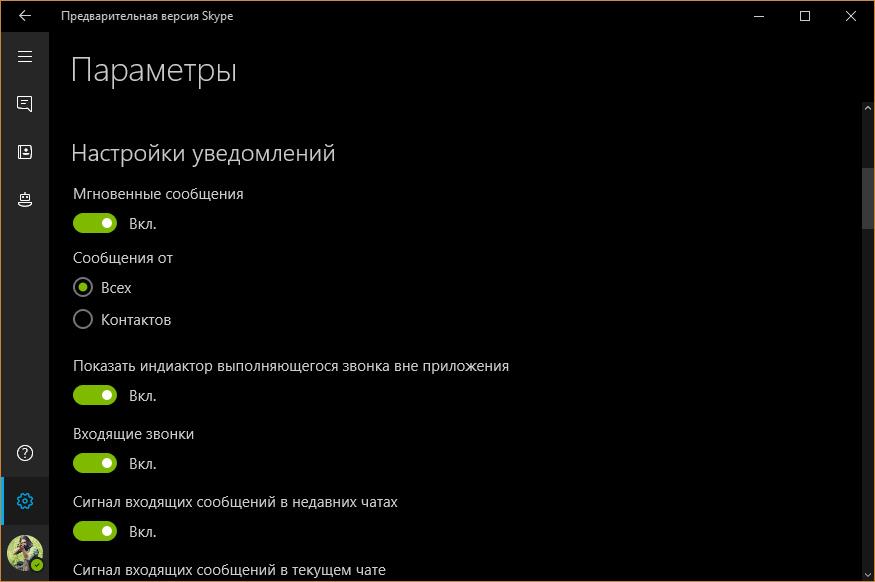
Якщо ви бажаєте щось змінити у Попередньої версії Skype, зробити це можна в розділі Параметри. Для налаштувань доступні такі розділи:

Профіль
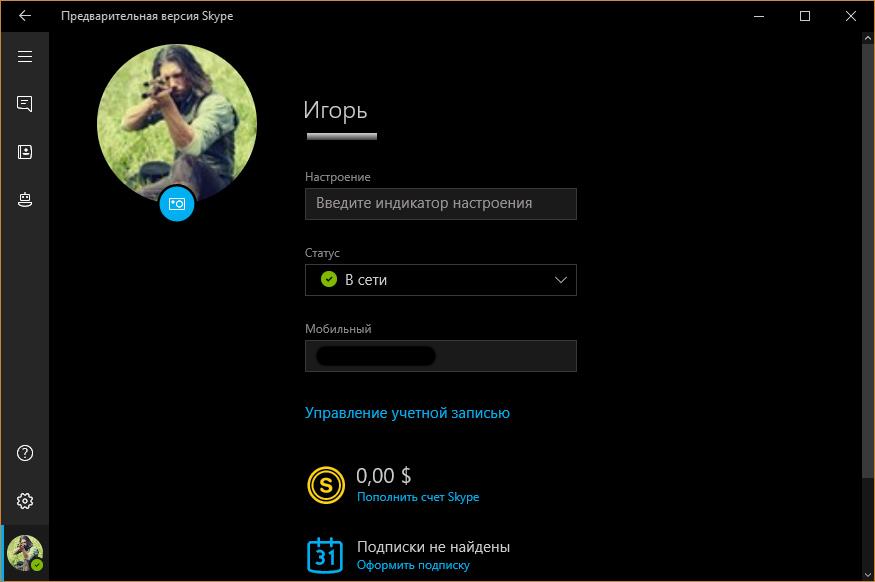
З профілем все просто. Тут ви можете:
- змінити індикатор настрою;
- подивитися свій логін Skype;
- змінити аватарку, підтягнувши фото з комп’ютера або сфотографувавши себе через веб камеру;
- поміняти статус;
- вийти з програми.
Видалення
Якщо з якихось причин ви бажаєте видалити попередню версію Skype, це можна зробити через PowerShell. Так як це вбудований додаток, звичайним способом утиліта не видаляється.

