

Дуже часто на порталах техпідтримки, бізнес-консультування та іншого онлайн-саппорта, можна бачити посилання або Skype для живого спілкування з консультантом.
Недавно мені знадобилося проставити такі посилання в одному з проектів. Щоб вирішити, здавалося б, таку просту задачу, довелося пошукати відповіді в google і відсортувати купу непотрібної інформації. Знайти всі відповіді в одному місці не вийшло, тому заповнять цей інформаційний пробіл у своєму блозі.
Посилання на Skype
Найпростіша посилання на Skype має вигляд: <a href=”skype:SkypeUser”>SkypeUser</a>
Де SkypeUser — потрібний логін в Skype. За замовчуванням, клік на такий посиланням приведе до виклику користувачеві SkypeUser.
Але є ще кілька режимів виклику, які можна включати, передаючи параметри ссылке:
Дзвінок користувачеві Skype-to-Skype або на телефон
Так само, як і в першому прикладі, дзвінок користувачеві SkypeUser. Другий варіант — дзвінок з Skype на звичайний телефон (замість +12345678 слід поміняти на потрібний номер).
Дзвінок кільком користувачам (конференція)
За посиланням здійсниться виклик одразу трьох користувачів.
Додати користувача або номер у списку контактів
У першому випадку в список контактів додасться користувач з ніком SkypeUser, у другому — номер телефону.
Текстовий чат і мультічат
Відповідно, чат з одним і трьома користувачами одночасно.
Голосова пошта
Можна залишити голосове повідомлення оффлайн-користувачеві.
Передача файлів по Skype
Відправити файл одному, чи одразу кільком користувачам (у прикладі трьох). По кліку відкриється діалогове вікно, в якому можна вибрати файл для завантаження. Відправляти файл можуть тільки авторизовані в одержувача користувачі.
Переглянути профіль користувача
Ну, тут, начебто, все зрозуміло.
Можливі проблеми
Варто відзначити, що всі ці посилання будуть працювати, якщо Skype вже встановлений на комп’ютері користувача, інакше браузер видасть попередження:
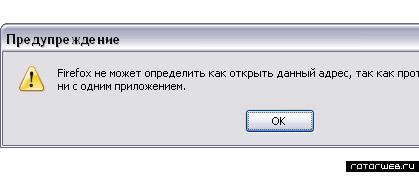
Приклад попередження в браузері Mozilla Firefox.
Щоб уникнути таких помилок, розробники пропонують рішення у вигляді JavaScript-сценарії (3 ), який перехоплює помилку і виводить на сайті спливаюче вікно з пропозицією завантажити Skype. Його необхідно вставити на сторінці між тегами <head>…</head>.
У цьому випадку ще знадобиться повісити на посилання обробник викликає сценарій, наприклад:
Кнопочки
Знайти різні варіанти стандартних кнопок, з підтвердженням онлайн/оффлайн статусу, або створити свій варіант, ви можете на сайті skype.com.
Розбираємося з ICQ
З все не так просто, через те, що клієнтами можуть бути не тільки , але і Qip, Miranda, Trillian і інші. Тому стандартна посилання виклику може не спрацювати, з-за того, що неможливо заздалегідь передбачити, який -клієнт встановлений на комп’ютері користувача.
Стандартний виклик з сайту. Замість UserNumber потрібно вставити потрібний номер.
Я користуюся Qip 2005 (Buid 8070), і ця посилання викликала закачування виконуваного php-файл з сервера, а не виклик клієнта. Так що викликати програму безпосередньо з сайту не вийшло ?
З цієї ситуації можна знайти два виходи:
Перший варіант здався мені негарним з-за додаткового навантаження на нерви користувача і його примусового редіректу на новий інтерфейс, тому я не став особливо загострювати на ньому увагу. А от для другого статус-піктограма можна вивести на сайті так:
Де UserNumber — потрібний номер, а &img=27 — вид статус-іконки. Приклади жахливих статус-іконок, пропонованих на вибір, можна подивитися тут. Ну і не менш «привабливі» ще й тут.
Корисні дрібниці
Щоб ваш статус відображений на сайті, в Qip на вкладці налаштування -> загальні, потрібно відзначити галочкою пункт «Показувати мій онлайн-статус для web і пошуку»

