
windows | для початківців
Чим більше програм ви встановлюєте Windows 7, тим більшою мірою він схильний довгої завантаженні, «гальмах», і, можливо, різних збоїв. Багато встановлювані програми додають себе або свої компоненти до списку автозавантаження Windows 7 і з часом цей список може стати досить довгим. Це є однією з основних причин, по якій за відсутності пильного контролю автозавантаження програмного забезпечення, комп’ютер з часом працює повільніше і повільніше.
Як прибрати програми з автозавантаження в Windows 7
Для управління програмами, що завантажуються автоматично, в Windows 7 передбачена утиліта MSConfig, з допомогою якої ви можете побачити, що саме запускається разом з Windows, прибрати програми або додати свої власні. MSConfig може використовуватися не тільки для цього, так що будьте уважні при використанні даної утиліти.
Для того, щоб запустити MSConfig, натисніть кнопки Win + R на клавіатурі і в полі «Виконати» введіть команду msconfig.exe, після чого натисніть Enter.
Відкриється вікно «Конфігурація системи», перейдіть на вкладку «Автозавантаження», в якому ви побачите список всіх програм, які автоматично запускаються при старті Windows 7. Навпроти кожної з них знаходиться поле, яке можна відзначити галочкою. Приберіть цю галочку, якщо не хочете, щоб прибрати програми з автозавантаження. Після того, як ви зробили потрібні вам зміни, натисніть «Ок».
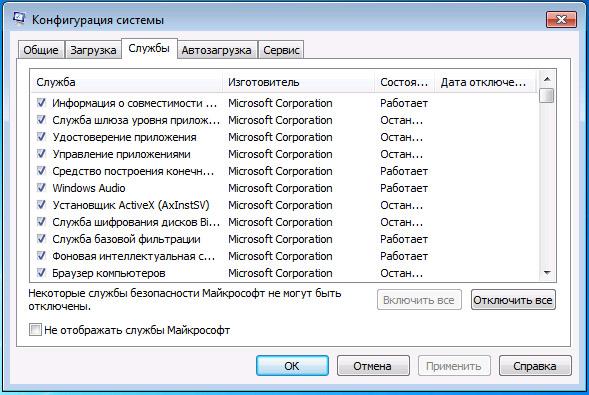
Крім безпосередньо програм в автозавантаженні, ви можете також використовувати MSConfig для того, щоб прибрати непотрібні служби з автоматичного запуску. Для цього в утиліті передбачена вкладка «Служби». Відключення відбувається тим же способом, що і для програм в автозавантаженні. Однак тут слід бути уважним — я не рекомендую вимикати служби Microsoft або антивірусних програм. А от різні Updater Service (служба оновлення), встановлюються для стеженням за випуском оновлень браузерів, Skype та інших програм можна сміливо відключати — ні до чого страшного це не призведе. Більше того, навіть з вимкненими службами, програми все одно будуть перевіряти оновлення за їх запуке.
Крім вищеописаного способу прибрати програми з автозавантаження Windows 7 можна і з допомогою сторонніх утиліт, найвідоміша з яких — безкоштовна програма CCleaner. Для того, щоб переглянути список автоматично завантажуваних програм в CCleaner, натисніть кнопку «Інструменти» і виберіть пункт «Автозавантаження». Для відключення певної програми, виберіть її та натисніть кнопку «Вимкнути». Більш докладно про використання CCleaner для оптимізації роботи Вашого комп’ютера Ви можете прочитати тут.
Варто зазначити, що для деяких програм, слід зайти в налаштування і прибрати опцію «Автоматично запускати разом з Windows», в іншому випадку, навіть після пророблених описаних операцій, вони можуть знову додати себе в список автозавантаження Windows 7.
Для того, щоб переглянути, видалити або додати програми в автозавантаження Windows 7 можна також скористатися редактором реєстру. Для того, щоб запустити редактор реєстру Windows 7, натисніть кнопки Win + R (це те ж саме, що натиснути Пуск — Виконати) і введіть команду regedit, після чого натисніть Enter.
У лівій частині ви побачите деревоподібну структуру розділів реєстру. При виборі якого-небудь розділу, в правій частині з’явиться містяться в ньому ключі і їх значення. Програми в автозавантаженні знаходяться в наступних двох розділах реєстру Windows 7:
Відповідно, якщо ви відкриєте ці гілки в редакторі реєстру, то зможете побачити список програм, видалити, додати або змінити якусь програму в автозавантаження при необхідності.
А раптом і це буде цікаво:

