
У світі, де реклама зустрічається на кожному кроці, було б дивно не використовувати для просування бізнесу месенджери. Це зручний і популярний канал розповсюдження інформації. Люди використовують месенджери на смартфонах і планшетах, невідривно перебуваючи поруч зі своїми девайсами навіть під час сну. Завдяки цьому програми для обміну повідомленнями входять в число активно використовуваних програм.
Viber — самий популярний месенджер в Росії. За даними компанії j’son & Partners Consulting, до початку 2016 року програму використовували до 60 % власників смартфонів або близько 60 млн росіян. В Viber є інструменти для просування бізнесу, залучення та інформування аудиторії. Вам варто зупинити свій вибір на Viber, якщо:
- Ви працюєте з російськомовною аудиторією.
- Ви хочете випробувати і використовувати новий канал поширення контенту та залучення користувачів.
- Вам необхідний інструмент для спілкування з клієнтами, а також для взаємодії всередині компанії.
В кінці 2016 року з впровадженням в Viber публічних акаунтів (PA) і API для роботи з ними стала можлива інтеграція месенджера з системою 1C.
Увага! Необхідно розуміти, що у використанні Viber існує ряд обмежень, що встановлюються самим месенджером:
- Viber API є закритим, а не відкритим. І для того, щоб отримати доступ до нього, потрібно для початку заповнити заявку від імені компанії і дочекатися отримання PA;
- написати клієнту можна лише після того, як він підтвердить підписку;
- номер телефону клієнта залишається закритим, ви відправляєте повідомлення на запис, але не на номер стільникового оператора.
Функції підсистеми
- Можливість вбудовування підсистеми на будь-якій ділянці бізнес-процесів, реалізованих в компанії.
Вам мало розсилати всім клієнтом стандартні повідомлення? Хочете повідомити певного замовника, що його продукт надійшов на склад? Тепер це буде автоматично робити за вас наша підсистема;
- Зберігання історії листування з контрагентом;
- Можливість ведення переговорів з декількома представниками одного контрагента, прив’язка історії листування до контрагенту;
- Масові розсилки.
Як це працює
Функції месенджера виведені в окрему підсистему і доступні з панелі розділів (Рис 1):

Рис.1
Основним вікном підсистеми є вікно листування з контрагентом (Рис.2)
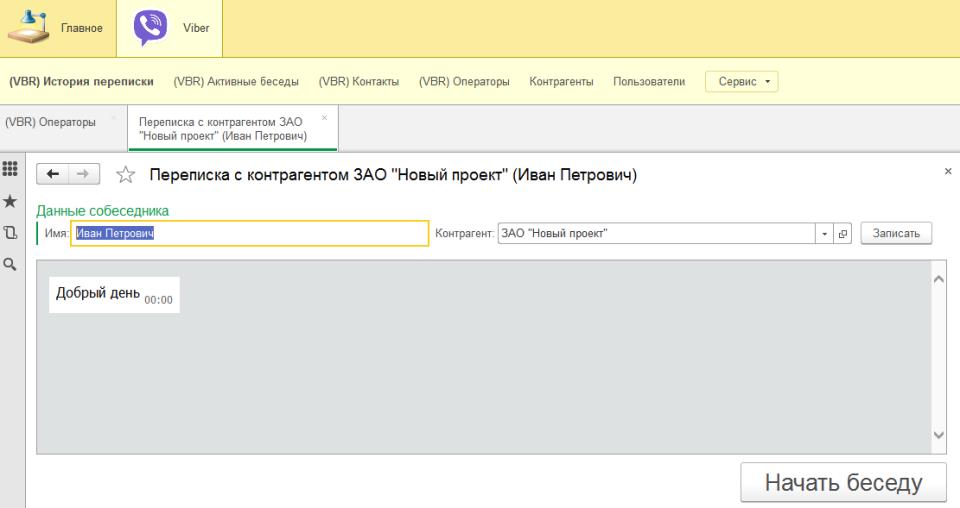
Рис.2
В даних співрозмовника полі Ім’я заповнюється автоматично ім’ям, зазначеним клієнтом в Viber. У разі необхідності полі Ім’я можна редагувати.
Полі Контрагент, якщо воно порожнє, необхідно заповнити з Довідника «Контрагенти».
Натисканням кнопки «Записати» відбувається збереження внесених змін в полях Ім’я і Контрагент (рис.3):
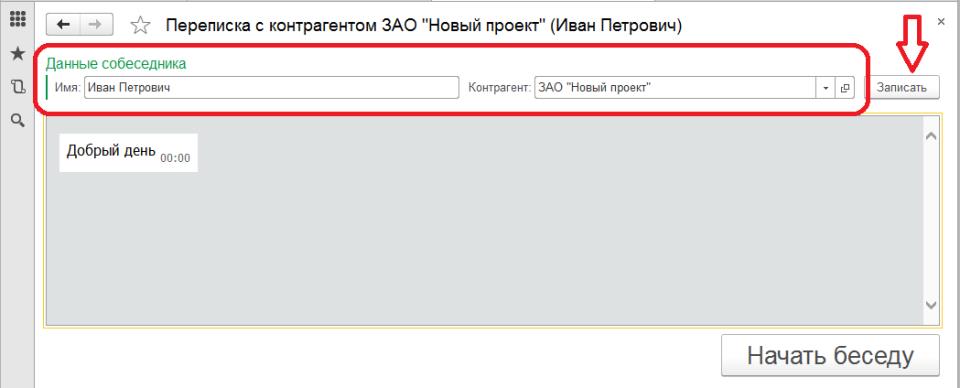
Рис.3
При цьому до одному контрагенту можливо прив’язати кілька акаунтів Viber.
З картки контрагента або списку контрагентів перехід в історію листування здійснюється клацанням по пункту Листування Viber.
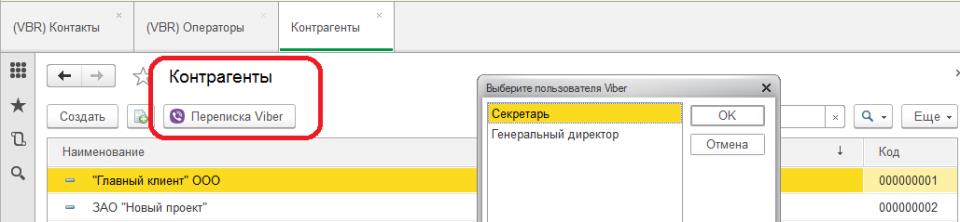
Рис.4
Відправляти повідомлення користувачу Viber можна лише тоді, коли клієнт підтвердив передплату і першим надіслав на адресу паблік-аккаунта (PA) повідомлення.
Коли користувач Viber відправляє повідомлення PA, і розмова з клієнтом не ведеться ні одним оператором, на екрані у всіх операторів виникає діалог (див. рис.3). Співробітник, вступає в діалог з клієнтом, повинен натиснути кнопку «Почати бесіду».
Рис.5
Вигляд вікна листування зміниться (див. рис.6): з’явиться вікно для вводу повідомлення (1) і кнопка для надсилання (2).
Відправлення повідомлення також можлива при використанні гарячих клавіш Ctrl+Enter клавіатури.
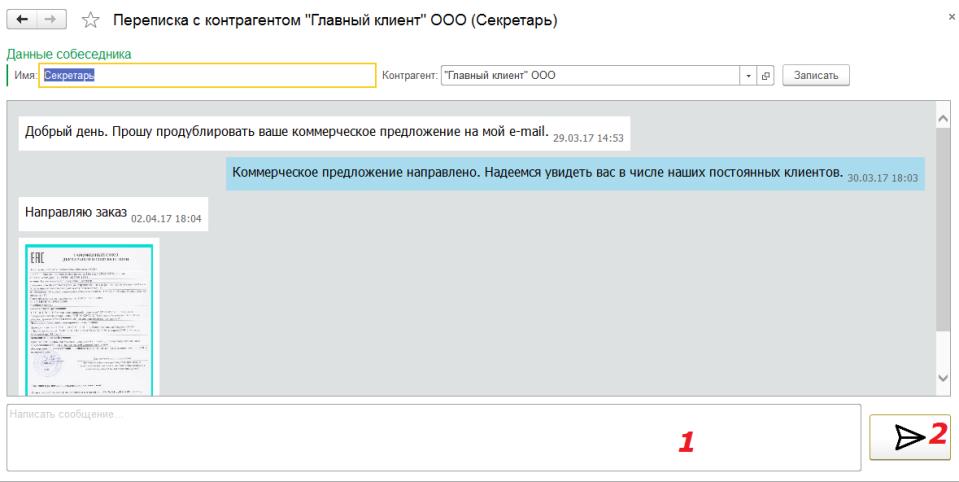
Рис.6
При цьому, у всіх інших операторів, що не встигли натиснути кнопку «Почати Бесіду» першими, буде видана помилка, яка повідомляє, що розмова вже ведеться його колегою.
Поки вхідні повідомлення можуть містити текст, зображення, для вихідних доступний текстовий формат. В подальшому планується розширення доступних для передачі форматів.
Всі зображення з листування збільшуються по кліку на них лівою кнопкою миші, відкриваючись в новому вікні.
Як встановити підсистему
Скачати файл конфігурації ViberIntegration.cf.
Встановлення виконувати від імені Адміністратора з повним пакетом прав. У режимі конфігуратора через меню Конфігурація — Порівняти об’єднати з конфігурацією з файлу вибрати файл ViberIntegration.cf (Рис. 7)
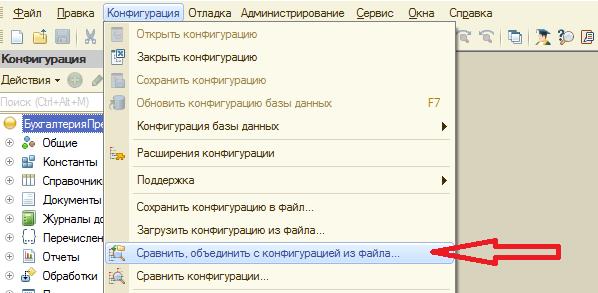
Рис.7
Зняти галку з кореневого вузла(Рис.8)
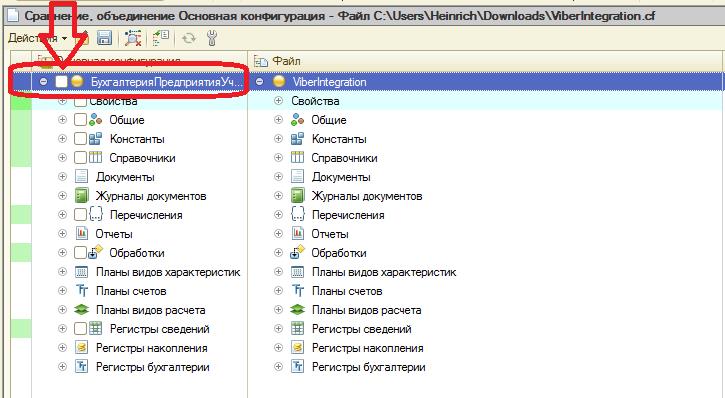
Рис.8
Зайти в меню Дії — Відзначити по підсистемах файлу (Рис.9)
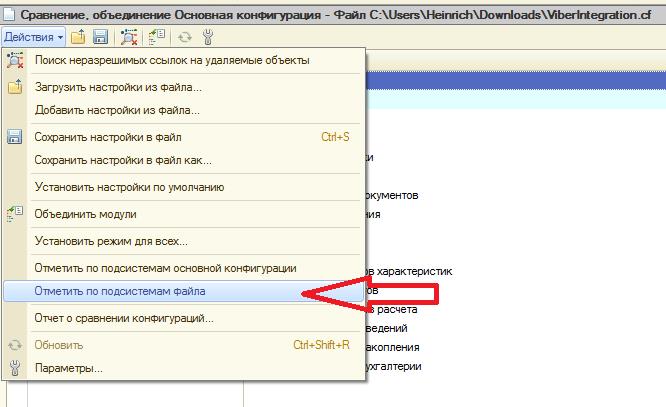
Рис.9
Проставити галку в пункті Viber, натиснути кнопку Встановити (Рис. 10):
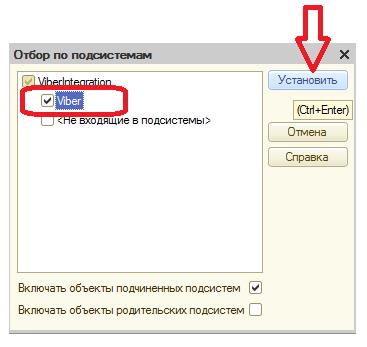
Рис.10
На цьому етапі Ви з легкістю упевнитися в тому, що установка підсистеми не завдасть шкоди вже наявних об’єктів конфігурації.
У режимі порівняння конфігурацій розкрити пункт Властивості і в Модулі додатку проставити галку, після чого зайти у вікно настройки об’єднання модулів (Рис. 11).
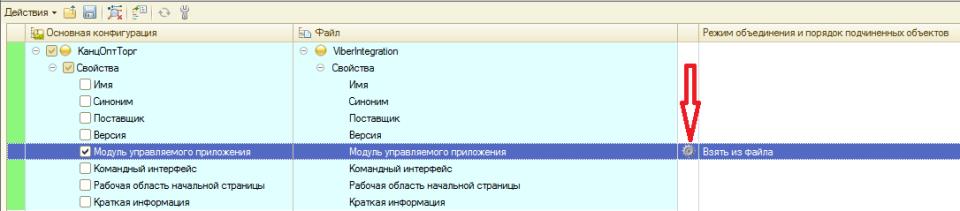
Рис.11

