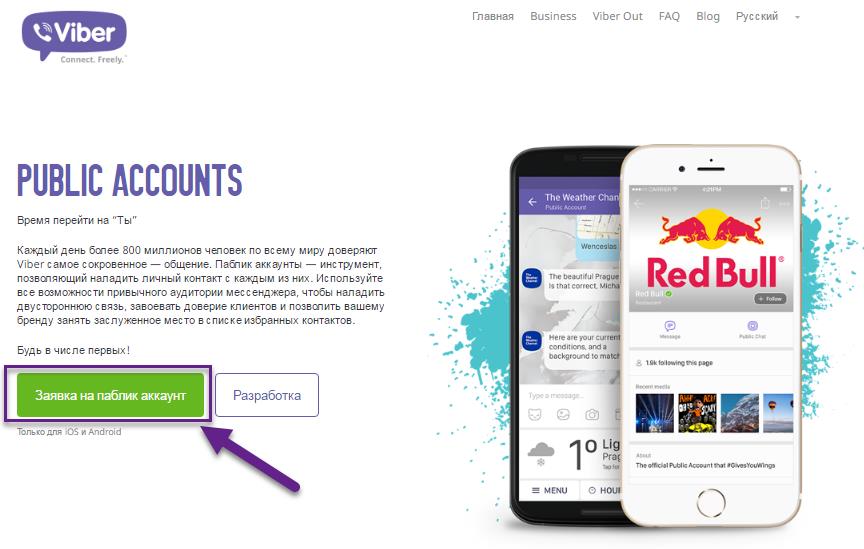
Заповніть анкету Viber за посиланням http://www.viber.com/ru/public-accounts
У першу чергу переконайтеся, що у вас на телефоні, до якої підключено обліковий запис, встановлена остання версія Viber, інакше заявка буде відхилена.
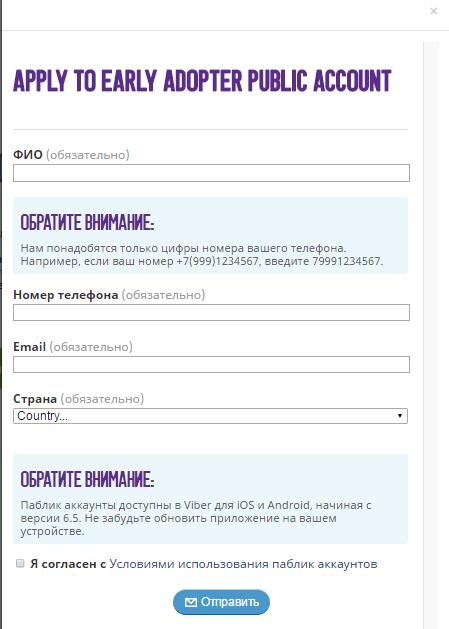
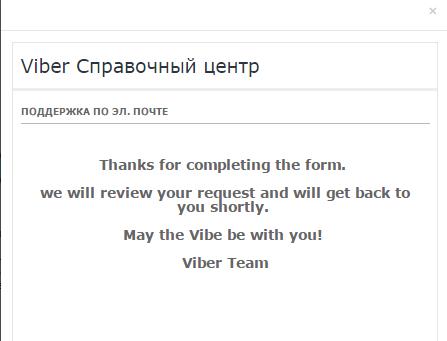
Повідомлення після заповнення і відправки анкети:
Далі через деякий час в додатку Viber на телефоні ви отримаєте повідомлення про те, що обліковий запис створено.
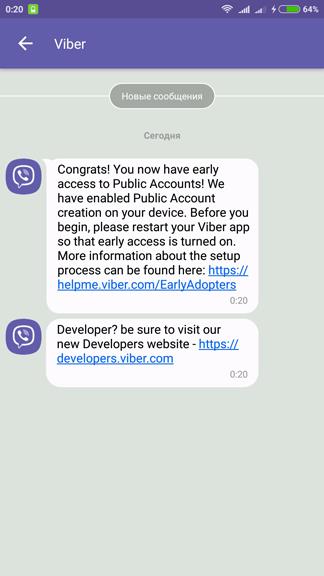
Після отримання даного повідомлення, перезапустіть додаток Viber на вашому телефоні, для цього натисніть кнопку «Вихід» в головному меню програми.
Потім перейдіть в налаштування публічного облікового запису спеціальну кнопку:

Не забудьте заповнити дані про себе в особистому акаунті Viber — ім’я і фото. Це обов’язкова вимога.
Заповнення даних паблік облікового запису
Введіть необхідні дані для реєстрації аккаунта, зверніть увагу, що за імені публічного акаунта користувача зможуть знайти вас в Viber.
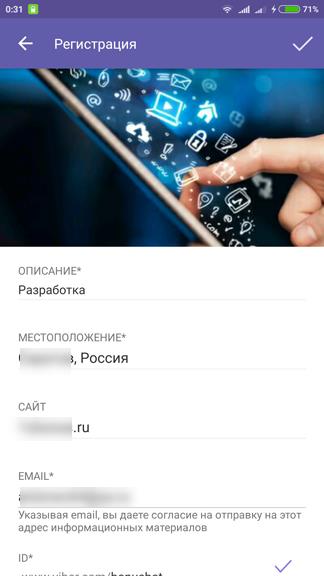
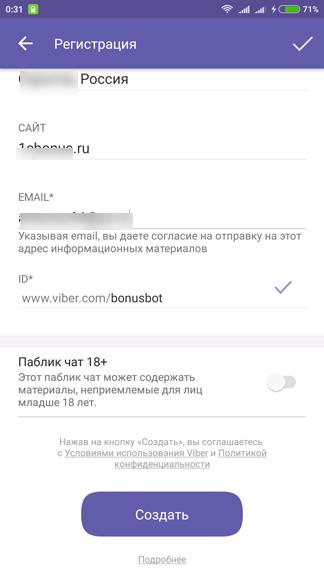
Після створення публічного облікового запису натисніть на розділ «API Viber для чатів».
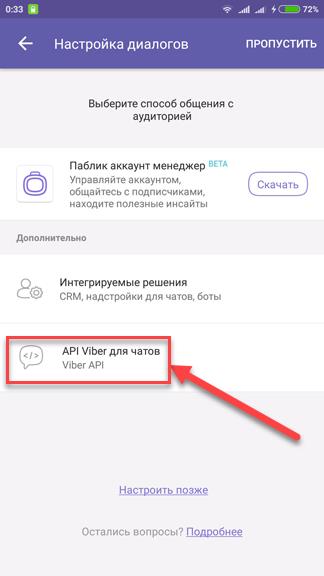
Натисніть Скопіювати і відкрити:
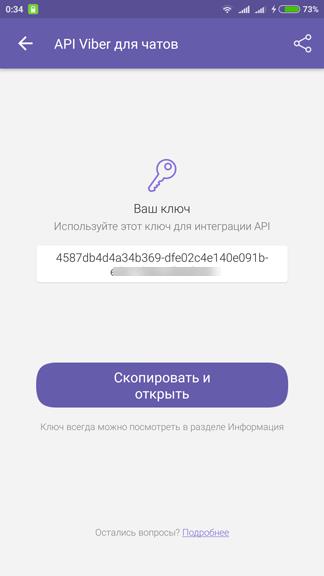
Збережіть отриманий ключ, щоб вказати його в налаштуваннях обробки.
Для того щоб ваш аккаунт став видний користувачам натисніть «Показати»:
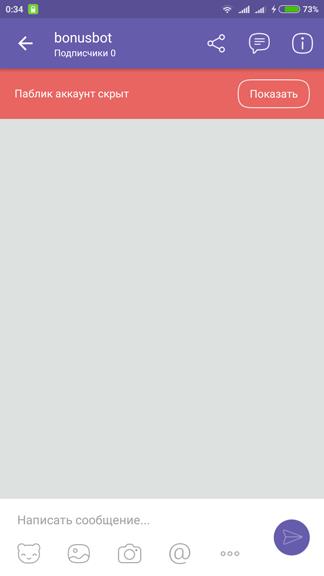
Ви можете розмістити на своєму сайті посилання на Viber, посилання повинне вести на наступну адресу — viber://pa?chatURI=TEXT, де TEXT це назва вашого облікового запису Viber.
При натисканні на таку посилання у відвідувача відкриється додаток Viber, якщо воно встановлене на ПК або телефоні.
Відправлення повідомлень в публічний чат з 1С
Паблік акаунт Viber поєднує в собі переваги ботів і каналів Телеграм. У ньому є як загальний чат, доступний всім передплатникам, так і індивідуальні діалоги між адміністратором і кожен передплатником.
В обробці розглядаємо приклад надсилання повідомлення в публічний чат, який бачать всі користувачі.
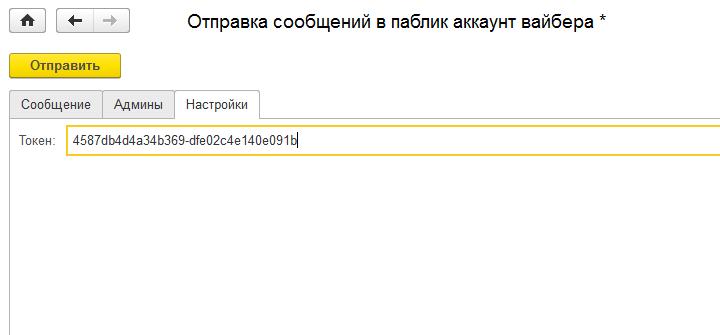
Вкажемо в налаштуваннях ключ API, скопійований з Viber:
Встановимо Webhook (вебхук) для вашого паблік аккаунта на закладці «Установка Webhook»:
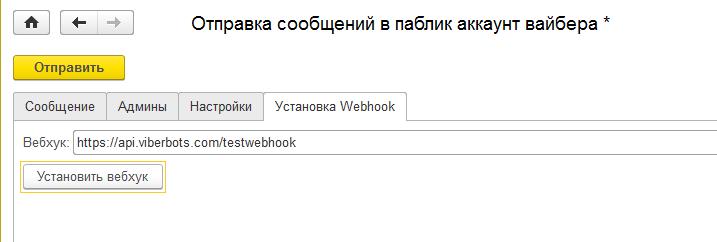
Вказану адресу вебхука повинен підходити вимогам Вайбера.
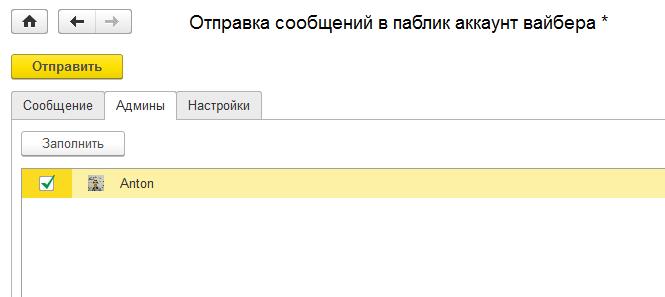
На закладці «Адміни» натиснемо «Заповнити». Після заповнення зазначимо прапором адміністратора, від імені якої буде відправлятися повідомлення. У даному випадку адміністратор один, виберемо його:
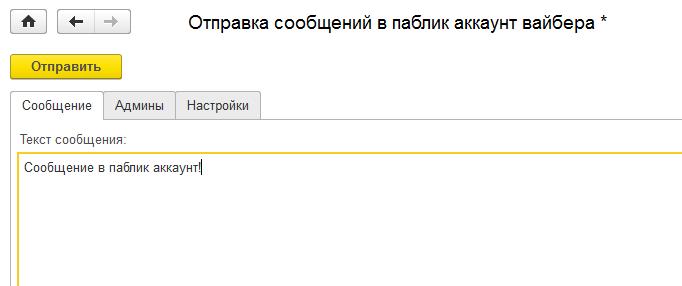
Напишемо текст повідомлення та натиснемо «Відправити»:
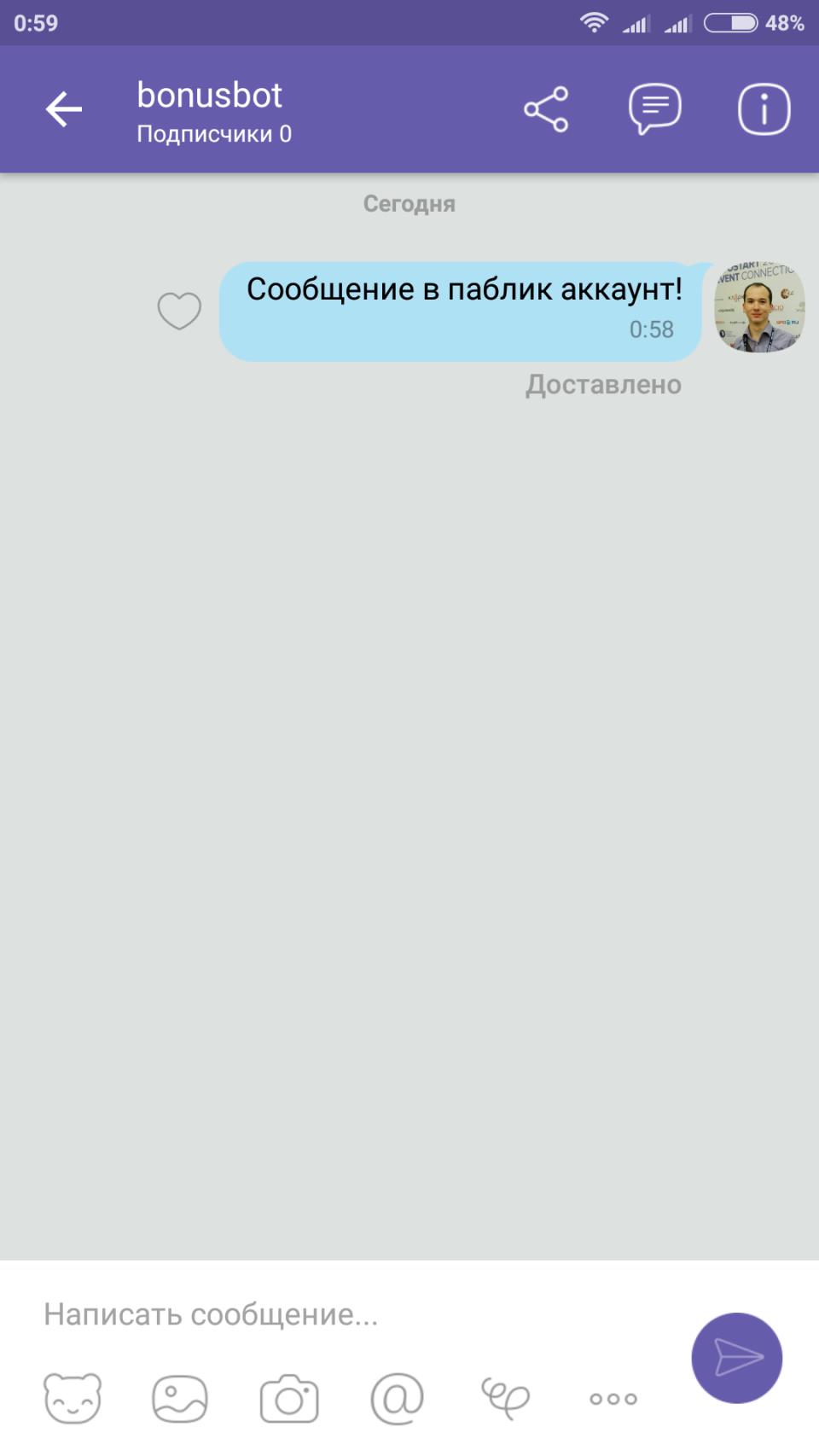
Результат повідомлення: