
Привіт, друзі. Сьогодні невелика інструкція по темі, як блокувати показ реклами в Skype. Ох вже ця реклама, двигун бізнесу в мережі. Багато користувачів не проти реклами в інтернет і не стали б її блокувати, але в Skype вона реально заважає і, більш того, інтересу вона не викликає. Що таке Skype? Як ми знаємо Skype — це програма, що дозволяє нам спілкуватися голосом через інтернет послугами IP-телефонії. Цього літа компанія Skype відзначила свій 11-річний ювілей. Заснували компанію швед Ніклас Зеннстрем і данець Янус Фріїс. А в травні 2011 року сервіс Skype купила компанії Microsoft та почала активно розвивати. Сьогодні, багато користувачів інтернет вибирають сервіс Skype для повсякденного, я б навіть сказала щоденного безкоштовного багатогодинного спілкування. Безкоштовна програма Skype дозволяє мені теж спілкуватися в чаті зі своїми друзями та колегами по роботі. Користуюся Skype часто і активно приблизно 1,5 року. Виручала програма мене не раз, особливо під час поїздок за кордон, так як безкоштовні відеодзвінки, з часу необмежені, є можливість побачити рідне обличчя знаходячись від нього за тисячі кілометрів.
Зміст
- 1
Блокуємо рекламу Skype: три блоки реклами — три способи блокування- 1.1
Приберемо рекламний блок, який знаходиться на головній сторінці Skype, в самому низу зліва, в кінці списку контакти - 1.2
Як прибрати невеликий рекламний блок в Skype — ліворуч внизу - 1.3
Як прибрати рекламу на головній сторінці в нашому основному вікні для розмов
- 1.1
Блокуємо рекламу Skype: три блоки реклами — три способи блокування
Короткий опис послідовності роботи:
Отже, процедура відключення реклами проста і полягає у виконанні наступних кроків. Запускаємо скайп і починаємо працювати. Першим ділом натискаємо на розділ Інструменти і вибираємо вкладку «Настройка».
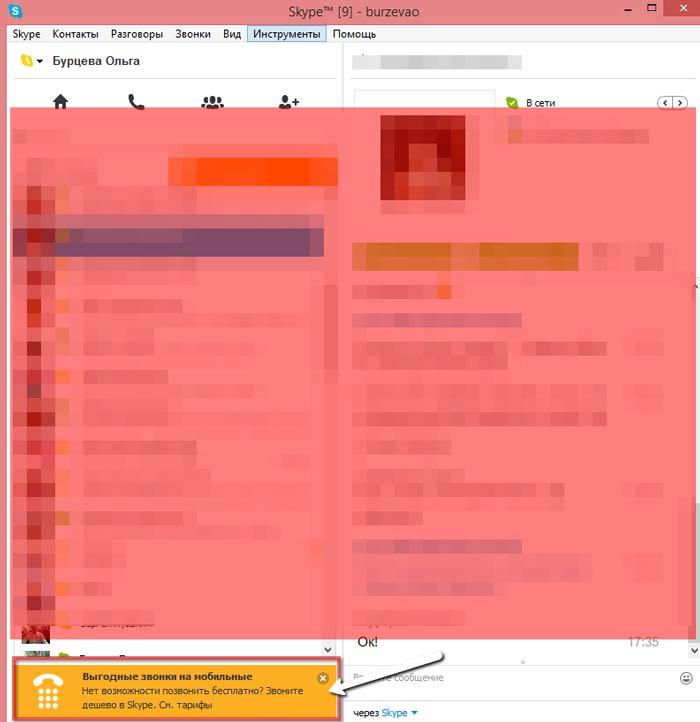
Приберемо рекламний блок, який знаходиться на головній сторінці Skype, в самому низу зліва, в кінці списку контакти
Де знаходиться цей блок, дивіться скріншот.
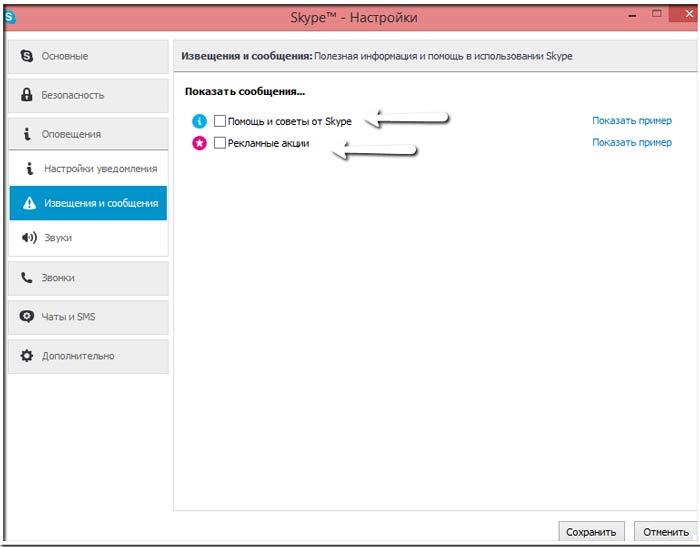
Для цього заходимо вкладка Оповіщення => Сповіщення та повідомлення. Знімаємо галочки навпроти рядків:
Натискаємо зберегти. Skype треба перезавантажити і більше рекламний блок ліворуч вас не потривожить.
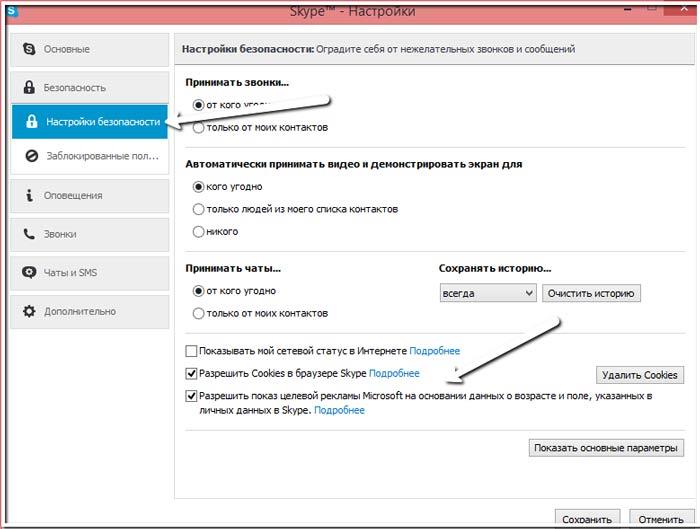
Як прибрати невеликий рекламний блок в Skype — ліворуч внизу
Ця реклама Skype забезпечується службою Microsoft Advertising і ретельно відібраними Skype. Вони використовують її для цільової реклами, на основі відомостей про ваших особистих даних, які ви вказали при реєстрації і збору даних на основі cookie-файли браузера та інформації про вашому відвідуванні веб-сайтів Skype. Для того щоб відключити цю рекламу Microsoft не поспішайте покинути розділ «Налаштування», а потім перейдіть в розділ «Безпека». Відкрийте блок «Додаткові налаштування і зніміть галочку» навпроти рядка «Дозволити показ цільової реклами на підставі даних віку і статі». Не забуваємо зберегти зміни.
Як прибрати рекламу на головній сторінці в нашому основному вікні для розмов
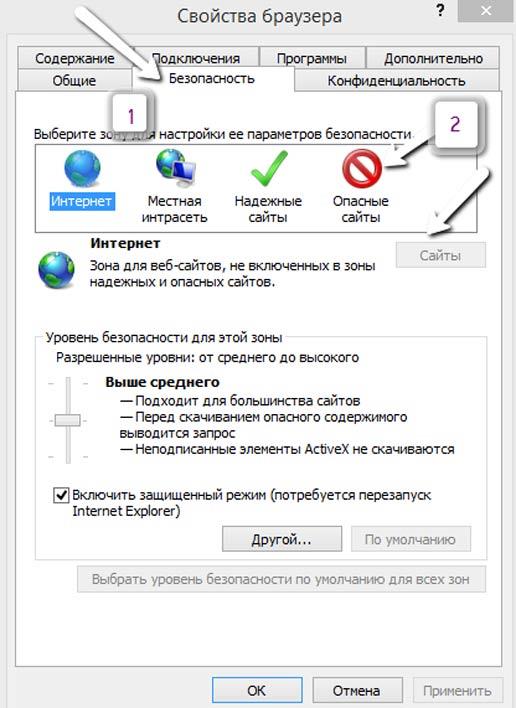
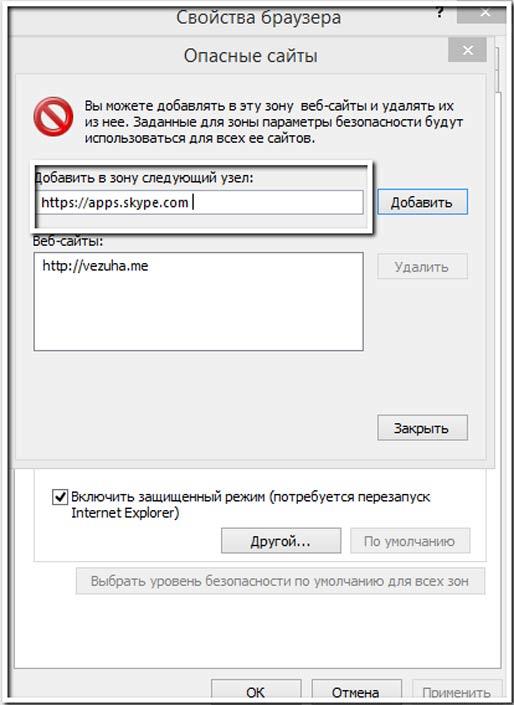
Відкриваємо програму Internet Explorer, який входить в комплект операційної системи Windows. Заходимо в налаштування (шестірня) браузера в правому верхньому куті => Властивості браузера. Бачимо розділ «Безпека» і натискаємо на нього, далі переходимо у вікно «Небезпечні сайти» і тиснемо на «Сайти».
У вікні, дивіться скріншот, в адресний рядок пишемо адресу веб-сайту [https://apps.skype.com], тиснемо «Додати». Введену адресу додатися в нижнє поле, натискаємо «Закрити» => Ok! Не забудьте перезавантажити Skype, щоб зміни вступили в силу.
Дивіться відеоверсію статті.
Висновок. Так, друзі, організувати свій інформаційний простір можна по-різному, і кожен вибирає комфортний для себе варіант. Деяким з нас реклама заважає, а комусь допомагає будувати свій бізнес в інтернеті:) Відмова від цільової реклами в Skype може позбавити вас тільки від тієї реклами, яка показується вам на підставі ваших особистих даних, але це не гарантія, що вам не будуть направляти і показувати в Skype іншу рекламу. З повагою, Ольга.
Що ще прочитати по темі «Сервіси-онлайн»:
- 1. Як налаштувати сповіщення від Google Alerts.
- 2. Як намалювати прототип сайту онлайн.
- 3. Як скачати радіо онлайн безкоштовно.
- 4. Корисні сервіси для копірайтера.
- 5. Як швидко зберегти сторінку сайту у форматі pdf.
Розкажіть про вирішення проблеми своїм друзям!

