
Що потрібно для установки і реєстрації в Skype? Можливо, на вашому комп’ютері вже є все, що потрібно, щоб користуватися Скайп. Наявність декількох додаткових аксесуарів, таких як, зручна гарнітура можуть значно спростити роботу.
Перед тим як завантажити, встановити і зареєструватися в Skype, варто дізнатися про різних варіантах обладнання і переконатися, що комп’ютер правильно налаштований.
У цьому уроці ми будемо говорити про те, як завантажити, встановити і налаштувати Скайп, а також про реєстрацію в Скайпі.
Рекомендуємо до вивчення Що таке Skype і як він працює?
Список обладнання
Перегляньте список, щоб переконатися в наявності все, що потрібно для використання Skype. Вам знадобляться:
- Високошвидкісне інтернет-з’єднання: наприклад, за технологією DSL, супутниковий або кабельний інтернет. З’єднання за технологією dial-up достатньо для обміну миттєвими повідомленнями, але не для здійснення голосових або відео дзвінків.
- Колонки і мікрофон (вбудовані в комп’ютер або підключаються окремо). Деякі люди воліють користуватися навушниками або навіть гарнітурою, щоб звуки передавалися більш чітко.

- Веб-камера для відеозв’язку. Багато сучасні комп’ютери мають вбудовані веб-камери. Якщо у вашому комп’ютері її немає, то ви можете придбати веб-камеру окремо.
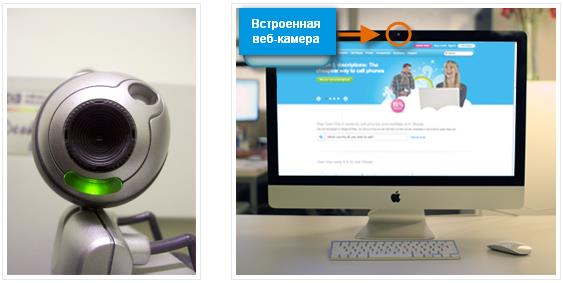
Є і інші аксесуари, які можуть бути вам цікаві, наприклад, настільний телефон, який ви можете підключити до комп’ютера за допомогою кабелю або бездротового з’єднання), і розмовляти по ньому через Скайп. Ці аксесуари можуть бути дорогими, але це вдале вкладення грошей, якщо ви плануєте придбати свій номер Skype і часто їм користуватися. Щоб дізнатися більше про подібні аксесуари, відвідайте сторінку магазин Skype.
Windows або Mac
Існує дві версії Skype: для комп’ютерів з операційною системою Windows і комп’ютерів Mac.
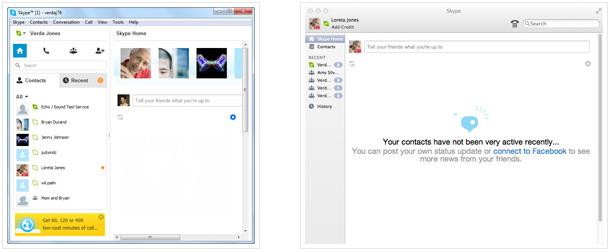
Ми зосередимося на Скайп для Windows, але користувачам Mac не варто переживати. Функції обох версій практично ідентичні. Коли ви дізнаєтеся інтерфейс версії для Mac, то зможете стежити і пробувати всі дії, про які ми будемо говорити в цьому уроці.
Завантаження і установка Скайп
Первинна установка Skype займе у вас кілька хвилин. Але почати варто з реєстрації облікового запису на сайті Скайп. Потім вам потрібно завантажити і встановити додаток і запустити встановлений Skype на комп’ютері.
Щоб зареєструватися Skype:
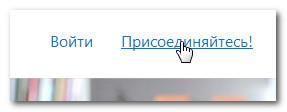
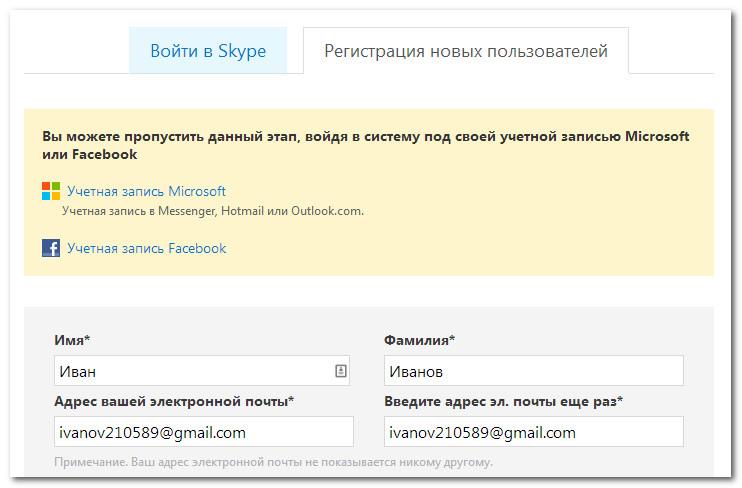
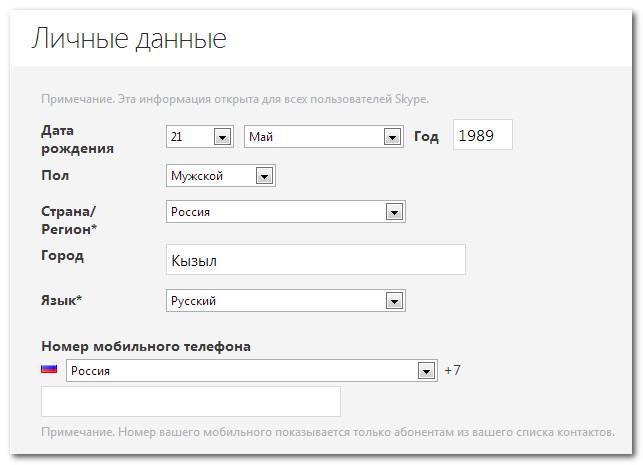
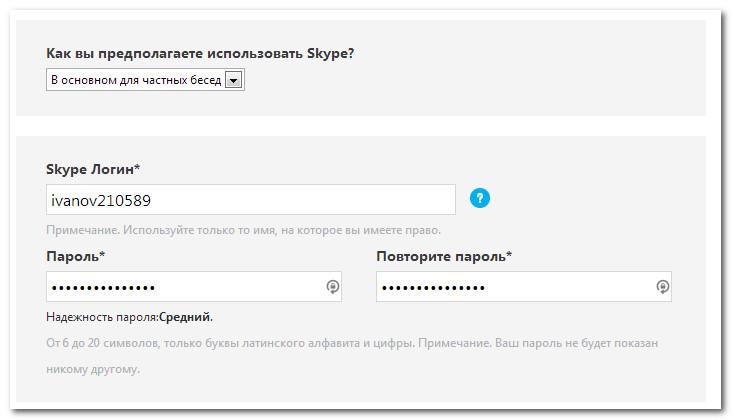
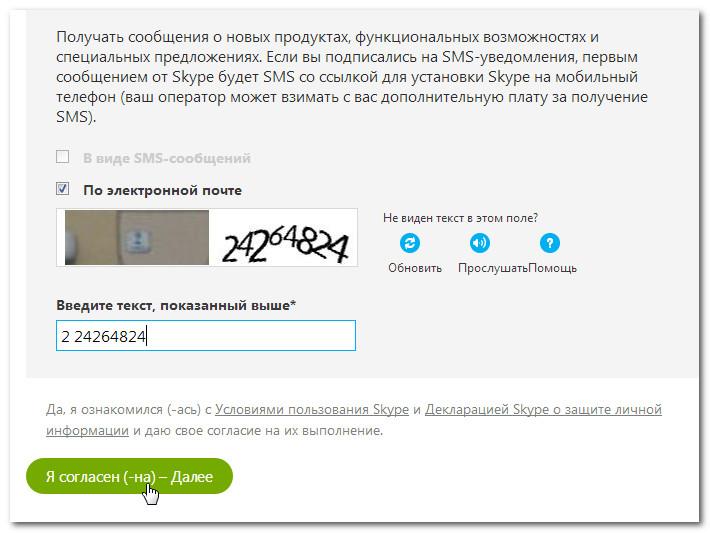
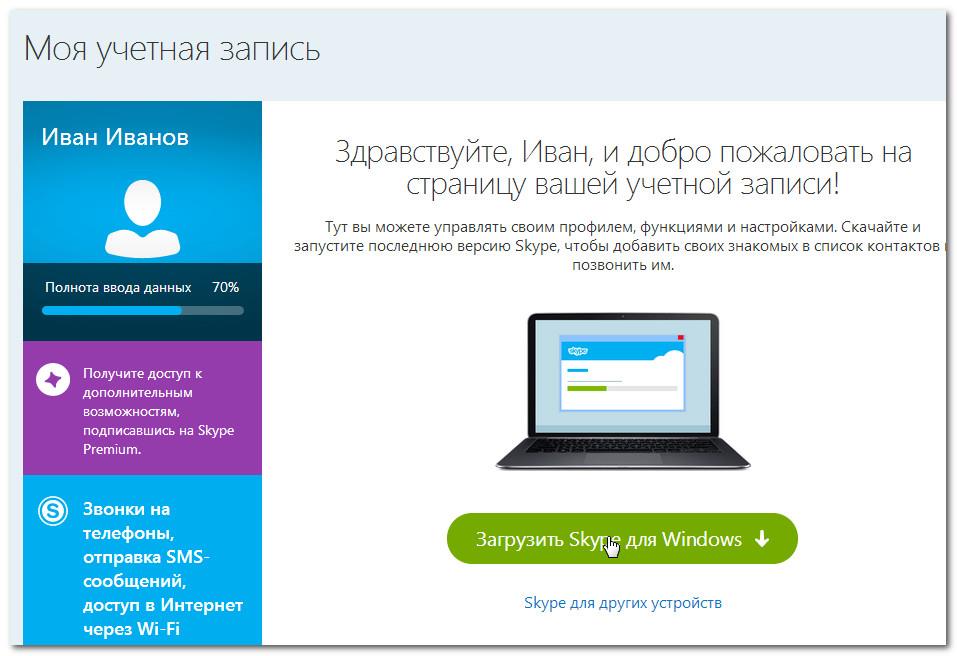
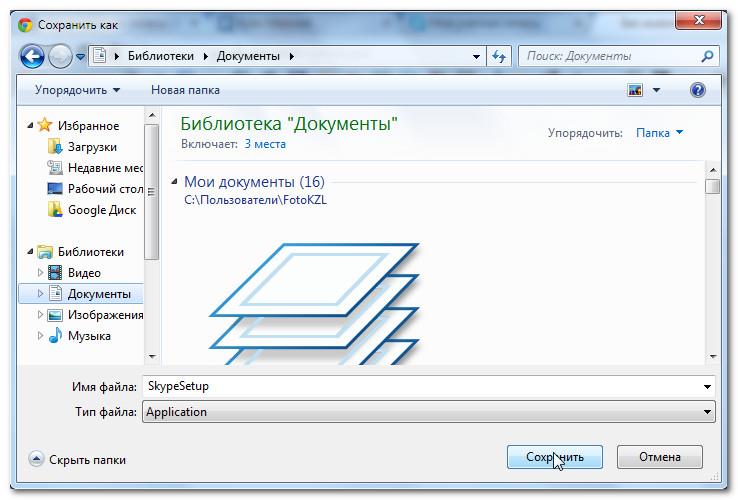
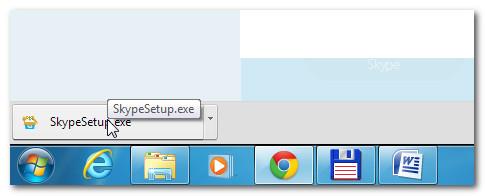
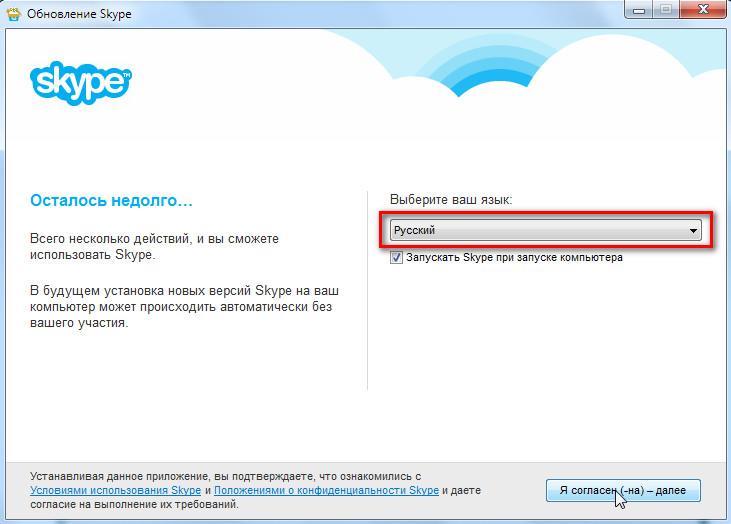

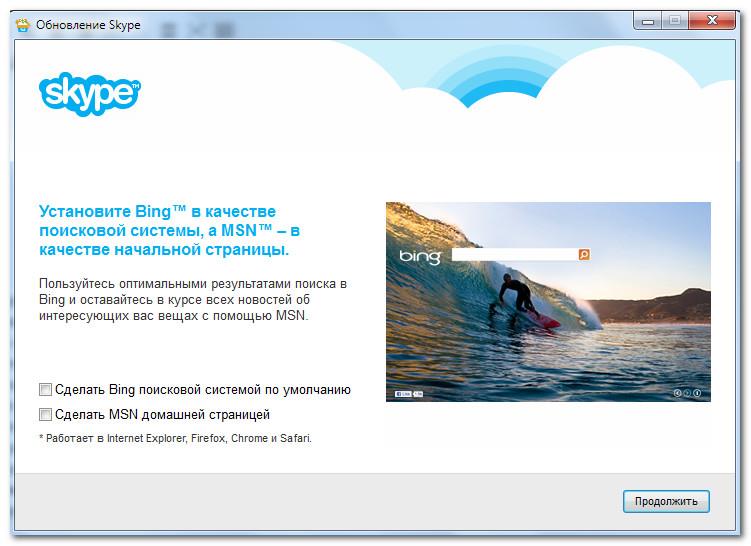
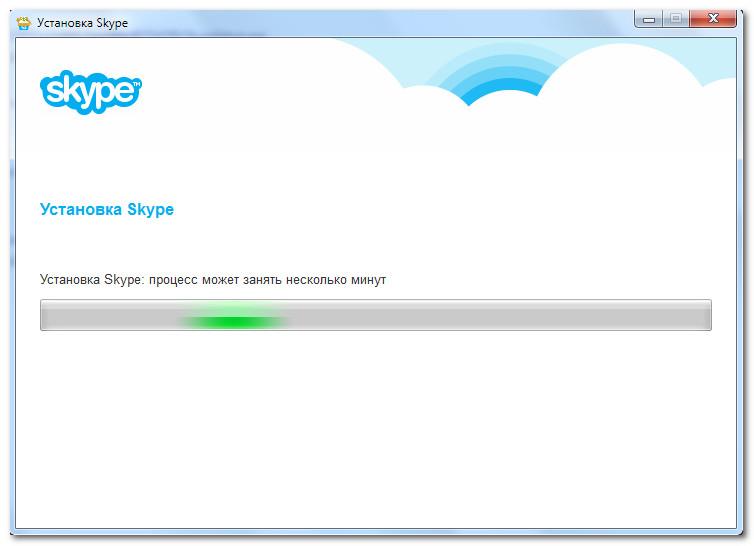
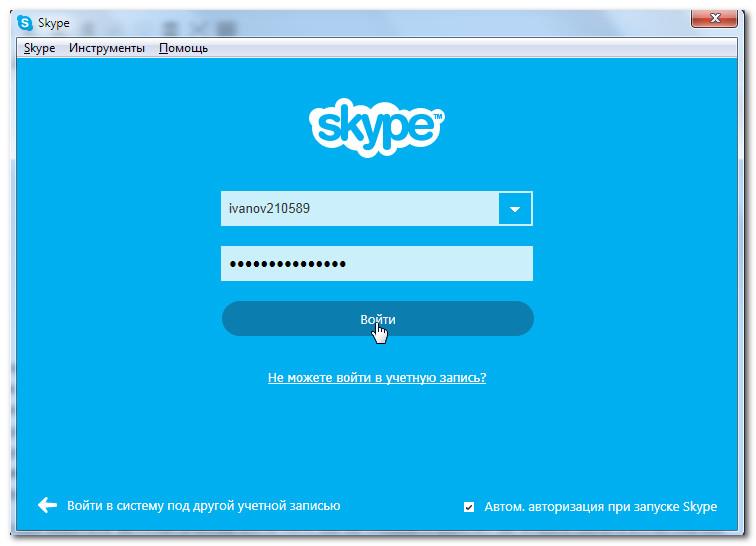
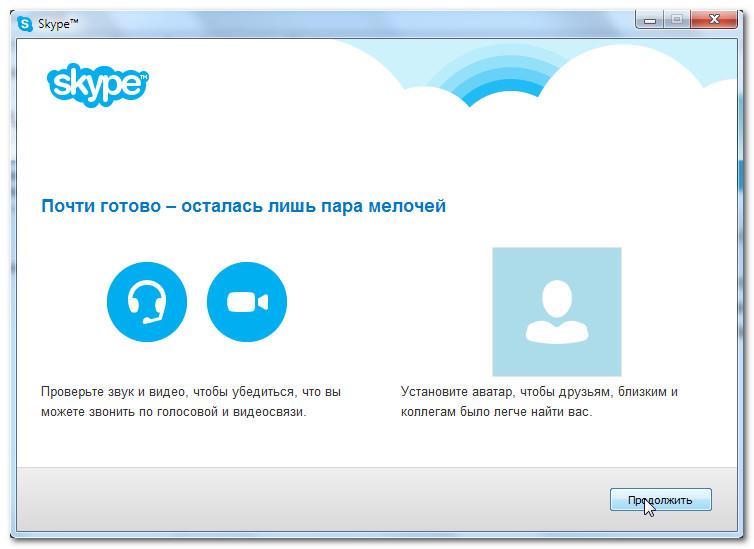
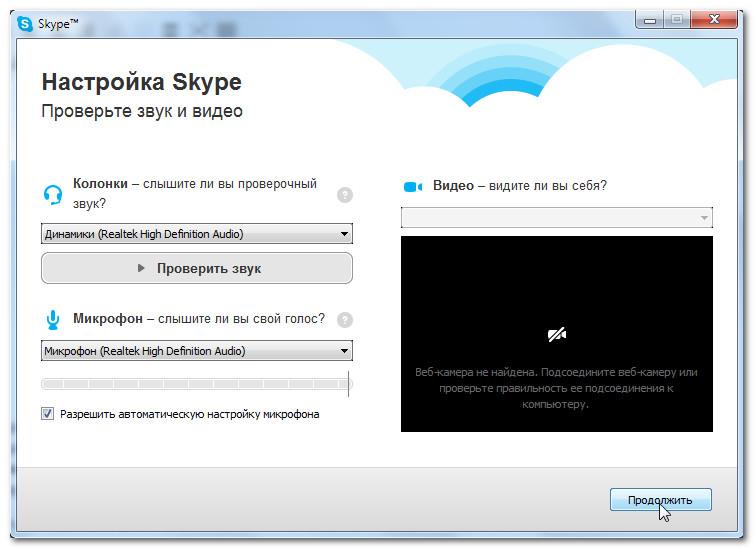
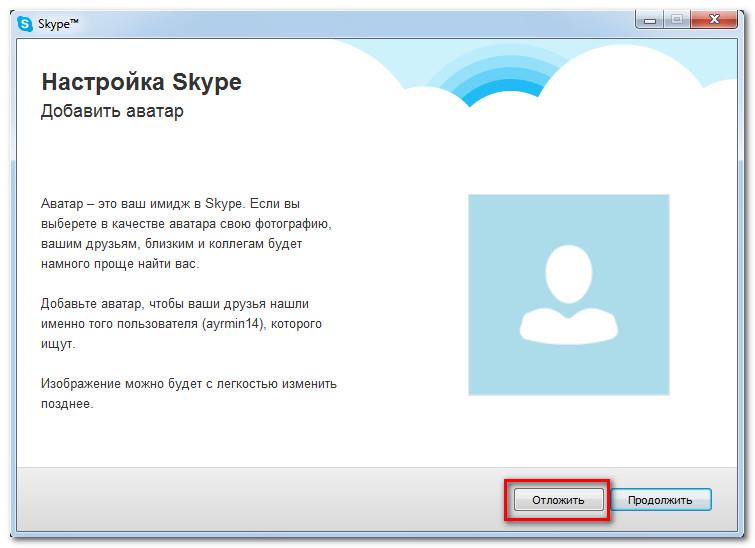
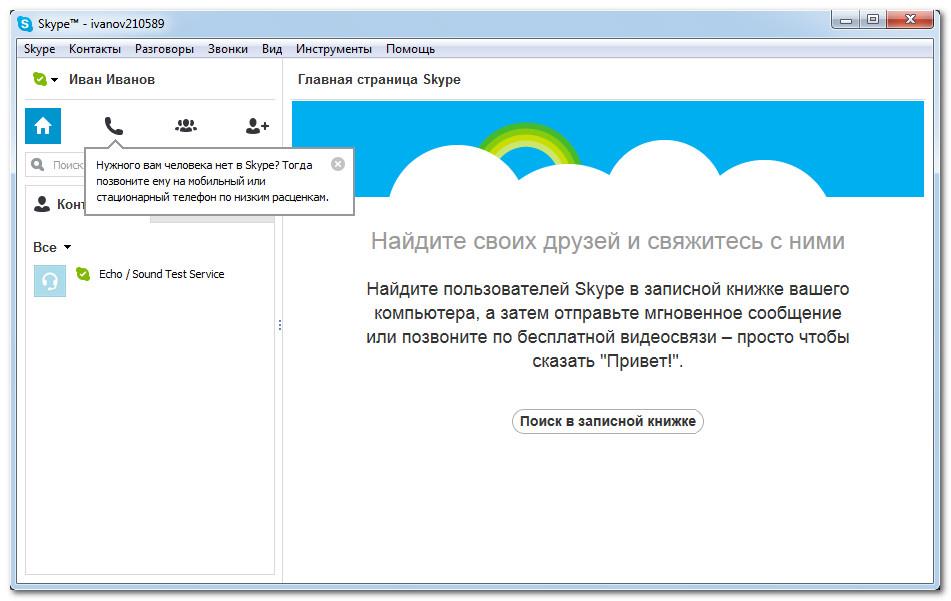
Якщо Скайп не почне викачуватися автоматично після того, як ви створите аккаунт, ви можете завантажити його з ссылке: Завантажити скайп
Вікно Скайп
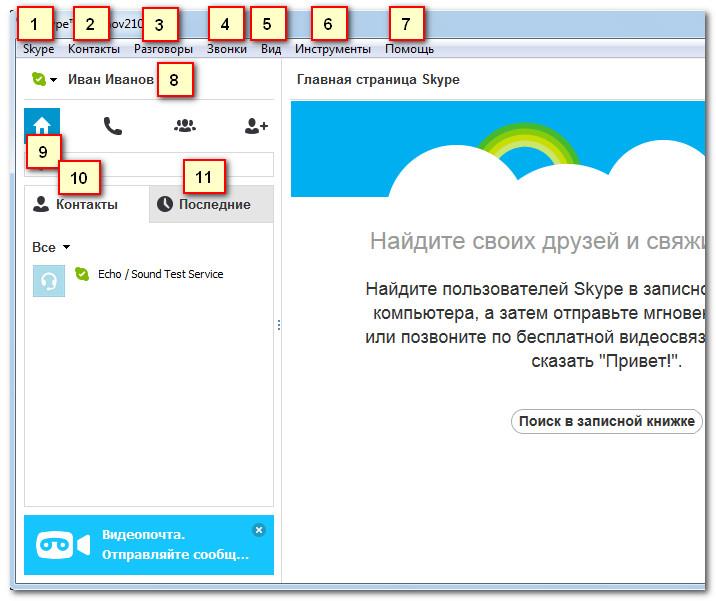
1) Skype
У меню Skype ви можете змінювати інформацію свого облікового запису, наприклад, онлайн статус, щоб показати, що ви доступні для розмови. Також тут ви можете вийти з Skype.
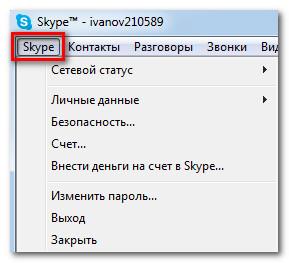
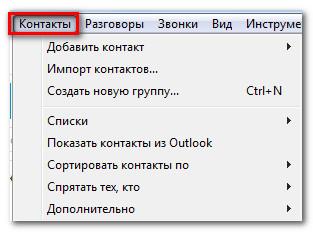
2) Контакти
Меню Контакти містить велику кількість пунктів з управління контактами. Є, наприклад, корисні команди імпорту контактів і порядку сортування контактів у вікні Skype.
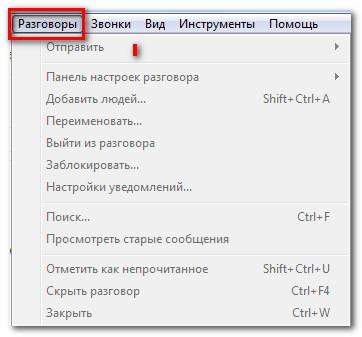
3) Розмови
У цьому меню зібрані команди, пов’язані з розмовами в Скайп, іншими словами миттєвими повідомленнями. Діапазон опцій широкий: від перегляду старих повідомлень до налаштування повідомлень, які залежать від змісту повідомлення.
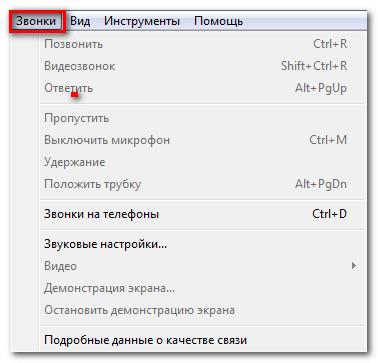
4) Дзвінки
У меню Дзвінки зібрані команди, пов’язані з викликами. Якщо ви не впевнені, як вчинити зі вхідним дзвінком, перейдіть в меню і отримайте в один клік доступ до таких функцій, як Вимкнути мікрофон, Переадресувати або Пропустити.
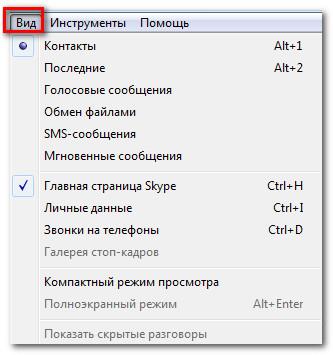
5) Вид
Використовуйте меню Вигляд для переходу до будь-вкладці, не видимою в даний момент: ваш профіль, голосові повідомлення, отримані або відправлені файли і т. д.
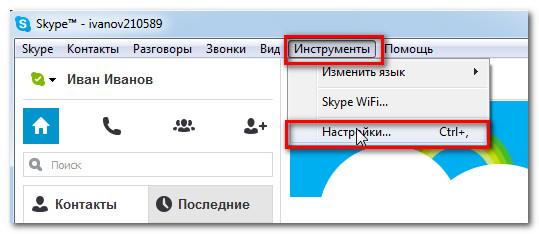
6) Інструменти
Відкрийте меню Інструменти для доступу до онлайн ігор, налаштувань облікового запису Скайп. Найчастіше ви будете користуватися пунктом Параметри для налаштування звуку, безпеки і т. д.

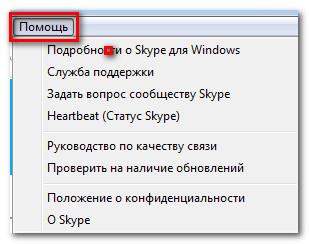
7) Допомога
Якщо у вас є питання про Skype, перейдіть в меню Допомога. Heartbeat (Статус Skype) навіть може вказати, чи є у Skype якісь технічні неполадки.
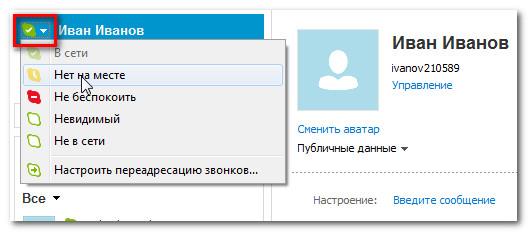
 Вкладка статусу і профілю
Натисніть по іконці статусу, щоб швидко змінити його, або клікніть в будь-якому місці панелі для доступу до сторінки профілю.
Сторінка профілю — це те місце, де ви можете редагувати ваш профіль та контролювати, яка інформація є публічною, а яка — закритою.
9) Домашня сторінка Skype
Вкладка Домашня сторінка Skype дозволяє перейти до домашньої сторінки Skype. Це перше, що ви бачите при вході в Skype, вона ж представлена на малюнку з інтерактивними кнопками. Тут ви можете подивитися статус оновлень; новини та швидко перейти до контактів, з якими ви спілкуєтеся найчастіше.
10) Контакти
Вкладка Контакти містить список контактів Скайп. Ви можете клацнути на імені контакту, щоб відкрити панель, з якою ви зможете подзвонити йому, переглянути профіль, побачити історію повідомлень і т. д. Для ще більш швидкого доступу до деяких функцій ви можете клацнути на імені контакту правою кнопкою миші і відкрити спливаюче меню.
11) Останні
Вкладка Останні містить список останніх дзвінків. Ви може клікнути правою кнопкою миші по імені контакту або групи, щоб отримати швидкий доступ до ряду опцій.
Як налаштувати Скайп
Тепер, коли ви встановили Скайп, саме час налаштувати конфіденційність, повідомлення і т. д.
Щоб змінити налаштування безпеки:
Skype є соціальною мережею. Це означає, що теоретично ви можете приймати дзвінки, відео та повідомлення від незнайомих людей, якщо ви не забороните цього в налаштуваннях безпеки. На щастя, Skype дозволяє легко зберегти вашу інформацію і захистити вас від небажаних дзвінків.
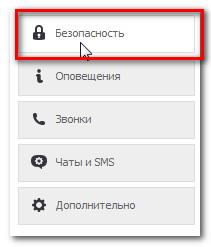
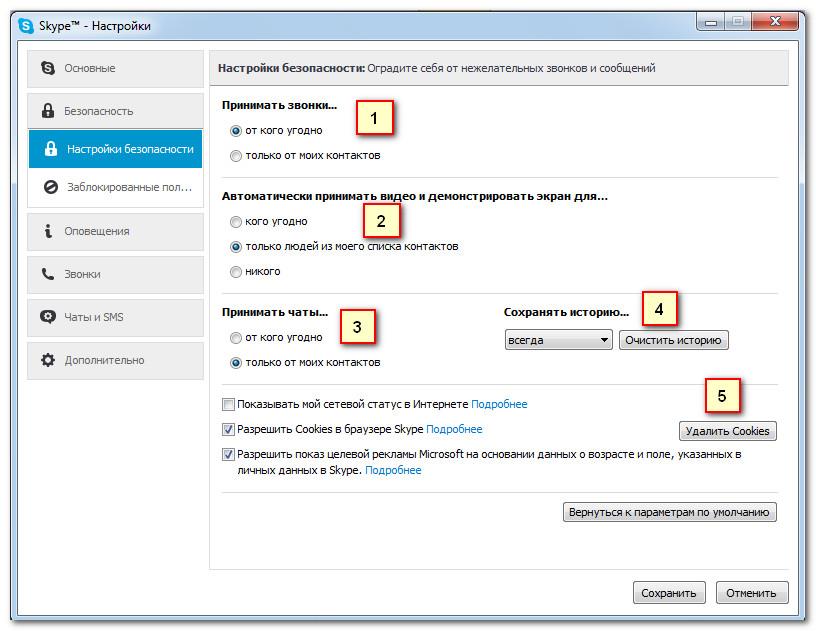
1) Налаштування дзвінків
Дозволяє контролювати, від кого приймати дзвінки в Скайпі. Якщо ви не хочете приймати дзвінки від незнайомих людей, виберіть тільки від моїх контактів.
2) Налаштування відео
Дозволяє контролювати, від кого приймати відео та зображення з екрана в Skype. Якщо ви не хочете приймати відео від незнайомих людей, виберіть тільки людей з мого списку контактів.
3) Налаштування повідомлень
Дозволяє контролювати, від кого приймати повідомлення в Скайп. Якщо ви не хочете отримувати повідомлення від незнайомих людей, виберіть тільки від моїх контактів.
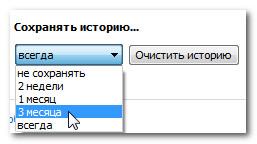
4) Історія
Тут можна контролювати зберігати, і як довго історію повідомлень.
5) Веб-налаштування
Ці налаштування дозволяють керувати безпекою Скайп в інтернеті. У вас завжди повинно бути зазначено поле Дозволити cookie в браузері Skype, інакше деякі функції не будуть працювати.
Ви можете зняти вибір з інших пунктів, наприклад, показувати мій статус у мережі.
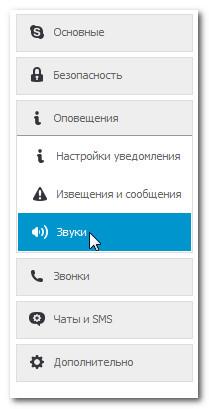
Щоб налаштувати оповіщення:
Оповіщення — це повідомлення, в яких Skype повідомляє про які-небудь події або дії, наприклад, коли хтось з’являється онлайн або хоче додати до списку контактів. Більшість повідомлень відображається у верхній частині екрана, тому ви завжди можете зрозуміти, що відбувається в Skype, навіть якщо його вікно закрите.
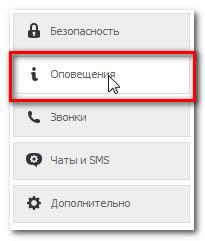
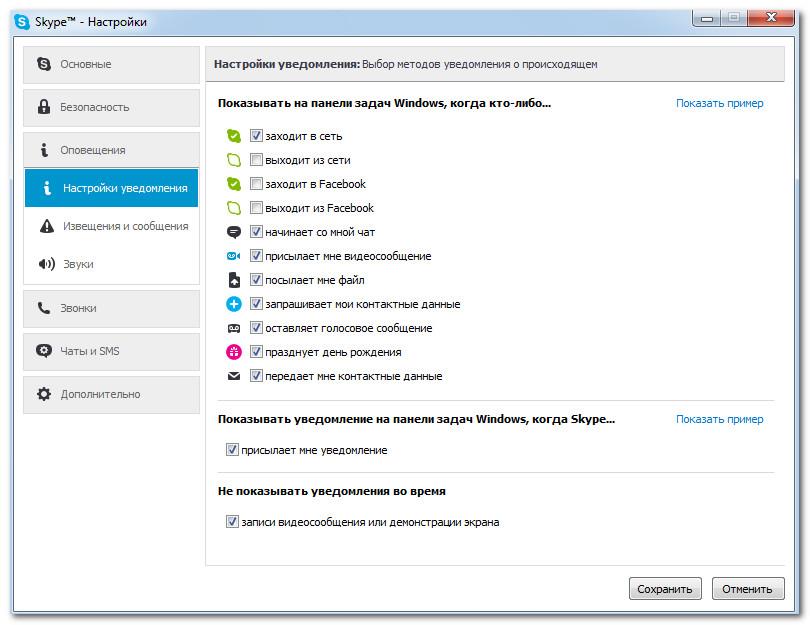
Деякі оповіщення з’являються зі звуковим сигналом. Щоб вимкнути/включити його перейдіть на вкладку Звуки в тому ж вікні.
Щоб змінити свій профіль:
Повністю заповнювати профіль не обов’язково, але це відмінний спосіб поділитися інформацією про себе з іншими людьми в Skype. Але будьте обережні, не всякої інформацією потрібно ділитися. Ви можете заповнити тільки частина полів або обмежити доступ до свого профілю.
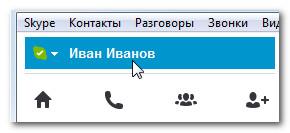
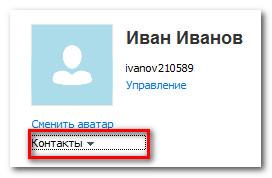
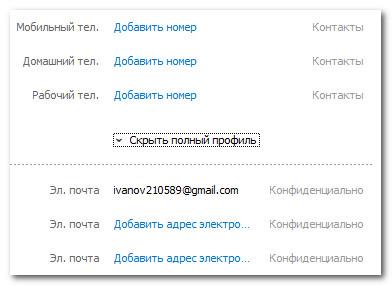
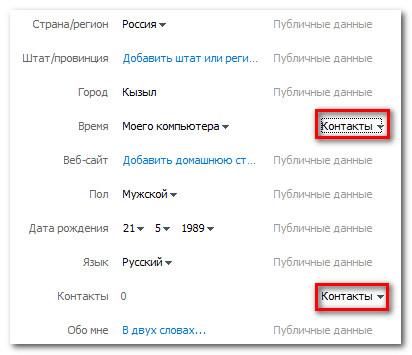
Щоб більше дізнатися про те, хто може бачити інформацію на вашому профілі, відвідайте сторінку налаштування облікового запису Скайп.

