
Покрокова інструкція з картинками по установці Skype в Linux Ubuntu. Установка Skype в Ubuntu не представляє проблем. В деяких випадках, в Linux Skype не працює з камерою. Іноді в Linux Skype необхідно налаштувати звук і мікрофон.
Для установки Skype в Linux зайдіть в розділ завантаження на офіційному сайті Skype. Виберіть операційну систему (у нашому прикладі це Ubuntu 12.04) і скачайте інсталяційний пакет Skype для Linux. Ми завантажили файл skype-ubuntu-precise_4.3.0.37-1_i386.deb. Відразу звернули увагу, у нас Ubuntu AMD64, а пакет Skype для i386. Однак, іншого пакета нам компанія Microsoft не пропонує, тому, встановлюємо те що є.
Запустіть на виконання інсталяційний пакет Skype для Linux.
Автоматично запускається Центр додатків Ubuntu і пропонує встановити Skype.
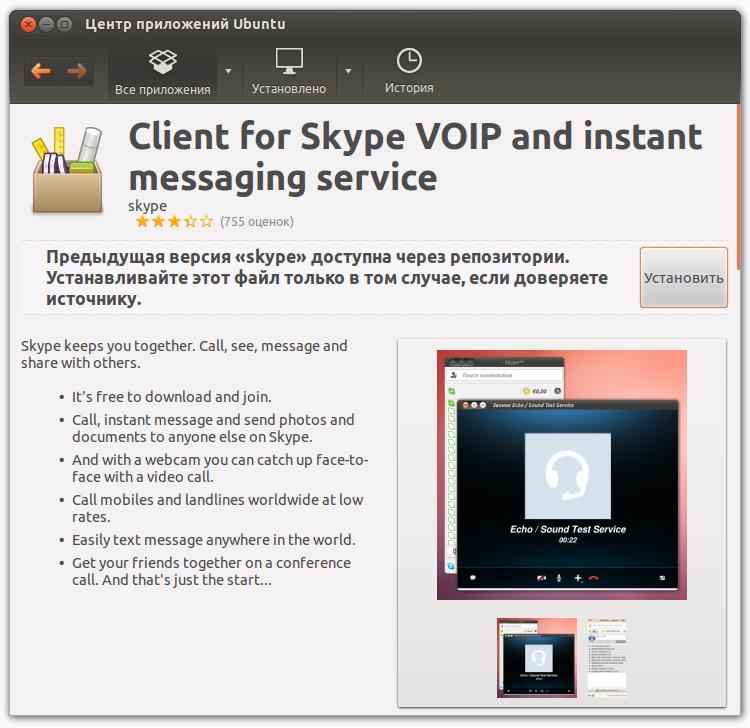
Після установки Skype в Linux можна відразу запускати Skype і виходити на зв’язок. Якщо у вас немає облікового запису Skype, створіть її.
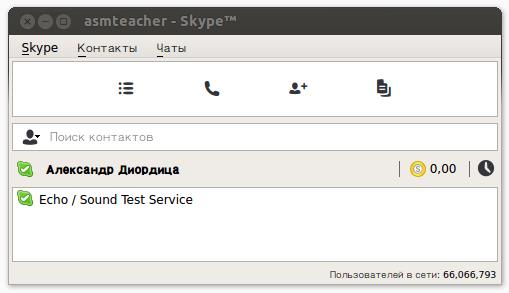
Для перевірки працездатності обладнання клацніть по меню Налаштування Skype, відкриється вікно налаштування.
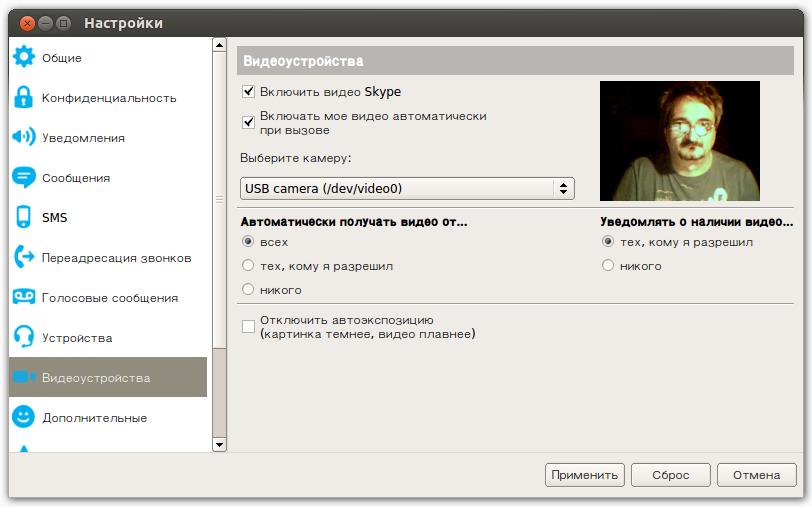
Тут можна перевірити роботу веб камери в Skype, звук і мікрофон. Якщо не працює звук або мікрофон, відкривайте панель Параметри системи Ubuntu / Звук і налаштовуйте там рівні гучності.
Якщо в Linux не працює ВЕБ-камера з програмою Skype, перш за все, перевірте працездатність WEB камери в Linux. Для цього встановіть програму Cheese і перевірте працездатність WEB камери в ній.
Якщо в Linux ВЕБ-камера працює нормально, зверніть увагу на версію Linux і Skype. У нас версія Ubuntu AMD 64 bit, а пакет Skype для i386 (32 bit). В цьому корінь проблеми, з-за цього не працює камера в Skype під Linux.
У подібній ситуації, встановіть в Linux 32-бітну бібліотеку libv4l:
А запускати Skype будете командою:
Вам може стати в нагоді, на офіційному сайті Ubuntu є сторінка SkypeWebCams, де Ви можете знайти величезний список WEB камер сумісних зі Skype.

