

Доброго дня, шановні користувачі Скайпа. Ми раді новим і постійним відвідувачам нашого пізнавального комп’ютерного порталу smartronix.ru. Часто на форумах і в соціальних мережах можна зустріти один поширений питання. Багато користувачів запитують, чому не працює Скайп? І що робити якщо Skype
перестав працювати? Головне не панікувати. Напевно багато хто з вас знають, що надзвичайно популярна програма Skype і вже давно обігнала за кількістю користувачів у світі не менш відомий сервіс
ICQ.
Та й як не обігнати, якщо крім онлайн-чату, Скайпом можна користуватися як телефоном і навіть відеофоном. На жаль, після продажу скайпу компанії Microsoft, програма стала частково платній (дзвінки на стаціонарні і мобільні телефони). А ось збоїв і неполадок особливо то і не зменшилася.
Втім, будь-яка програма може відмовитися працювати, головне з’ясувати причину і усунути несправність софту. Звичайно, не виняток і Скайп — тут теж усе можна вирішити. Якщо ваша версія Skype не працює, то зневірятися не варто. Ви на вірному шляху Дана інструкція призначена для непідготовлених користувачів і ми постараємося пояснити все доступно і зрозумілою мовою. У нашій статті ми розглянемо найбільш приватні та відомі випадки відмов у роботі програми та виявимо найбільш поширені баги в Скайпі.
Зміст
- 1
Чому Skype не працює - 2
Якщо Скайп перестав працювати після оновлення - 3
Якщо не виходить зайти в Скайп - 4
Якщо програма Скайп відмовляється працювати
Чому Skype не працює
Оскільки всі програмні проблеми відрізняються один від одного, варто розділити причини, за якими Скайп не працює на кілька типів. А Ви вже самі зрозумієте, що конкретно сталося з програмою. Хочемо зауважити, що ми не розглядатиме проблеми, коли в Skype не працює камера та мікрофон. Оскільки ці дві проблеми вимагають настройки програми і для них ми краще напишемо окремі статті. Тут ми розповімо про програмні збої. Отже, для початку розділимо проблему на кілька підтипів:
- Скайп абсолютно не запускається.
- Skype запускається, але з’явиться порожнє вікно.
- Скайп працює, але потім вилітає з помилкою або синім екраном смерті.
Перші два випадки пов’язані і швидше за все у вашому браузері Internet Explorer стався збій. Третій випадок стоїть окремо, оскільки причин збоїв програми може бути кілька. Спочатку розглянемо вирішення проблеми коли скайп не запускається.
Якщо Скайп перестав працювати після оновлення
Іноді допомагає очищення службової папки програми. Робиться це наступним чином.
Якщо не виходить зайти в Скайп
Ця проблема з’явилася після початку розробки програми корпорацією Microsoft. Починаючи з версії Skype 5.5, розробники ввели прив’язку програми до браузеру Internet Explorer (IE) і програмного мови Windows Scripting Engine. Вся справа в тому, що при авторизації Скайп вимагає виконання фреймворку ActiveX і доступ до скриптів на JavaScript, які знаходяться в Internet Explorer. На жаль, налаштування даного браузера можуть зазнати змін, як самими користувачами, так, наприклад, і вірусами. З’являється проблема авторизації і Скайп не працює при зміні деяких налаштувань браузера. Крім цього, в Скайпі можуть не додаватися контакти. Що робити в даній ситуації?
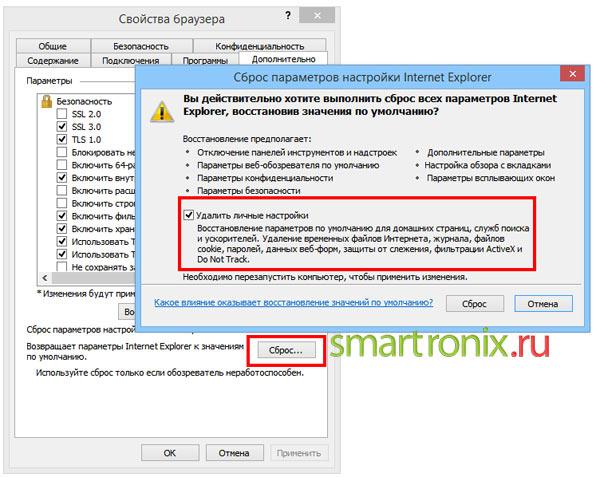
Якщо скайп не працює на ХР, віста чи сімці, то для початку, користувачам Windows XP, Windows Vista і Windows 7, радимо завантажити спеціальний фікс від Microsoft, який знаходиться на цій сторінці — http://support.microsoft.com/kb/949140. На жаль, дане доповнення не підходить для Windows 8, але у нас є інші рішення, про які ми зараз розповімо. Якщо ця латка не допомогла, можна спробувати оновити браузер Internet Explorer або просто видалити IE, завантаживши останню версію скачавши її звідси. Якщо видаляти або оновлювати не хочеться, спробуйте просто скинути налаштування браузера. Щоб скинути налаштування Internet Explorer, робимо це таким чином:
Якщо після даний маніпуляцій Скайп все-одно не працює і відмовляється запускатися. Чи не зберігає контакти, то можна зробити наступний трюк, який, на жаль, можна назвати милицею, тимчасовим рішенням. Тим не менш, він працює і допоміг багатьом налагодити роботу програми Skype.
- Виходимо з Скайпу (для цього просто потрібно знайти в треї значок Skype, клацнути по ньому правою кнопкою миші і вибрати пункт меню «Вихід»). Далі відкриваємо диспетчер пристроїв (комбінація клавіш CTRL+ALT+DEL) і переконуємося, що процес skype.exe відсутня у списку виконуваних процесів. Якщо він там все ще висить, закрийте його.
- Відкриваємо папку «Program Files». У Windows ця папка зазвичай розташовується на диску «C». Якщо у Вас 64-розрядна версія системи, то папка буде називатися «Program Files (x86)». Для тих кому цікаво, ось як дізнатися розрядність Windows.
- В папці Program Files«знаходимо папку «Skype», заходимо в неї і відкриваємо ще одну папку «Phone».
- Натискаємо правою кнопкою мишки по виконуваного файлу skype.exe і вибираємо пункт меню «Відправити», а потім вибираємо з випавшого меню виберіть пункт «Робочий стіл (створити ярлик)».

- Після цього потрібно знайти ярлик Скайп на робочому столі, знову клацнути по ньому правою кнопкою миші. Вибрати й зайти в пункт «Властивості».
- У вікні потрібно знайти вкладку «Ярлик».
- В полі «Об’єкт» буде прописаний шлях до виконуваного файлу Skype. У самому кінці цього шляху потрібно дописати параметр, після пробілу «/legacylogin».
- У кінцевому підсумку, у Вас повинне вийти наступне: «C:Program FilesSkypePhoneSkype.exe» /legacylogin — (включаючи лапки). Чи наступне, якщо у Вас 64-х бітна система: «C:Program Files (x86)SkypePhoneSkype.exe» /legacylogin
- Далі просто зберігаємо ярлик кнопкою «ОК» і запускаємо Скайп.
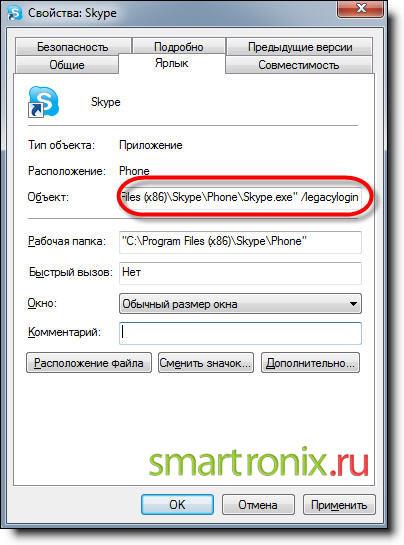
Багатьом напевно цікаво, що робить параметр /legacylogin. Все просто, він запускає програму Skype без використання компонентів браузера Internet Explorer. При цьому Скайп працює зі старим вікном авторизації. Тепер розглянемо варіант, коли не працює skype зовсім, тобто навіть не з’являється вікно авторизації програми.
Якщо програма Скайп відмовляється працювати
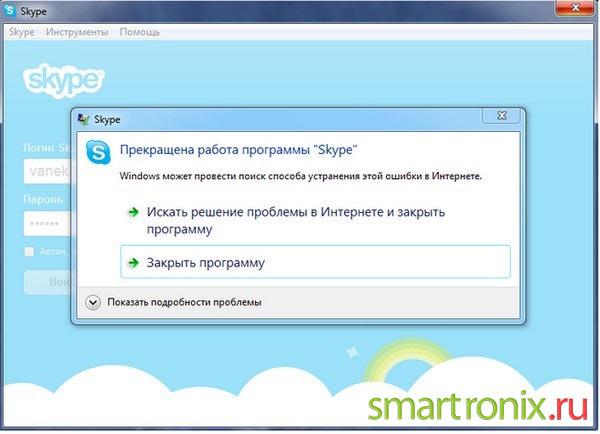
Досить часто програма Skype завершується аварійно й сама по собі з написом «Припинена робота програми «Skype». Начебто працює стабільно, але періодично закривається. Доводиться відкривати скайп заново, що, звичайно ж, дратує. Що можна порадити в таких ситуаціях? Ну по-перше, спробуйте перевстановити програму, завантаживши останню версію дистрибутива з сайту розробників. Багато часу це не займе, а вирішити проблему можливо допоможе. Головне не качати дистрибутив зі сторонніх сайтів, версія там може лежати не свіжа, а і вірус можна ненароком зловити.
Але буває і протилежна ситуація, коли після оновлення не працює скайп. Це може бути пов’язано з нестабільною випущеної розробниками версією. В цьому випадку, потрібно знайти більш стару, а краще попередню версію скайпу, видалити тільки що встановлену і поставити стабільну програму. На роботу Skype може вплинути вірус. Радимо перевірити комп’ютер на віруси. На нашій сторінці з корисними посиланнями Ви знайдете кілька ефективних антивірусних програм.
Якщо програма працювала, а потім Skype перестав працювати (скайп не відкривається зовсім), то, можливо, допоможе відновлення системи на певну точку відновлення. Щоб скористатися штатним відновленням Windows потрібно відкрити меню «Пуск», відкрити папку «Стандартні», вибрати підкаталог «Службові» і запустити Відновлення системи». Після запуску Вам буде запропоновано точка відновлення, на яку можна повернути систему (пам’ятайте, що всі зміни зроблені в системі після цієї точки, у тому числі встановлені програми, пропадуть).
На жаль, ні переустановка скайпу на більш нову версію, ні перевірка на віруси, ні відновлення системи можуть не допомогти, якщо після запуск програми або під час її роботи з’являється синій екран Windows. Зазвичай це говорить про несумісність комплектуючих комп’ютера або ноутбука (мікрофона, камери) з програмним забезпеченням Skype. У це випадку, спробуйте перевстановити драйвери для камери і мікрофону.
Ще одна поширена проблема — не працює відео в скайпі. Часто в цьому винні ті ж драйвери. Їх потрібно оновити для відеокарти. Те ж саме, якщо не працює звук в скайпі. Це також може бути пов’язано з драйверами аудіокарти. Перевстановіть драйвер на аудіокарту і після перевстановіть сам Скайп. Можливо знадобитися налаштування мікрофону.

