

Однією з найбільш затребуваних можливостей додатка Skype є функція прийому і передачі файлів. Дійсно, дуже зручно під час текстової бесіди з іншим користувачем, відразу передавати йому потрібні файли. Але, в деяких випадках, бувають збої і у цій функції. Давайте розберемося, чому програма Skype не приймає файли.
Зміст
Зміст
- 1
Жорсткий диск переповнений - 2
Налаштування антивіруса і брандмауера - 3
Вірус в системі - 4
Збій у налаштуваннях Skype - 5
Проблема з оновленнями
Жорсткий диск переповнений
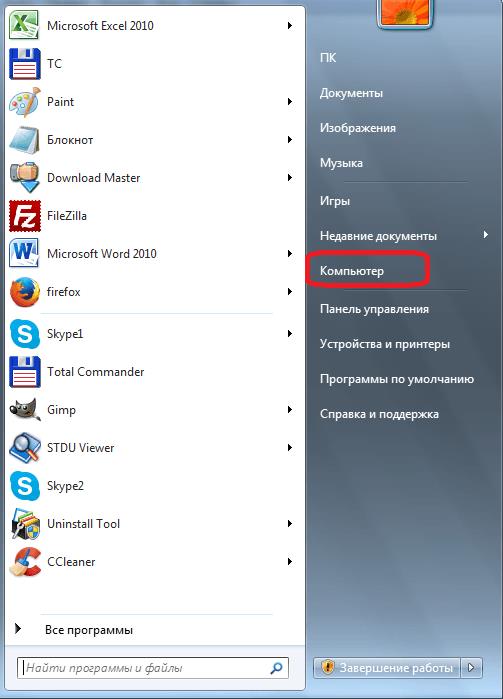
Як відомо, передані файли не зберігаються на серверах Skype, а на жорстких дисках комп’ютерів користувачів. Так що, якщо Скайп не приймає файли, то, можливо, ваш вінчестер переповнений. Для того, щоб перевірити це, зайдіть в меню Пуск і виберіть пункт «Комп’ютер».
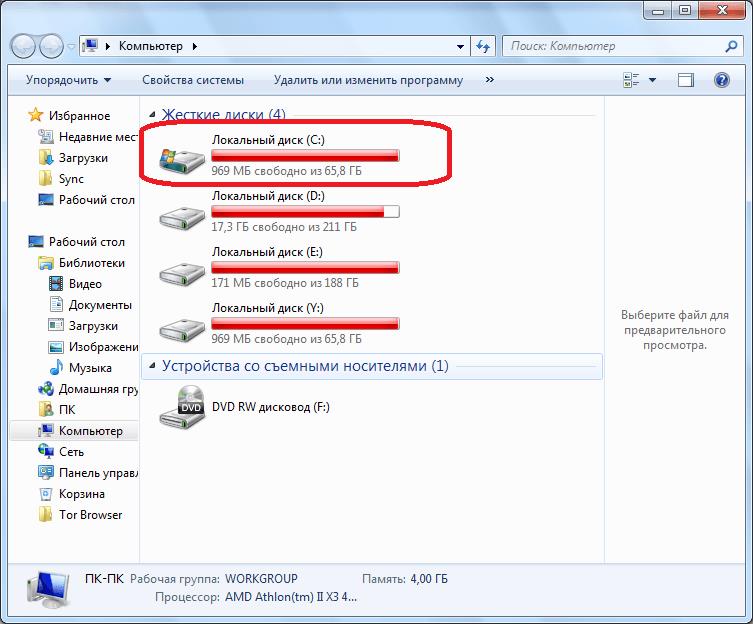
Серед представлених дисків, у вікні, зверніть увагу на стан диска C, адже саме на ньому Скайп зберігає користувальницькі дані, в тому числі і прийняті файли. Як правило, на сучасних операційних системах не потрібно проводити ніяких додаткових дій, щоб побачити, загальний об’єм диску, і кількість вільного простору на ньому. Якщо вільного місця дуже мало, то для прийому файлів з Скайпу, потрібно видалити інші, не потрібні вам файли. Або почистити диск, спеціальною чистячою утилітою, наприклад CCleaner.
Налаштування антивіруса і брандмауера
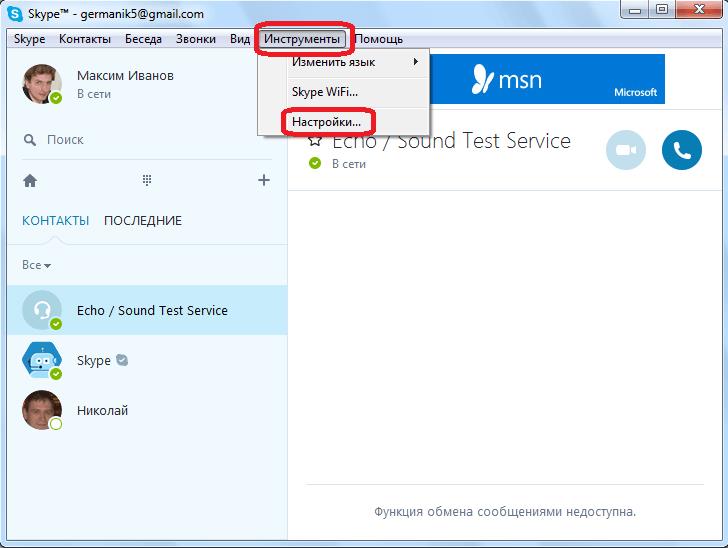
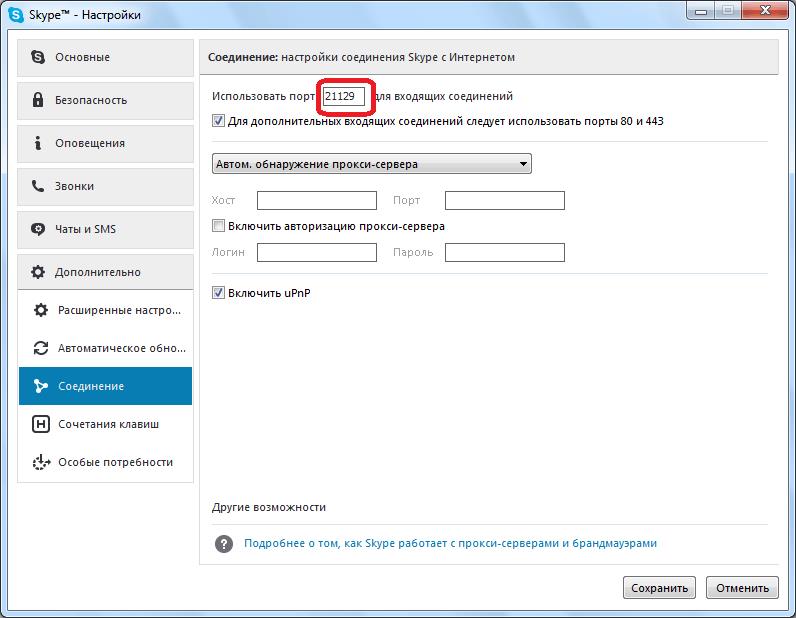
При певних налаштуваннях антивірусна програма або брандмауер можуть блокувати деякі функції Скайпу (у тому числі прийом файлів), або обмежувати пропуск інформації за тими номерами портів, які використовують Skype. В якості додаткових портів, Скайп використовує — 80 і 443. Щоб дізнатися номер основного порту, відкрийте по черзі розділи меню «Інструменти» і «Налаштування…».
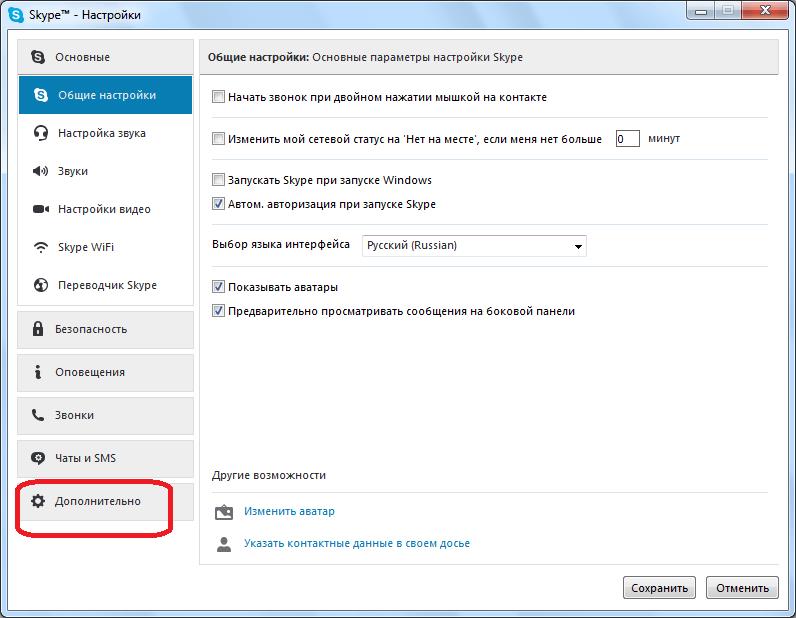
Далі, перейдіть в розділ налаштувань «Додатково».
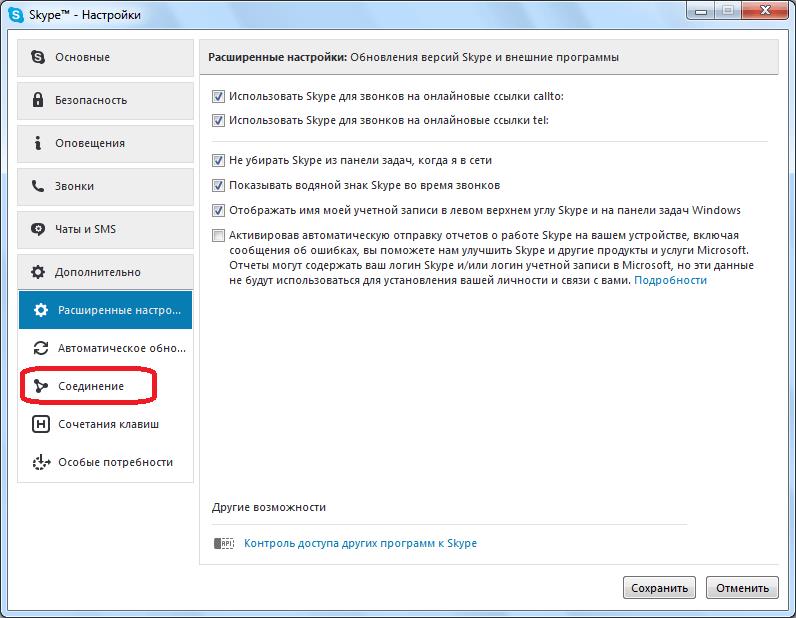
Потім, переміщаємося в підрозділ «З’єднання».
Саме там, після слів «Використати порт», вказано номер основного порту даного екземпляра Skype.
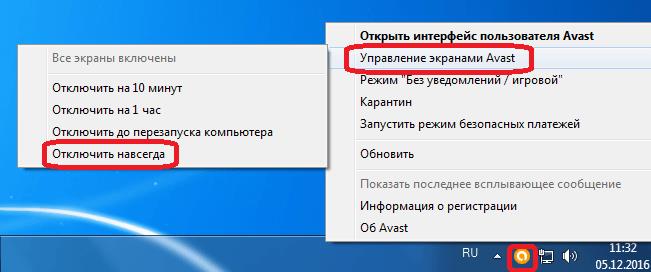
Перевірте, чи не блоковані чи ці порти в антивірусній програмі або брандмауера, і в разі виявлення блокування, відкрийте їх. Також, зверніть увагу, щоб дії самої програми Skype не були заблокованими, зазначеними додатками. В якості експерименту, можете тимчасово відключити антивірус, і перевірити, чи зможе Скайп, у цьому випадку прийняти файли.
Вірус в системі
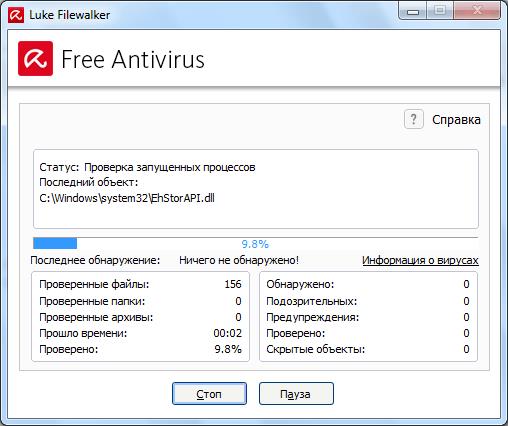
Блокувати прийняття файлів, в тому числі і через Скайп, може вірусне зараження системи. При найменшій підозрі на віруси, перевірте жорсткий диск свого комп’ютера з іншого пристрою або флешки антивірусної утилітою. При виявленні зараження, дійте згідно з рекомендаціями антивіруса.
Збій у налаштуваннях Skype
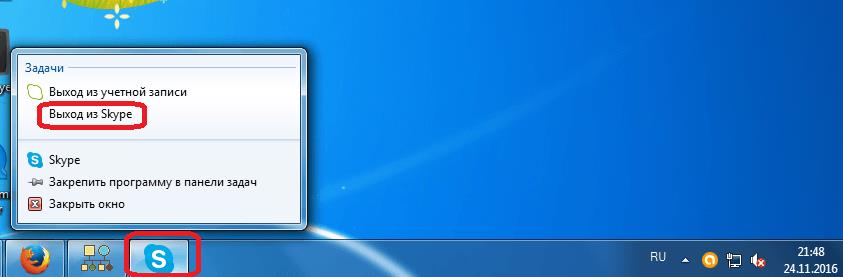
Також, файли можуть не прийматися з-за внутрішнього збій у налаштуваннях Скайпа. У цьому випадку, слід провести процедуру скидання налаштувань. Щоб це зробити, нам потрібно видалити папку Skype, але перш за все, завершуємо роботу даної програми, вийшовши з неї.
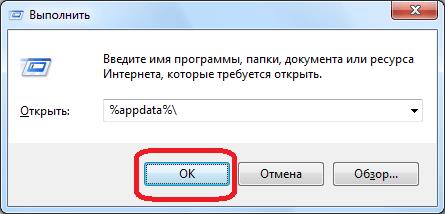
Щоб потрапити в потрібну нам директорію, запускаємо вікно «Виконати». Найлегше це зробити, натиснувши на клавіатурі комбінацію клавіш Win+R. Вводимо в вікно значення «%AppData%» без лапок, і тиснемо на кнопку «OK».
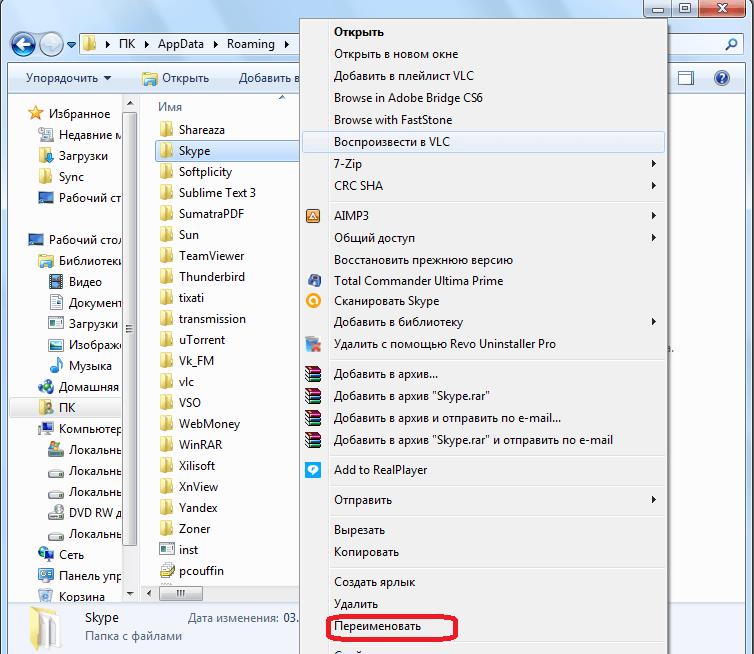
Потрапивши у вказану директорію, шукаємо папку під назвою «Skype». Щоб потім мати можливість відновити дані (перш за все листування), не просто видаляємо папку, а перейменовуємо на будь-який зручний для вас найменування, або переміщаємо в іншу директорію.
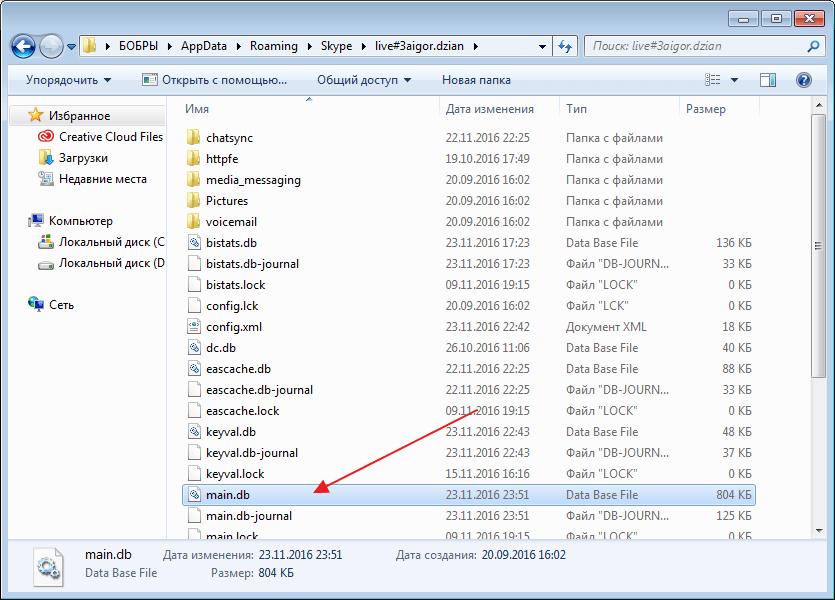
Потім, запускаємо Скайп, і пробуємо прийняти файли. У разі успіху, переміщаємо файл main.db з перейменованої папки у знов сформовану. Якщо ж нічого не вийшло, то можна зробити все як було, просто повернувши папці колишню назву, або перемістивши в початкову директорію.
Проблема з оновленнями
Проблеми з прийомом файли також можуть бути, якщо ви використовуєте не актуальну версію програми. Оновіть Скайп до останньої версії.
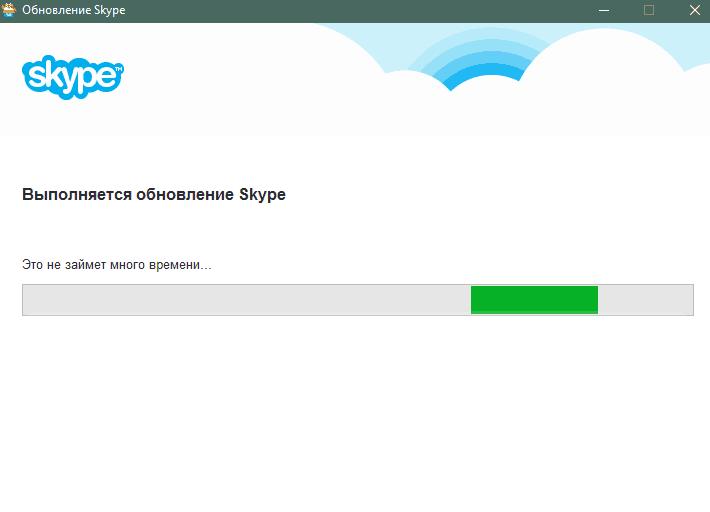
У той же час, періодично бувають випадки, коли саме після оновлення у Скайпа зникають певні функції. Таким же чином може пропасти і можливість завантаження файлів. В цьому випадку, потрібно видалити поточну версію і встановити більш ранню працездатну версію Скайпу. При цьому, не забудьте відключити автоматичне оновлення. Після того, як розробники вирішать проблему, можна буде повернутися до використання актуальної версії.
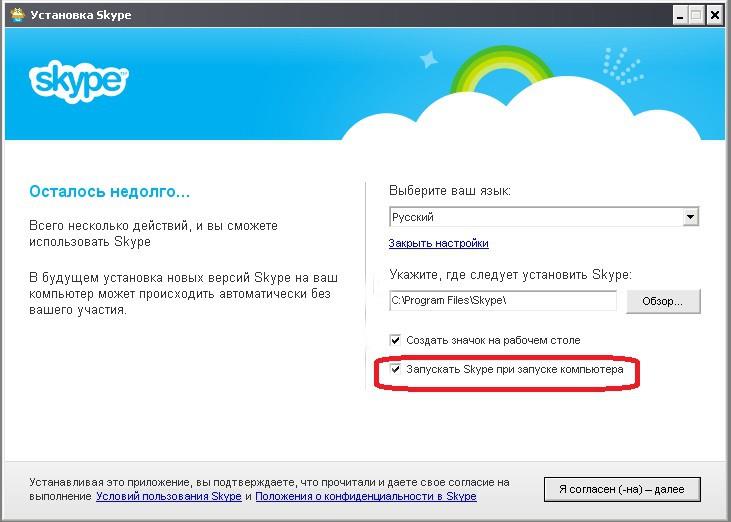
Загалом, експериментуйте з установкою різних версій.
Як бачимо, причиною того, що Skype не приймає файли, можуть бути дуже різні по суті фактори. Щоб домогтися вирішення проблеми, потрібно по черзі намагатися застосувати всі вищеописані способи усунення неполадки, до тих пір, поки прийом файлів не буде відновлений.

