
Вирішуємо проблему відсутності звуку в Скайпі. Заходимо в «Налаштування звуку» і підключаємо правильний мікрофон. Дзвонимо в службу перевірки зв’язку, щоб переконатися, що звук з’явився. Міняємо налаштування оповіщення. Перезавантажуємо комп’ютер.
Що робити, якщо пропав звук у Скайпі? Цим питанням задаються багато користувачів. Якщо в Skype пропав звук, людина вже не може спілкуватися з друзями, родичами, колегами. Дуже неприємна ситуація.
Чому немає звуку в Скайпі? Причин може бути кілька. Це пов’язано або з пристроєм, тобто, в загальному випадку, з колонками, або, якщо немає вихідного сигналу, — проблема полягає в пристрої введення звукових коливань, тобто, в загальному випадку — у мікрофоні. Таким чином, або у вас неправильно налаштовані ці пристрої, або виставлений низький рівень сигналу, або пристрій згоріло. Тепер ви знаєте, чому в Skype ні звуку. Розберемося, як вирішити ці проблеми. Якщо немає звуку в Skype, не втрачайте часу, дійте. Дотримуйтесь нижчеподаній інструкції.
Зміст
- 1
Налаштування мікрофону, колонок - 2
Інші проблеми: - 3
Налаштування сповіщень - 4
Перезавантаження комп’ютера
Налаштування мікрофону, колонок
Отже, чому немає звуку в Скайпі, ми вже з’ясували. Тепер треба все перевірити, виконавши наступні операції:
- Запускаємо Скайп.
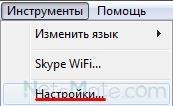
- Як відновити звук? Натискаємо на напис «Інструменти», яка знаходиться вгорі. Ви легко знайдете.
Вибираємо інструменти
- Тепер, якщо немає вихідного звуку в Скайпі, натискаємо на «Налаштування». Це самий останній пункт в меню.

Переходимо в Налаштування
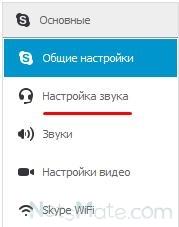
- Зліва вибираємо розділ налаштувань звучання, представлений нижче на скріншоті. Він позначений навушниками з мікрофоном.
Переходимо в даний пункт
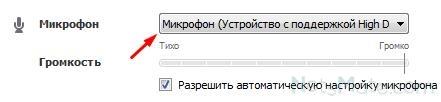
- Далі, якщо ви ставите питанням: чому в Скайпі пропав звук, спробуйте для початку розібратися з мікрофоном. Для цього слід натиснути на довгу кнопку, де написано «Мікрофон».
Натискаємо на кнопку
- Тепер вибираємо інший мікрофон, так як, можливо, раніше був підключений неправильний. В такому разі, не дивно, що вас не було чути.
Вибираємо другий мікрофон
- Також переконайтеся, що рівень гучності виставлений на потрібний високий рівень.
Перевіряємо рівень гучності
- Тепер, якщо ви самі не чуєте нічого, то потрібно перевірити налаштування колонок, також дивимося, щоб було вибрано саме те, пристрій, яке є робочим на даний момент. Потрібно експериментувати з різними варіантами, може бути, якщо вибрати інше — все запрацює. Заодно перевіряємо рівень гучності.
Дивимося рівень гучності
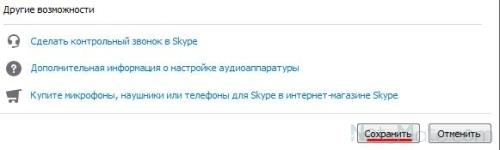
- Як зробити звук в Скайпі? Тепер просто натисніть кнопку «Зберегти», яка знаходиться внизу. Тепер ви знаєте, як включити звук в Скайпі. Все виявилося легко і просто, і ми з цим впоралися буквально за пару секунд.
Зберігаємо

Щоб переконатися в дієздатності наших пристроїв, потрібно перевірити налаштування мікрофону, колонок:
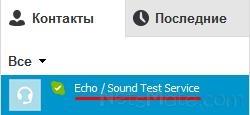
- Дзвонимо в службу перевірки зв’язку, щоб все перевірити. Під час дзвінка стане зрозуміло, відсутній звук чи ні. Знаходимо зліва потрібний контакт і натискаємо на нього два рази лівою клавішею мишки.
Натискаємо на потрібний контакт
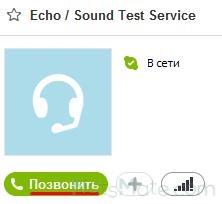
- Натискаємо на зелену кнопку «Подзвонити».
Дзвонимо
- Далі просто щось говоримо, після чого служба дасть вам прослухати вашу мову. Говорити бажано голосно. Якщо ви чуєте, значить, мікрофон підключений.
Інші проблеми:
- Якщо немає звуку в Скайпі, переконайтеся, що загальний рівень звуку знаходиться не на мінімумі.
Рівень звуку на мікшері
- Також не забувайте про те, що штекер колонок повинен бути включений в розетку, якщо колонки активні. Перевірте це.
- Переконайтеся в тому, що вимикач на колонках включений, а також що регулятор повернутий за годинниковою стрілкою до упору.
- Переконайтеся, що немає проблем з драйверами мікрофона.
- Переконайтеся, що пристрої не згоріли.
Кілька корисних відео в тему:
Налаштування сповіщень
Буває так, що в Скайпі немає звуку виклику. Ця проблема легко вирішувана, не варто засмучуватися з цього приводу.
- Запускаємо Скайп.
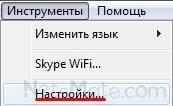
- Заходимо в «Інструменти».
Переходимо в Інструменти
- Вибираємо з меню «Налаштування».
Вибираємо налаштування
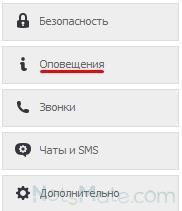
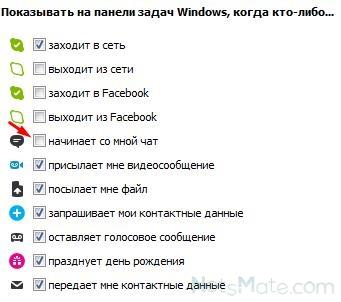
- Натискаємо на «Установки оповіщення», які бачимо зліва.
Переходимо в налаштування оповіщення
- Далі прибираємо галочку з рядка «Починає зі мною чат».
Прибираємо галочку
- Натискаємо на кнопку «Зберегти».
Зберігаємо
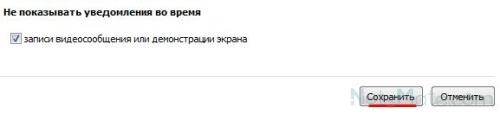
Тепер звук при вхідному виклику повинен з’явитися.
Перезавантаження комп’ютера
Буває так, що звук є тільки в Скайпі, а більше ніяких звуків на комп’ютері немає. Неможливо навіть послухати музику, а це має величезне значення для багатьох користувачів. Що ж робити в такій ситуації? По-перше, потрібно спробувати перезавантажити комп’ютер. Може бути, все запрацює при наступному включенні. Таке іноді буває, так що не варто лякатися і думати, що комп’ютер сталася серйозна поломка. Тепер комп’ютер перезавантажиться і, можливо, проблема вирішиться сама собою.
Також, якщо проблема не зникає, можна спробувати перевстановити драйвера звукової карти.
Автор: Наталія Воронова

