
Для того, що б перенести дані та настройки користувача з одного комп’ютера на інший, можна скористатися різними платними програмами, але навіщо, якщо є вбудоване рішення Windows – Засіб перенесення даних Windows Easy Transfer). Варто відразу зауважити, це засіб вже вбудовано в Windows7 і Windows 8, Windows XP і Windows Vista, його необхідно встановити, що б перенести файли і налаштування в Winsdows 7 ось посилання на дистрибутив. Процедура установки дуже проста і зводиться до декількох натискань кнопки далі і прийняттям ліцензійної угоди. Це засіб має бути встановлено і на комп’ютер з якого копіюється профіль і на який копіюється профіль.
З допомогою Засіб перенесення даних Windows Easy Transfer), можна перенести профіль не залежно від версії Windows (Home Basic, Professional…), але існують і обмеження:
— Засіб Windows для міграції даних, не переміщує файли з 64-розрядної версії Windows 32-розрядну версію Windows.
— Засіб Windows для міграції даних, не переміщує програми, настройки та файли користувача.
Для того, що б запустити Засіб перенесення даних Windows Easy Transfer) необхідно:
— у Windows XP, Windows Vista, після установки, зайти в «Пуск»- «Усі програми» — «Засіб перенесення даних Windows 7»;
— у Windows 7 зайти «Пуск»- «Усі програми»- «Стандартні»- «Службові» — «Засіб Windows для міграції даних»;
— у Windows 8 в рядку пошуку ввести Засіб перенесення даних.
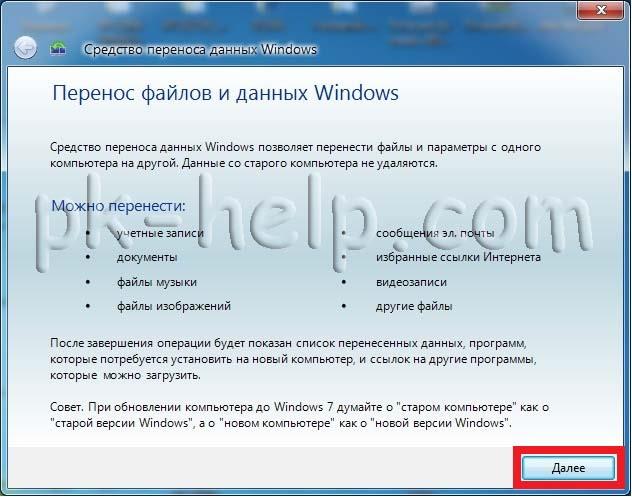
Відкриється вікно Засобу перенесення даних (Windows Easy Transfer). Натискаємо «Далі».
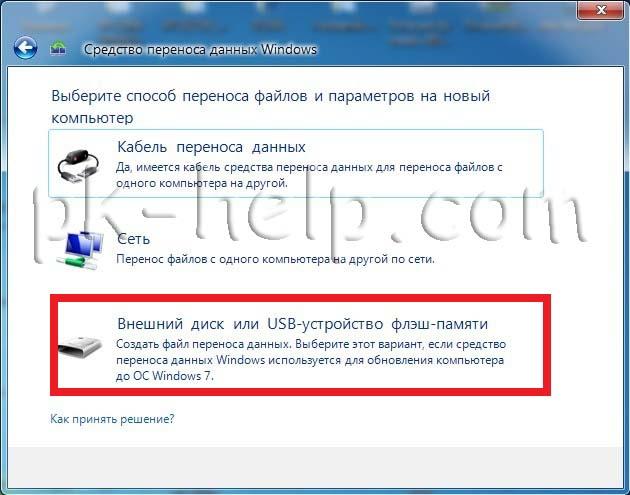
Після цього відкриється вікно вибору способу перенесення профілю.
Кабель для міграції даних (Easy Transfer Cable). Це спеціальний кабель USB-роз’ємами, який можна придбати у вендорів апаратного забезпечення. Один кінець кабелю підключається до комп’ютера-джерела, другий — до комп’ютера-приймача. Обидва комп’ютера повинні бути включені під час перенесення даних, а також на них має бути запущено Засіб Windows для міграції даних. За допомогою такого методу можна виконувати передачу даних тільки виду side-by-side. Мережа. Щоб виконати перенесення даних по мережі, необхідні два комп’ютери, на яких запущено Засіб Windows для міграції даних і який підключені до однієї мережі. Обидва комп’ютера повинні бути включені за час перенесення даних. Таким способом можна виконувати передачу даних тільки виду side-by-side. При перенесення даних через мережу на комп’ютері-джерелі задається пароль, який потім потрібно ввести на комп’ютері-приймачі. Зовнішній диск або USB флеш – пам’яті. Можливо підключити зовнішній жорсткий диск або USB флеш пристрій, також можна використовувати внутрішній жорсткий диск або папку в мережі. Таким способом можна виконувати міграцію як типу side-by-side, так і типу wipe-and-restore. Ваші дані захищені введенням пароля на комп’ютері-джерелі, який потім потрібно ввести перед імпортом даних на комп’ютері-приймачі.
У даному прикладі я буду використовувати USB флешку, тому вибираю- Зовнішній жорсткий диск або USB флеш-пристрій.
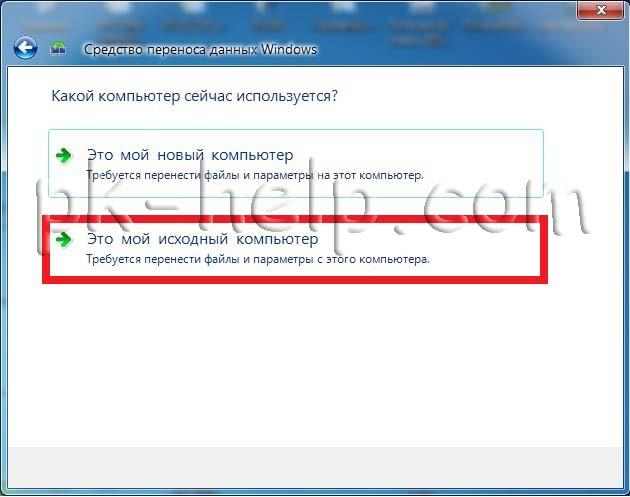
Далі вибираємо «Це мій вихідний комп’ютер» оскільки з цього комп’ютера буде переміщений профіль користувача на інший комп’ютер.
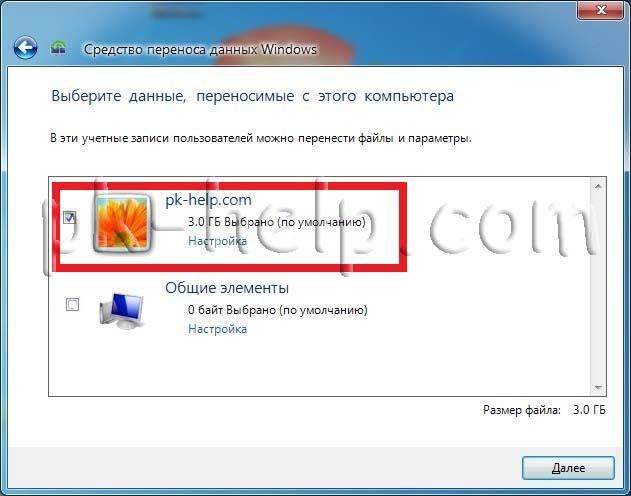
Після цього вибираєте обліковий запис, профіль якої потрібно перемістити. Якщо натиснути “
Налаштування” можна додати або видалити файли і папки для перенесення на інший комп’ютер.
Потім необхідно ввести пароль, що б захистити профіль.
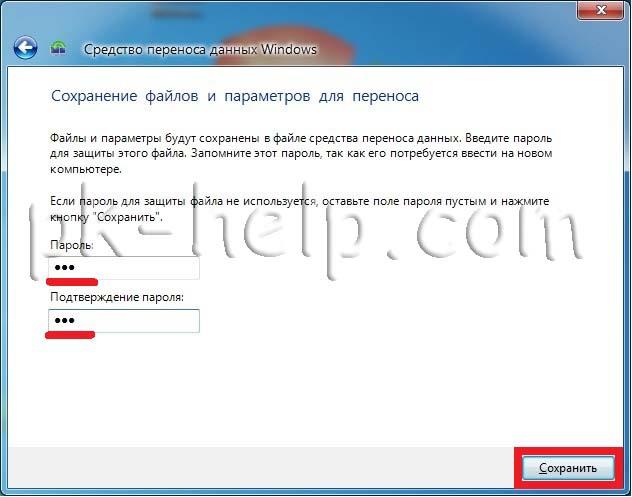
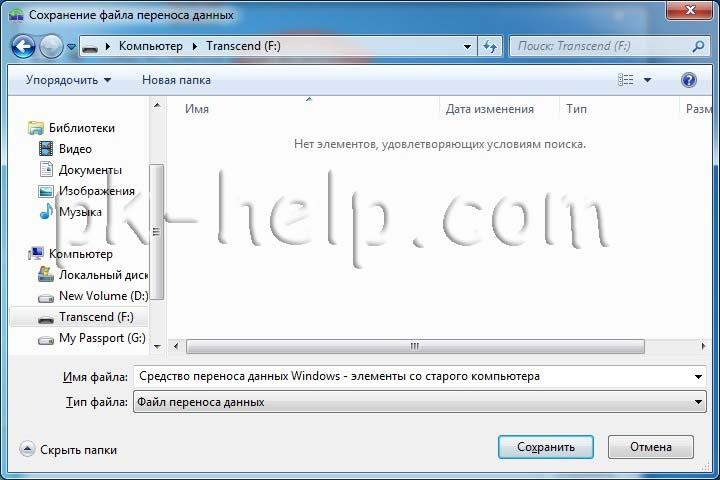
Наступним кроком необхідно вибрати куди ми збережемо профіль, в даному випадку це буде USB флешка. Зверніть увагу, що USB флешка повинна бути більшого обсягу ніж профіль користувача.
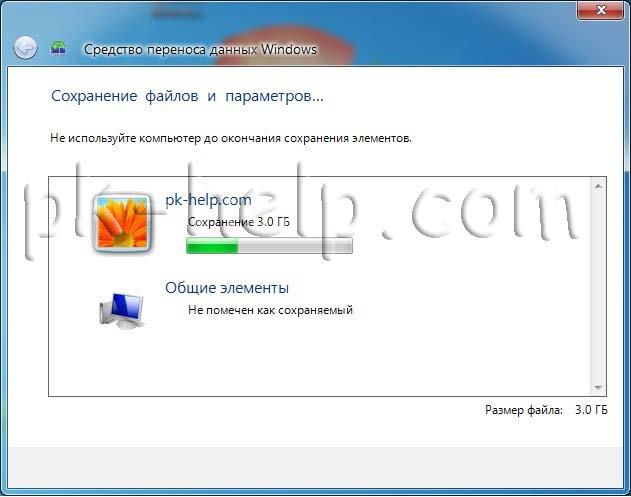
Після цього почнеться процес збереження файлів. Він може затягнутися на кілька хвилин, все залежить від обсягу профілю.
Після закінчення натискаємо «Далі».
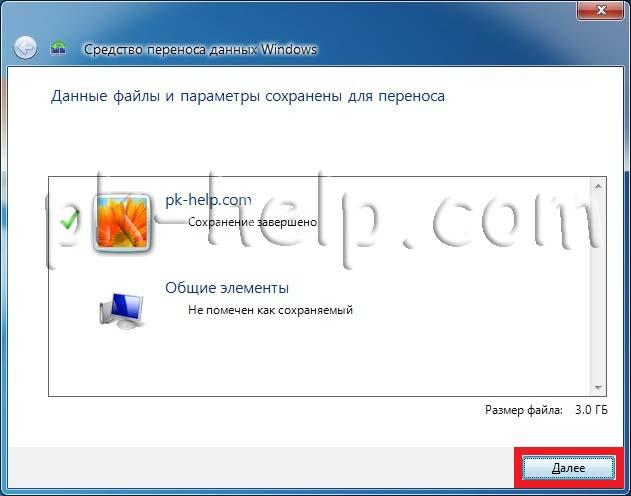
Після цього відкриється інформаційне вікно, читаємо, натискаємо «Далі».
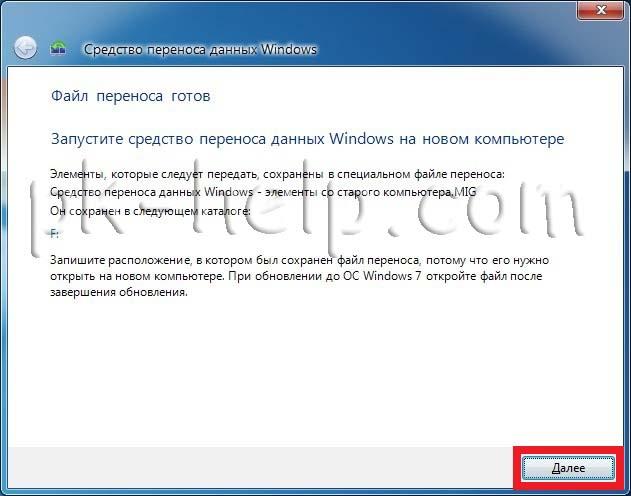
Після цього натискаємо «Закрити».
У підсумку маємо файл Засіб перенесення даних Windows — елементи старого комп’ютера.MIG на USB-флешці.
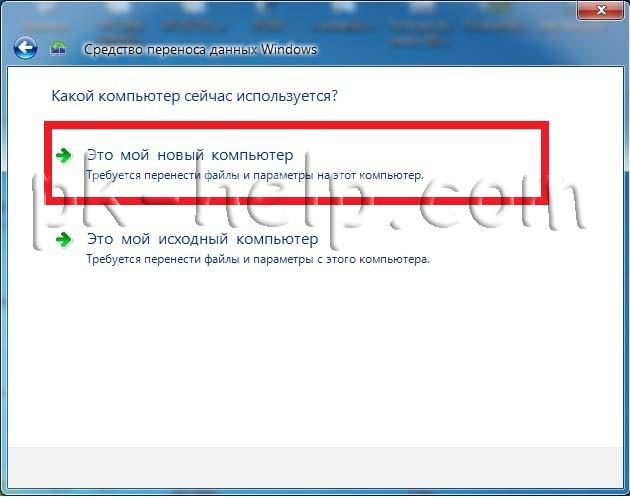
Переходимо до другого комп’ютера куди необхідно перенести профіль, запускаємо Засіб перенесення даних Windows Easy Transfer), Натискаємо в першому вікні «Далі», потім вибираємо Зовнішній жорсткий диск або USB флеш-пристрій. В наступному вікні вибираємо «Це мій новий комп’ютер».
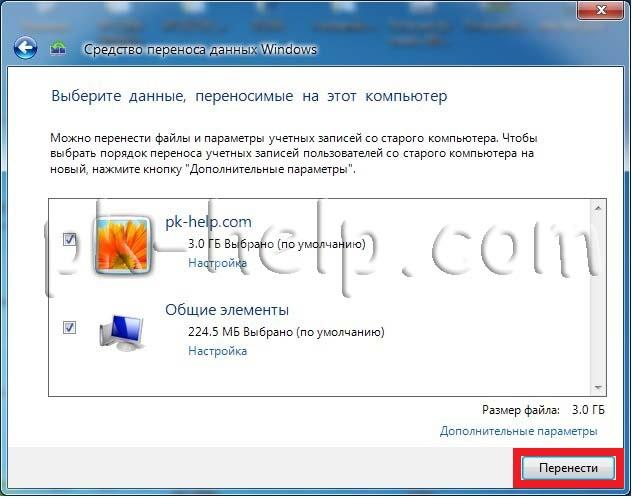
Вибираємо переносяться профілі. Якщо натиснути кнопку «Налаштування», можна вибрати вручну які файли варто переносити, а які ні.
У разі виникнення помилки
Засобу Windows для міграції даних не вдалося увійти під обліковим записом, прочитайте статтю як усунути цю помилку.
Після декількох хвилин очікування (залежить від розміру профілю), ви отримаєте повідомлення про успішно виконану операції перенесення.

Тепер, якщо ви зайдете на новий комп’ютер під користувачем який ви перенесли, вам потрібно змінити пароль при вході під обліковим записом перенесеного користувача, після цього побачите всі налаштування, які були на старому комп’ютері, включаючи файли на робочому столі, в документах і т. д..

