
Що робити, якщо при спробі увійти в програму для спілкування Скайп система видає такого роду помилки: «Вхід в Skype неможливий через помилки передачі даних»? Є кілька причин, за якими могло таке статися, але не завжди вдається з’ясувати, чому все-таки неможливо зайти в програму і помилки в передачі яких даних виникли. Розберемо проблему докладніше, а також з’ясуємо, що робити в подібних випадках і допомагає дотримання вказівкою «спробуйте перезавантажити Скайп».
Зміст
- 1
Популярне рішення проблеми - 2
Доповнення до інструкції - 3
Як правильно виходити з Скайпу? - 4
Як перевірити, здійснено вихід з програми? - 5
Видалення із збереженням даних - 6
Видалення з підстраховкою
Популярне рішення проблеми
В Скайп не зайти? З’являється подібна помилка з передачею даних, якщо файл або файли, які відповідають за роботу Скайп, що його підтримують, і так далі, пошкодилися. Чому це сталося, сказати важко, так як причин занадто багато, щоб їх аналізувати без наявності додаткової інформації про кожному конкретному комп’ютері, його обладнання та його системі.
При виникненні помилки передачі даних спочатку спробуйте перезавантажити пристрій. Зважаючи на те, що навіть після цього часто помилка залишається, наводимо порядок наступних дій.
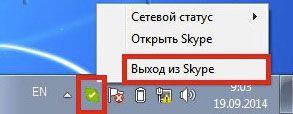
Спробуйте зробити наступне: 1. Закрийте Skype. Якщо внизу (в районі годин) є значок яке було запущено Скайпу (як кажуть, він знаходиться «в треї»), натисніть на нього правою кнопкою миші, тобто викличте контекстне меню. В такому випадку відкриється вікно, де можна буде вибрати потрібну команду. А саме: «Вихід з Skype».
2. Зайдіть в однойменну папку, яка зазвичай зберігається на диску «С», під вашим обліковим записом в підпапках «App Data» або «Application Data» — «Roaming». Зверніть увагу, що для того, щоб побачити цільову папку, опція «зробити видимими приховані папки» повинна бути включена.
Якщо ви не впевнені, що зможете зробити всі папки видимими, спробуйте наступне: натисніть кнопку «Пуск», далі «Виконати…» (або скористайтесь комбінацією клавіш «Windows» і «R») і введіть %appdata%skype ».
3. Зберігаються В папці Skype знайдіть папку з вашим логіном (назвою облікового запису) і відкрийте її.
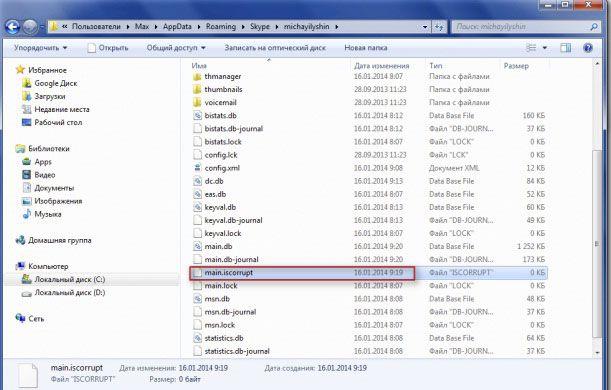
4. Тепер треба відшукати серед нечисленних файлів об’єкт з назвою «main.iscorrupt» і видалити його.

5. Здійсніть вхід в Скайп знову.
Якщо все одно програма не працює, уважно прочитайте додаткові відомості і роз’яснення до інструкцій, розташовані нижче.
Доповнення до інструкції
Як зробити видимими ті папки і файли, які з якоїсь причини (швидше всього з моменту початку роботи на комп’ютері (ноутбуці) були в такому стані)?
Щоб зробити приховані папки видимими (не прихованими), потрібно виконати такі дії:

Після всіх вірно зроблених п’яти пунктів алгоритму приховані раніше об’єкти стануть видимими. В такому разі дуже просто відшукати в зазначеному місці потрібний файл (або папку).
Як правильно виходити з Скайпу?
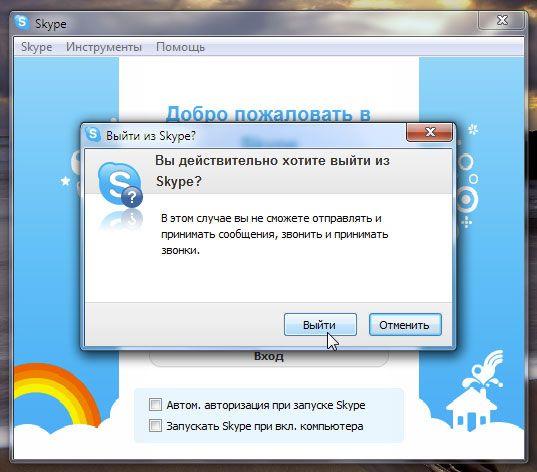
Щоб здійснити перезапуск програми після маніпуляцій з її файлами (перейменуванням, видаленням або перенесенням в іншу папку або на «Робочий стіл»), потрібно виконати прості дії: відшукайте в треї значок програми (блакитного кольору, з англійською літерою «S») і натисніть на нього для виклику контекстного меню. Далі виберіть пункт «Вийти з Skype». Тільки після цього ви, дійсно, здійсните вихід з програми. У разі ж натискання на «кресік» у верхньому правому куті вікна Скайпу вихід не буде здійснено.
Як перевірити, здійснено вихід з програми?
Щоб переконатися у повному закритті програми для подальшого її перезапуску, зробіть так:
Видалення із збереженням даних
Якщо спосіб, зазначений вище, не допоміг, і ваш комп’ютер або телефон не входить в Скайп, а помилка повторюється, можна спробувати повністю видалити профіль, але зберегти при цьому листування. Що для цього потрібно зробити? Повторіть перший і другий крок — вийдіть з Skype і знайдіть свій профіль в папці з встановленою програмою. Далі виконайте наступні дії:
Як допомагає перейменування файлу профілю в папці Скайпу? Зважаючи на те, що месенджер не працює, зазначеним вище шляхом — шляхом перейменування папки, яка створюється програмою при збереженні даних, можна «запустити» процес роботи Скайпу, який пішов невірно, судячи з того, що запуск його неможливий.
Під час наступного включення (входу) програма створить знову папку з назвою, яке було спочатку у перейменованого раніше файлу. Вона потрібна, як вже говорилося вище, для зберігання даних профілю (тобто ваших листувань, наприклад). При запуску програмні алгоритми Skype перевіряють працездатність всіх складових частин програми, тобто тих елементів, з яких вона, власне кажучи, і полягає.
Видалення з підстраховкою
В Скайп не заходить, але при чищенні не хочеться втрачати дані по переписці? Для того щоб запобігти видалення зайвих даних (точніше, тих, що можуть надалі знадобитися для нормальної роботи Skype), краще дотримуватися такого плану дій:
1. Зайдіть в Пуск.
2. У рядку пошуку введіть таке буквене сполучення: «%appdata%». Це потрібно для того, щоб знайти «ApplicatioData». Якщо він не знайшовся, потрібно спробувати відкрити для загального перегляду приховані файли та папки. Для цього в пуск, виберіть пункт «Панель управління», відшукайте розділ оформлення і зайдіть в «властивості папки». Там змініть параметр видимості прихованих файлів і папок.
3. Після того як ви все ж знайшли «Applikation…», відкрийте цю папку.
4. Тепер потрібно знайти файл «main.iscorrupt». Тільки не поспішайте видаляти його, а просто перетягніть мишкою на робочий стіл (або виріжте об’єкт і вставте на робочий стіл).
5. Спробуйте зайти в програму Скайпу, як ви робили це раніше.
6. Якщо ви увійшли в програму, значить «ремонт Скайпу» вдався: можна сміливо видаляти в кошик перенесений файл під назвою «main.iscorrupt» з робочого столу.
Вхід в програму Скайпу неможливий? Залежно від ступеня пошкодження файлів можуть спостерігатися ті чи інші труднощі з входом в програму для спілкування. Допоможуть очисні заходи і перевірка на віруси комп’ютера або іншого пристрою, з якого повинен бути здійснений вихід в Скайп.

