
В сучасних ноутбуках камера вже стала обов’язковим атрибутом. Багато хто активно користуються Skype
і іншими програмами, які дозволяють працювати з web-камерою.
Іноді виникає проблема: зображення вебкамери перевернуто. Практика показує, що найчастіше це відбувається на ноутбуках фірми ASUS. Чому зображення камери перевернуто?
Розглянемо 3 варіанти, як виправити цей недолік.
Зміст
- 1
Налаштування камери - 2
Встановлення оригінальних драйверів - 3
Програма для веб-камери - 4
Підсумки
Налаштування камери
Найчастіше камера необхідна в програмі Skype. Там же можна спробувати повернути зображення в потрібну сторону.
Зайдіть в Skype меню «Інструменти». Потім перейдіть в «Налаштування», виберіть пункт «Налаштування відео» і натисніть кнопку «Налаштування Веб-камери».
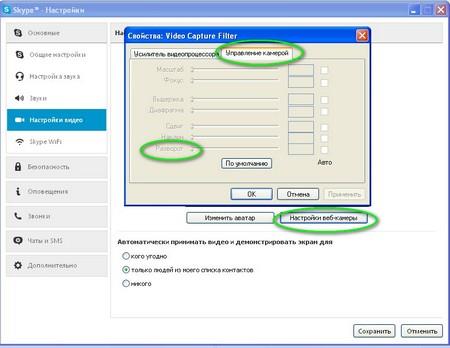
У діалоговому вікні перейдіть на вкладку «Керування камерою». Якщо на ноутбуці підтримуються функції цього вікна, то ви зможете повернути камеру на потрібний кут.
На деяких ноутбуках у пункті «Управління камерою» параметри неактивні. У цьому випадку переходимо до наступного пункту.
Встановлення оригінальних драйверів
Чому зображення камери перевернуто? Найчастіше перевернута камера на ноутбуці ASUS (можливо, що і на інших) виникає з причини автоматичної установки драйвера для камери від Microsoft. Зазвичай це трапляється при перевстановлення Windows.
Для вирішення проблеми достатньо завантажити оригінальні драйвера для ноутбука.
Сайт технічної підтримки ASUS можна знайти за посиланням: www.asus.com/ru/support (для інших марок, зайдіть на їх сайт підтримки)
Там потрібно ввести назву вашої моделі ноутбука і після знаходження його в базі, натиснути кнопку «Драйвера і утиліти». У списку виберіть вашу версію Windows (як визначити 32 або 64bit ваша система, дивіться тут).
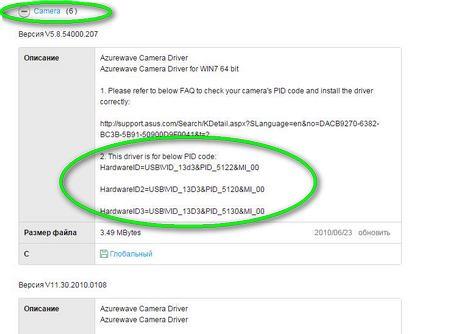
У списку знайдіть пункт «Camera» і розгорніть його.
Якщо в списку кілька варіантів камер, то за ідентифікатора пристрою, виберіть відповідний драйвер. Зробити це можна в «Диспетчері пристроїв» в «Керування комп’ютером».
Після завантаження та установки оригінального драйвера зображення повинно стати нормальним.
Програма для веб-камери
Якщо попередні варіанти не змогли вам допомогти, то можна скористатися безкоштовною версією програми Manycam.
Її можна завантажити з сайту: manycam.com
Після установки відкриється вікно, де можна буде повернути зображення в потрібну сторону.
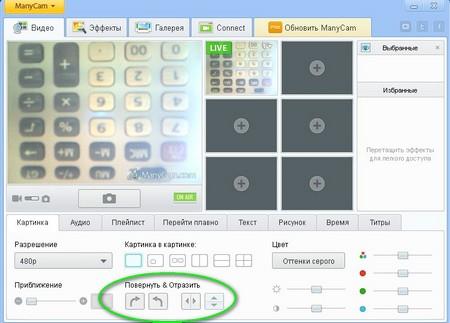
Після налаштування, поверніть програму Manycam не закриваючи.
Потім там, де ви хочете використовувати камеру відкрийте настройки і виберіть камеру ManyCam.
В Skype це виглядає так:
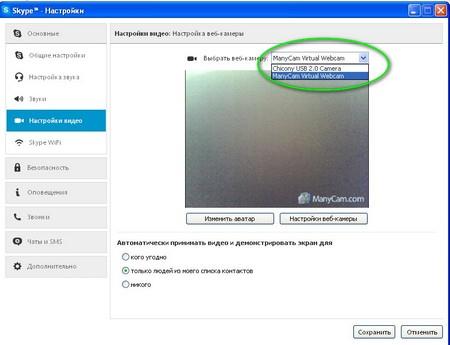
Натисніть кнопку «Зберегти» і програма для веб камери ManyCam допоможе Вам користуватися «правильним»зображенням.

