

Сьогодні Skype пропонує такі чудові можливості, як: спілкування в чаті, обмін файлами, відео-дзвінки і навіть дзвінки на стаціонарні телефони. Проте, історія повідомлень, список контактів, номери телефонів і т. д. зберігаються у відкритій формі і тому можуть бути доступні не тільки для вас. Кожен, хто користується комп’ютером, може скористатися цією інформацією. Цілком імовірно, що ваш комп’ютер доступний і вашим дітям. Як відомо онлайн-простори для дітей зовсім образливо. Крім радості спілкування і користі, які приносить нам Skype, існують і небезпеки у вигляді інтерактивних хуліганів, шахраїв і різного роду непристойностей не для дитячих очей і вух.
Всіх цих неприємностей можна уникнути, якщо закрити дітям доступ до вашого Skype-додатком і зашифрувати всю папку вашого Skype-профілю, що містить історію ваших повідомлень і інші особисті дані. Таким же чином можна захистити додатка Google Chrome, Mozilla Firefox, Opera та ін..
Зміст
- 1
Чому необхідно замикати на ключ» ваше Skype-програма? - 2
Навіщо «ховати» Skype від дітей? - 3
Як зашифрувати папку Skype-профілю? - 4
Як блокувати і розблокувати ваш Skype-профіль? - 5
Skype-автозапуск. - 6
Переваги захищеного Skype-додатки:
Чому необхідно замикати на ключ» ваше Skype-програма?
Ваш Skype-профіль містить багато даних конфіденційного характеру: список контактів, історію ваших повідомлень, дзвінків і т. д. Всі ці дані не зашифровуються за замовчуванням. Це означає, що всі, хто користуються комп’ютером, з легкістю відкриють для себе всю цю інформацію. Якщо крім вас комп’ютером користуються ще 5 членів сім’ї або ви знімаєте квартиру і ділите її ще з кимось, то ймовірно ви захочете забезпечити собі більш надійний захист від небажаних цікавих очей і зазіхань сторонніх на вміст ваших чатів, отриманих файлів і багато чого іншого.
Ось список особистих даних, що зберігаються у відкритій формі і програми для злому Skype:
- http://vzlomik.com/vzlom_icq/10-vzlom-skype-s-pomoschyu-programmy.html
- http://santa-claus-rpm.livejournal.com/127508.html
Навіщо «ховати» Skype від дітей?
Понад 200 мільйонів людей по всьому світу користуються Skype-програмою. Це безперечно найдешевша і водночас найбільш ефективна альтернатива дорогим міжнародних дзвінків. Як показує статистика, значний відсоток серед Skype-користувачів становлять діти від 14 і вище.
Діти в основному користуються Skype-програмою для того, щоб:
- підтримувати зв’язок з родиною та близькими друзями;
- спілкуватися з друзями, що живуть поза зони локальної телефонної мережі;
- зв’язуватися з іншими студентами і класами по всій країні або по всьому світу за допомогою відео-конференцій;
- підключатися до віртуальної аудиторії або до Інтернет-конференції для віддаленого навчання.
Небезпеки, що підстерігають дітей в Skype.
Як в інших онлайн-спільнотах, так і серед Skype-користувачів можна зустріти не тільки позитивних, добропорядних і чесних громадян, але і тих, чия поведінка виходить за рамки пристойності або навіть людяності. Діти і підлітки можуть зіткнутися із вмістом сексуального характеру, з насильством і кримінальним світом, а також, стати жертвами вірусу або шкідливих програм. Обмін файлами через Skype — це досить поширений спосіб передачі шкідливих програм: вірусів-хробаків, троянських програм і інших небезпечних вірусів. Шкідливі програми можуть бути впроваджені в прикріплені файли, що надсилаються електронною поштою або через чат з тим, щоб завдати шкоди комп’ютеру або отримати доступ до особистих даних, кредитних карт і паролів.
Ймовірно, ваше дитя навіть не підозрює про існування подібних небезпек. Ви несете відповідальність за його безпеку в кіберпросторі. Не відкладаєте рішення цієї проблеми в довгий ящик, почніть діяти прямо зараз.
Деякі можуть сказати, — «Забороніть дитині користуватися Skype-му, от і всі справи!» Легко сказати, спробуйте застосувати це на практиці. Для юних «профі» сьогоднішнього покоління не складе особливої праці скачати додаток Skype і створити обліковий запис. Якщо повністю заблокувати доступ до цього додатка?
Rohos Mini Drive — це безкоштовна програма шифрування даних, яка дає користувачам можливість заблокувати Skype і зашифрувати його вміст так, щоб ніхто не зміг ним скористатися.
Можливо, вам захочеться надійно захистити ваші Skype-дані від сусіда по кімнаті або роботодавця, які не дають вам повною мірою насолодитися своїм особистим Skype-простором. Що стосується сусіда, тут все досить просто, інша справа, якщо мова йде про використання Skype-додатки на офісному комп’ютері і невідомо чим може закінчитися спроба позбавити вашого боса права поглянути на вашу листування в чаті в цілях безпеки. Швидше за все, в даному випадку закон буде на боці роботодавця. До речі, що стосується пильності самого роботодавця, керівництво компанії можливо влаштовує відео-конференції або відправляє які-небудь важливі файли за допомогою Skype-програми. Ось тут-то весь архів даних особливо потребує гарного захисту від сторонніх. Тому для різного роду комерційних організацій, корпорацій та установ, що використовують Skype-програма для обміну інформацією та інших цілей, шифрування Skype-даних і його захист паролем особливо необхідні.
Історія чатів, дзвінків і всі інші дані, які це додаток розміщує на вашому жорсткому диску, не шифруються автоматично. Rohos Mini Drive вирішить за вас цю проблему, захистить Skype надійним паролем і зашифрує весь вміст, використовуючи опцію «Сховати папку».
Як зашифрувати папку Skype-профілю?
Інструкція та вимоги:
- Встановіть Rohos Mini Drive (безкоштовний) або Rohos Disk Encryption(умовно-безкоштовний).
- Створіть зашифрований віртуальний диск.
- У вас повинно бути як мінімум 100 мб вільного місця на зашифрованому віртуальному диску.
- Тепер закрийте Skype-додаток.
Інструкція крок за кроком:
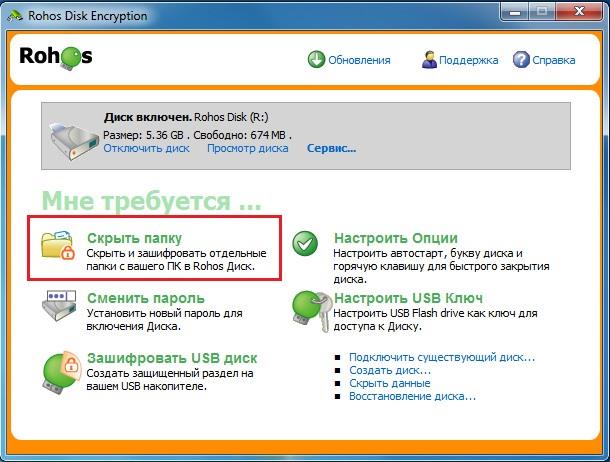
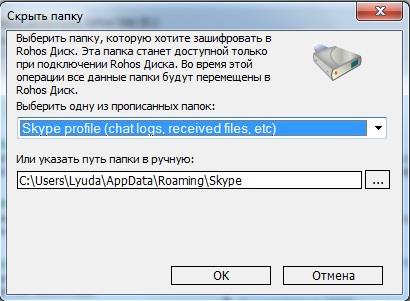
З цього моменту папка зі Skype-вмістом буде переміщена в зашифрований Rohos-диск. Потім він буде замінений ярликом. Це дозволить Skype-додатком працювати як раніше.
Кожна обліковий запис має свою папку зі Skype-профілем. Якщо ви захочете заховати Skype-програма від дітей, вам необхідно буде приховати Skype-профіль («Hide Skype Profile») для всіх облікових записів в Windows, які забезпечують вхід у систему для дітей.
Як блокувати і розблокувати ваш Skype-профіль?
Тепер ви можете запустити Skype і перевірити чи справді захищений ваш Skype-профіль від непрошених гостей.
- Якщо Rohos зашифрований диск не підключений, вікно входу з’явиться з порожніми полями (Skype name і password відсутні).

Якщо ж диск підключений, то з’явиться вікно входу зі Skype-ім’ям, яке було використане до цього.
- Ви можете спробувати запустити Skype, але поки ви не введете правильний пароль для входу в зашифрований Rohos-диск, ця операція недоступна.
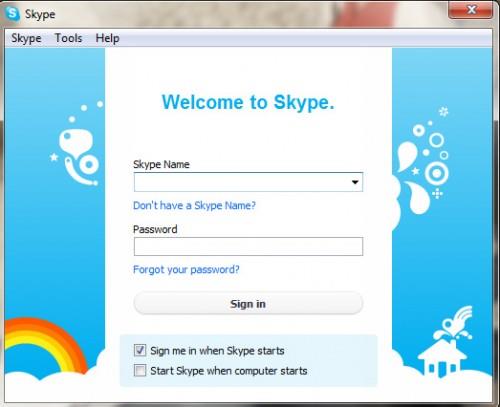
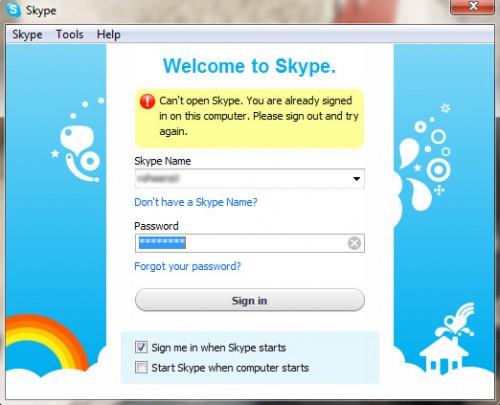
З Rohos Mini Drive всі передані і збережені дані зашифровані і захищені паролем. А це означає, що всі непрохані гості тепер залишаться ні з чим. Ваша інформація під надійним захистом і причин для занепокоєння немає. Тепер ви можете замкнути ваш особистий віртуальний кабінет на ключ.
Для того, щоб розблокувати доступ в Skype, просто підключіть ваш зашифрований Rohos-диск (у діалоговому вікні Rohos-диска) і працюйте як зазвичай.
Skype-автозапуск.
У більшості користувачів встановлений автозапуск Skype при запуску Windows. Вам необхідно змінити цю опцію в налаштуваннях, щоб відповідати новим правилам безпеки:
- Вимкніть автозапуск Skype і запустіть Skype тільки після того, як підключіть віртуальний зашифрований диск.
- Або використовуйте USB-Ключ. Він підключить Rohos-диск, як тільки ви встановите його (USB-Ключ). Якщо ви встановите USB-Ключ під час запуску Windows, Rohos-диск підключиться як тільки ви ввійдете в систему. В цьому випадку відбудеться успішний автозапуск Skype.
У разі, якщо Skype запустився, а віртуальний Rohos-диск все ще відключений, вам необхідно:
Переваги захищеного Skype-додатки:
- Вся історія ваших чатів та інших повідомлень зашифрована.
- Список Skype-контактів зашифрований.
- Файли, отримані по Skype, зашифровані.
- Ніхто не зможе проникнути в базу даних Skype-файлів за допомогою будь-яких сторонніх засобів і програм.
- Ваше дитя не зможе запускати Skype з вашого облікового запису.
Rohos Disk Encryption є засобом захисту вашої інформації.
- Зберігайте всі ваші особисті файли (фільми, музику, дані кредитної картки) на зашифрованому Rohos-диску.
- Захистити паролем папку програми на диску C:Program Filesfolder .
- Заблокуйте браузери (Opera, Firefox, Chrome) і зашифруйте їх, якщо ви далеко від вашого ПК.
- Користуйтеся спеціальним USB-Ключем, щоб отримувати доступ до захищеного віртуального диска без запам’ятовування пароля для Rohos-диска.
Пам’ятайте, що ваші особисті дані у доступній формі — велика спокуса для мисливців за чужий інформацією. Вчасно подбайте про їх безпеки. Якщо ви хочете забезпечити надійний захист вашого Skype-профілю, Rohos Mini Drive — це саме те, що вам потрібно.
Завантажте та встановіть (безкоштовний) Rohos Mini Drive або Rohos Disk Encryption ( умовно-платний з 30-ти денним пробним періодом).

