
Робота і розвага за комп’ютером не можуть вважатися повноцінними, якщо на ньому відсутній звук. Він необхідний, щоб дивитися фільми, слухати музику, отримувати повідомлення про нові повідомлення і так далі. Можна назвати сотні програм, сайтів, ігор і додатків, які втрачають свою актуальність без звуку.
Звук повинен бути чистим і гучним, і його спотворення — це велика проблема, з якою може зіткнутися кожен користувач Windows 10. Якщо звук на комп’ютері почав тріщати, хрипіти, виводитися приглушеним, шипіти або з ним є інші проблеми, необхідно якомога швидше усунути виниклу несправність. В рамках даної статті ми розглянемо основні причини, за яких можуть відбуватися подібні проблеми зі звуком у Windows 10, а також способи їх усунення.
Важливо: Перед тим як приступати до спроб виправити програмну несправність, переконайтеся, що проблема не апаратна. Якщо шипить звук з підключених до комп’ютера або ноутбука колонок, спробуйте перевірити, підключивши акустичну систему до плеєра або телефону. У ситуації, коли хриплять вбудовані динаміки ноутбука, навпаки, підключіть до портативного комп’ютера зовнішню акустичну систему, і подивіться, як вона буде звучати. Також можна спробувати відключити роз’єм ноутбука або комп’ютера від звукової плати і підключити знову.
Зміст
- 1
Хрипить звук на комп’ютері через ефектів - 2
Шипить і тріщить звук в монопольному режимі - 3
Проблеми зі звуком із-за неправильних драйверів - 4
Тихий звук Windows 10 через параметрів зв’язку - 5
Проблеми зі звуком у Windows 10 з-за неправильного формату відтворення
Хрипить звук на комп’ютері через ефектів
Найбільш поширена проблема, яка найчастіше призводить до спотворення звуку, це включені ефекти. В операційній системі Windows можна накладати різні ефекти на видаваний звук, про що багато хто користувачі забувають, і їм здається, що з аудіо виникли проблеми.
Включитися ефекти звуку в комп’ютері можуть внаслідок зміни параметрів системи різними додатками, що мають права адміністратора. Перевірити, чи пов’язаний хрип, шипіння або приглушеність звуку з ефектами Windows, можна в налаштуваннях аудіо. Робиться це наступним чином:
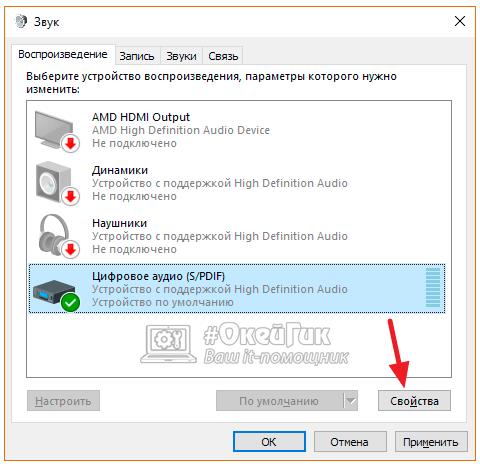
Важливо: Зверніть увагу, щоб настроюється пристрій використовувалося системою за замовчуванням;
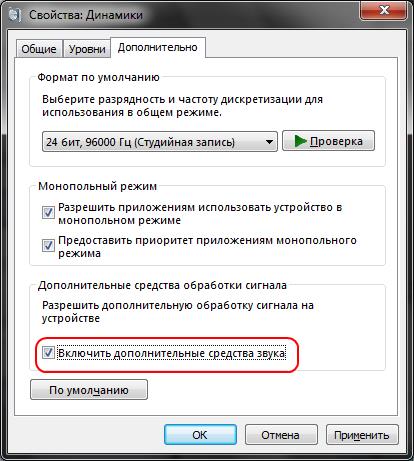
Шипить і тріщить звук в монопольному режимі
Деякі версії Windows 10 можуть конфліктувати з драйверами звукової плати, з-за чого у вас будуть виникати дефекти при прослуховуванні звуку в монопольному режимі. Також проблеми з монопольним режимом звучання можуть виникати на слабкому комп’ютері. Щоб виключити варіант виникнення тріска, шипіння і хрипа при відтворенні звуку з-за монопольного режиму, рекомендуємо спробувати його відключити.
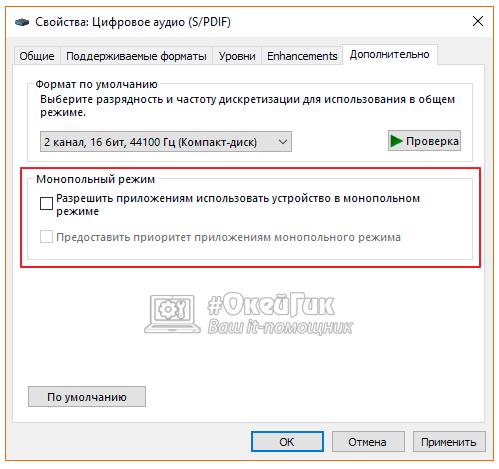
Щоб заборонити додаткам використовувати монопольний режим звучання, знову в області сповіщень, натисніть правою кнопкою миші на значок динаміка і виберіть пункт «Пристрої відтворення». Зайдіть у властивості використовуваного пристрою і на вкладці «Додатково» зніміть галочку з обох пунктів, розташованих у розділі «Монопольний режим».
Перевірте, виправилося чи звучання після відключення монопольного режиму.
Проблеми зі звуком із-за неправильних драйверів
Операційна система Windows 10 автоматично встановлює оптимальні (за її версією) драйвера при першому запуску системи. Однак, в ряді випадків, з такими драйверами можуть виникати проблеми. Щоб це виключити, рекомендується завантажити і встановити на комп’ютер останню версію драйверів для звукової карти з офіційного сайту її розробників.
Зверніть увагу: Якщо проблема з шипінням, хрипінням і іншими дефектами звуку виникає на ноутбуці, також можна спробувати перевстановити драйвера аудіо з офіційного сайту виробника ноутбука.
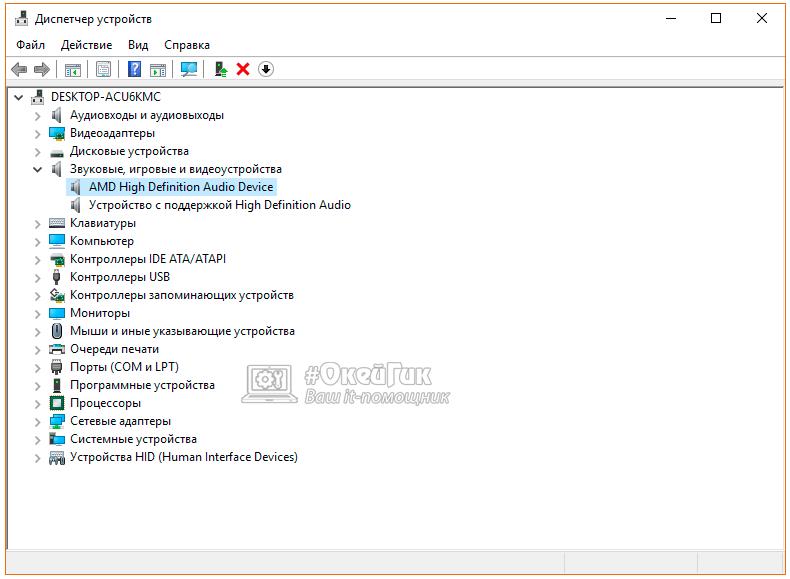
Важливо: Якщо в «Диспетчері пристроїв» не відображається, що є проблеми з драйверами звукової плати, це зовсім ні про що не говорить. Навіть у такому випадку рекомендується спробувати оновити драйвера, оскільки система може не бачити наявність дефектів при звучанні, припускаючи, що раз звук виводиться, отже, з ним немає проблем, але на ділі це може бути інакше.
Тихий звук Windows 10 через параметрів зв’язку
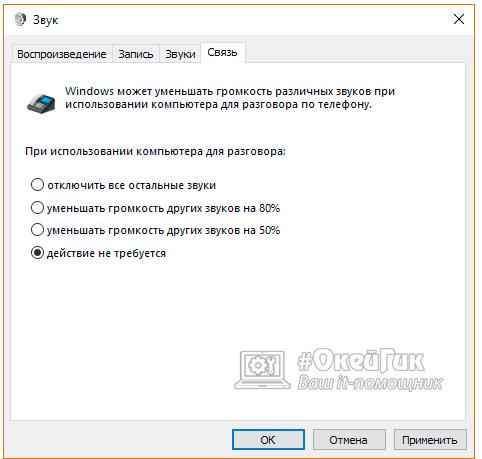
Ще одне нововведення сучасних версій Windows — це автоматичне приглушення звуку, виведеного різними програмами, при дзвінку, наприклад, Skype. Можливі ситуації, коли дана опція працює неправильно і, за деяких помилок, постійно тримає приглушеним звук, вважаючи, що комп’ютер знаходиться в режимі дзвінка.
Щоб виключити варіант виникнення проблем з тихим звуком із-за даної функції Windows, можна спробувати її відключити і перевірити, чи збережеться несправність. Відключається опцію в налаштуваннях звуку:
Проблеми зі звуком у Windows 10 з-за неправильного формату відтворення
Сучасні моделі звукових плат підтримують практично будь-який формат відтворення аудіо, який може бути запропонований операційною системою Windows. Однак якщо в комп’ютері встановлена стара карта, з цим можуть виникати проблеми.
Щоб перейти в налаштування формату відтворення, необхідно зайти в «Панель управління» і вибрати серед доступних варіантів «Звук». Далі натисніть на властивості пристрою відтворення. Відкриється вікно, де потрібно перейти на вкладку «Додатково». Поставте в графі «Формат за замовчуванням» варіант «16 біт, 44100 Гц (Компакт-диск)» і збережіть зміни.
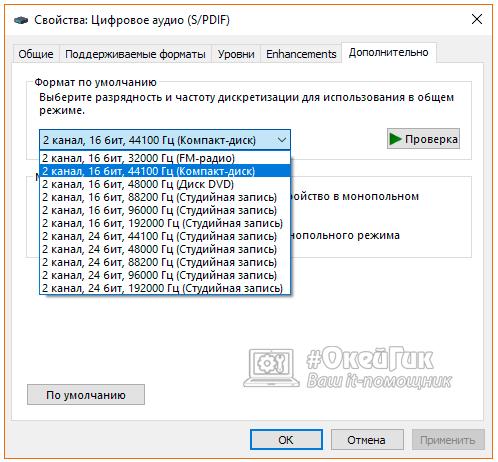
Варто відзначити, що 16-бітовий формат на 44100 Гц підтримується практично всіма звуковими платами, і він використовується ще з часом ранніх версій Windows.
Якщо жоден з наведених вище порад не допоміг виправити ситуацію з хрипом, тріском і шипінням звуку, рекомендуємо спробувати перевірити комп’ютер на наявність вірусів. Часто виявляється, що комп’ютер заражений трояном або Malware-вірусом, з-за якого «підвисає» операційна система, що супроводжується тимчасовим зникненням, хрипом або тріском звуку.

