
Зміст
- 0.1
Короткий опис - 1
Невелике введення - 2
Редагування файлу з налаштуваннями - 3
Редагування налаштувань камери в реєстрі
Короткий опис
Рішення проблеми з перевернутим зображенням з веб-камери ноутбука.
Невелике введення
Користувачі деяких ноутбуків досить часто стикаються з проблемою, коли зображення з Веб-камери їх ноутбука перевернуто. Тобто камера показує вгору ногами. Подібне положення речей правильним назвати важко і цю проблему потрібно вирішити. Як це зробити описано в даній статті.
Існує три способи вирішити цю проблему:
- Пошук і встановлення інших драйверів. Детальніше про це написано в цьому посібнику: Пошук і установка драйверів до Windows. Докладно зупинятися на цьому способі не буду;
- Редагування файла з описом драйвера (.inf-файлу). Справа в тому, що при встановленні камери налаштування зчитуються саме з цього файлу. Варіант цілком робочий і простий;
- Зміна налаштувань камери в реєстрі Windows. Спосіб досить швидкий, але все одно потрібно буде трохи пошукати.
І так. Перейдемо до розгляду останніх двох способів.
Редагування файлу з налаштуваннями
Часто в архіві з драйверами на камеру є .inf-файл з налаштуваннями для установки. Назви цього файлу варіюються від однієї моделі камери до іншої. Ось приклади назв: snp2uvc.inf, guci_avs.inf та інші.
Відкриваємо файл за допомогою Блокнота:
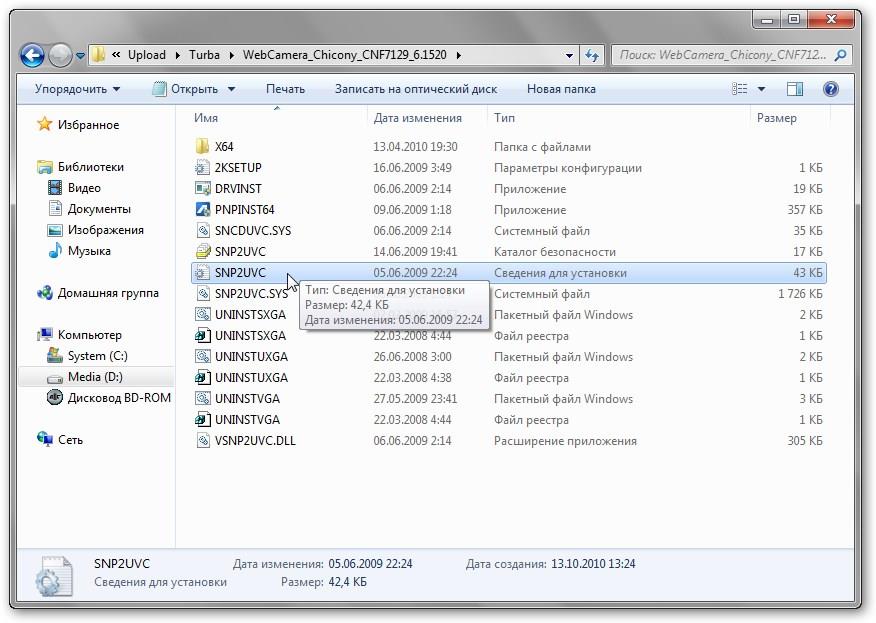
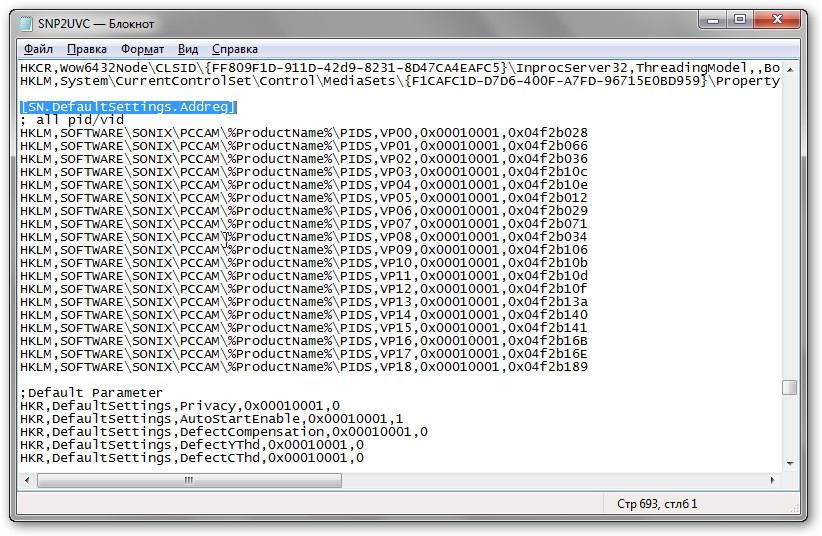
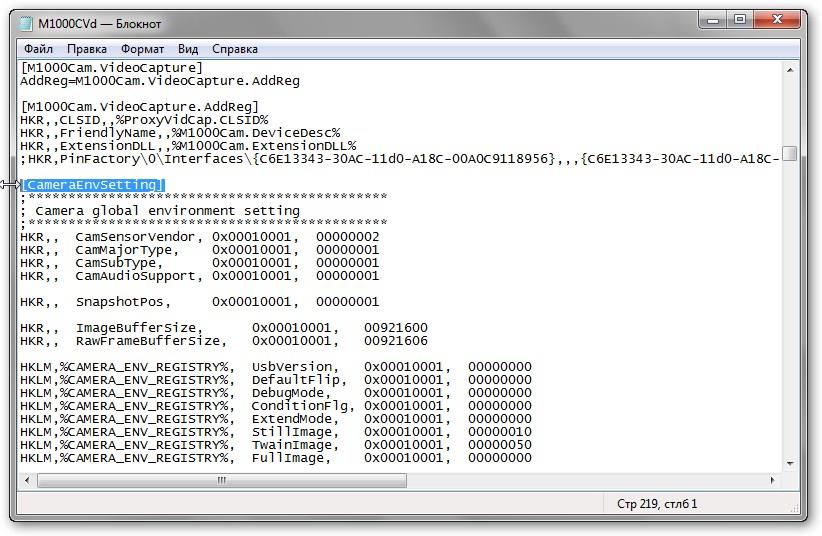
І знаходимо там секції [CameraEnvSetting], [SN.DefaultSettings.Addreg] або інші. Назва може змінюватися в залежності від моделі камери:
Трохи нижче знаходимо налаштування Flip:
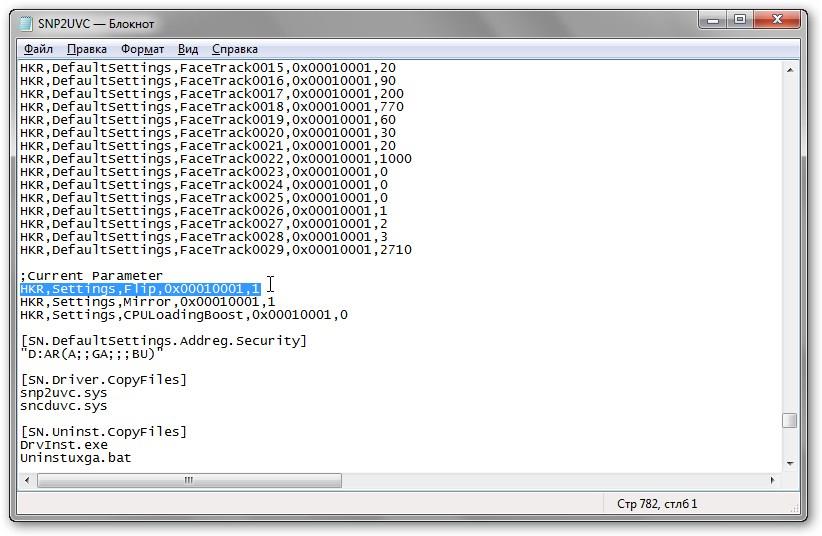
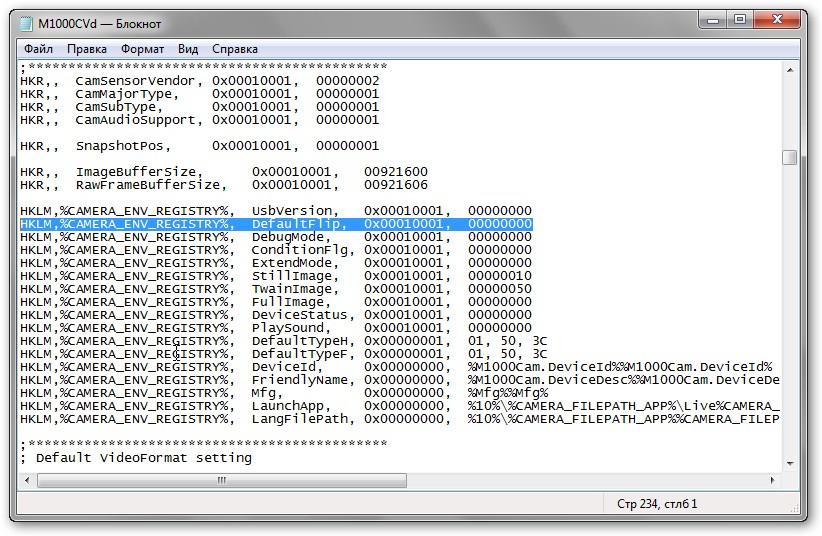
Міняємо останній 0 або 1 на 1 або 0. Тобто якщо там спочатку була рядок HKR,DefaultSettings,Flip,0×00010001,1, то її потрібно змінити на HKR,DefaultSettings,Flip,0×00010001,0. Змінюється лише остання цифра.
Після цього встановлюємо драйвер з підправленими .inf-файл. Якщо ситуація не змінилася, то це означає, що ви не той параметр підправили.
Розглянемо тепер інший спосіб з правкою реєстру.
Редагування налаштувань камери в реєстрі
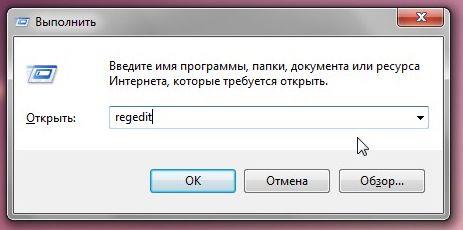
Спочатку запускаємо Пуск -> Виконати або натискаємо одночасно кнопки Win + R. У вікні вводимо regedit і натискаємо Enter:
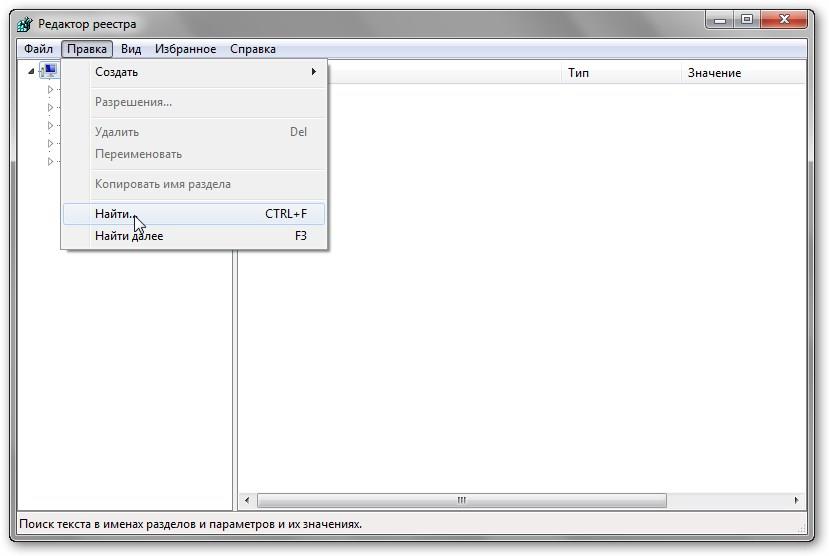
Скористаємося пошуком по реєстру:
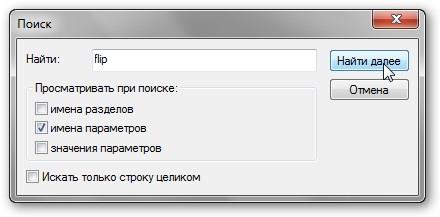
Нас цікавить параметр flip:
Під час пошуку вам можуть попастися такі параметри інших програм. Ось наприклад від ffdshow (дивимося зліва):
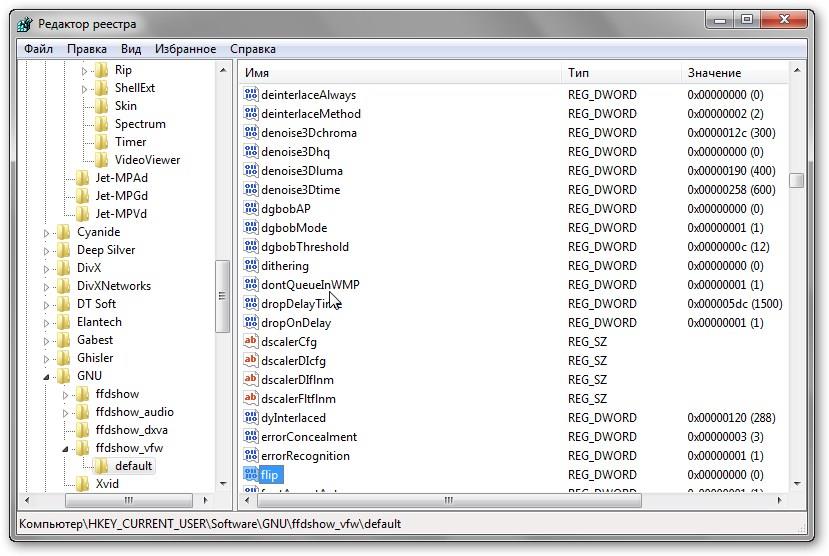
Оскільки нас налаштування ffdshow не цікавлять, то шукаємо далі. Для цього натискаємо F3. Ось через деякий час ви знайдете налаштування камери. Там разом з Flip є й інші параметри:
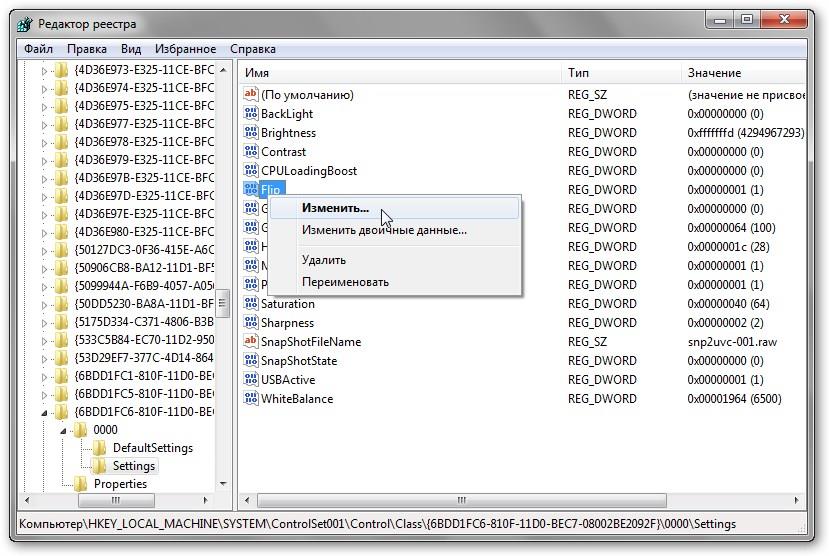
Ще момент. Змінюйте по можливості поточні налаштування, а не налаштування за замовчуванням. Ось зліва є гілка DefaultSettings або налаштування за замовчуванням. Там також є параметр Flip, але його зміна не дасть бажаного результату. Так що треба працювати з поточними налаштуваннями (просто Settings або CurrentSettings).
І так. Змінюємо параметр Flip:
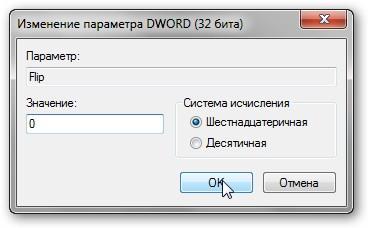
Міняємо його значення на протилежне. Тобто якщо 1, то ставимо 0, а якщо 0,то ставимо 1. Зберігаємо налаштування і запускаємо камеру. Якщо нічого не змінилося, то ви змінили не той параметр.
От і все.
Усі зауваження і пропозиції щодо самої статті ви можете висловити через дану контактну форму: відправити e-mail автору. Прошу зауважити, що якщо у вас щось не виходить, то питати варто тільки в даній темі форуму: Вирішення проблем з Web-камерами. Подібного роду електронні листи будуть проігноровані.
З повагою, автор матеріалу — Тониевич Андрій. Публікація даного матеріалу на інших ресурсах дозволяється лише з посиланням на джерело та з зазначенням автора.

