
Список контактів Skype
За допомогою списку контактів можна бачити хто знаходиться в мережі, а хто ні! Виберіть зі списку
абонента і зателефонуйте, безкоштовним дзвінком зі Skype на Skype або миттєве повідомлення в чаті.

Додавайте абонентів Skype, і номери телефонів в свій список контактів!
Кого можна додати в список контактів? У список контактів можна внести як абонентів Skype, так і звичайні номери телефонів тих, хто поки ще не є користувачами Skype. Якщо потрібно додати користувача Skype то вноситься логін абонента, якщо потрібно внести в список абонента, який не користується Skype, Ви вносите його номер телефону, мобільного або звичайного. Ви можете додавати номери стаціонарних або мобільних телефонів, щоб телефонувати або надсилати SMS-повідомлення з Skype.
Щоб додати номер телефону контакту, виконайте такі дії: 1 У списку контактів виберіть контакт, номер телефону якого ви бажаєте додати. 2 Над кнопками дзвінків перейдіть на вкладку «Додати номер телефону». 3 Виберіть прапор потрібної країни в списку країн і введіть номер телефону.На додаток до абонентам (тим, у кого встановлений Skype) можна додати прості — стаціонарні і мобільні телефонні номери, на які можна телефонувати за дуже вигідними тарифами, де б вони не знаходилися.
Як знайти абонента в мережі ЅкуреЧтобы знайти абонента для додавання до вашого списку абонентів, виберіть меню «Інструменти» → «Додати контакт». Ще спосіб використати кнопку на панелі самого Skype. У розпочатому новому вікні пошуку ви можете шукати друзів по імені, або використовуючи іншу інформацію.
Способи зв’язку з абонентами Натисніть ім’я контакту або номер телефону, а потім — на велику зелену кнопку виклику. І Ви зможете обмінюватися миттєвими повідомленнями, користуватися відеозв’язком і відправляти файли іншим користувачам одним натисканням кнопки, також відправляти текстові повідомлення на мобільні телефони.Існує кілька способів поповнення списку контактів Skype. можна знайти друзів, близьких і колег, у яких вже є ця програма, скориставшись пошуком, також можна вручну додати номери власників стаціонарних і мобільних телефонів.
Щоб знайти потрібну людину, скористайтесь своїм списком контактів. Прокрутіть список контактів до тих пір, поки не знайдете контакт, який ви шукаєте, або введіть ім’я контакту в полі пошуку.
Сортування контактовВы можете сортувати контакти по імені або по мережевому статусу. За замовчуванням контакти сортуються по мережевому статусу, тобто контакти, які зараз в мережі, відображаються вгорі списку контактів. Щоб сортувати контакти по імені, у головному меню виберіть Контакти > Сортувати контакти за» і виберіть “імені«.Ви також можете приховувати тих, кого немає в мережі, відсутня в мережі переадресації дзвінків і тих, хто не надав вам свої контактні дані. Щоб приховати певні контакти, у головному меню виберіть Контакти > «Сховати тих, хто» і виберіть «не в мережі», «не в мережі і з переадресацією» або «не дав свої контактні дані.
Перейменування контактів
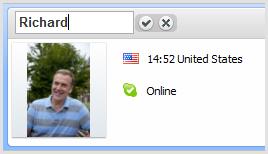
Щоб перейменувати контакт, виконайте такі дії: 1 У списку контактів виберіть контакт, який ви хочете перейменувати. 2 Наведіть курсор на ім’я контакту над кнопками виклику, щоб з’явилася кнопка редагування. 3 Натисніть кнопку редагування і введіть нове ім’я контакту. 4 Натисніть кнопку з галочкою.
Видалення контактаЕсли ви видалите абонента із списку контактів, і ви, і цей абонент завжди будете бачити стан один одного «Не в мережі», але при цьому зможете зв’язатися один з одним. Якщо ви не хочете, щоб користувач міг зв’язатися з вами у Skype, вам потрібно буде заблокувати його.Щоб видалити контакт зі списку контактів, зробіть наступне: 1 Увійдіть в Skype. 2 На вкладці «Контакти» знайдіть контакт, який ви хочете видалити. Клацніть по імені контакту правою кнопкою миші і виберіть «Видалити зі списку контактів». 3 Контакт буде видалено з контактів буде відображатися на вкладці «Останні». Клацніть по імені контакту, і в головному вікні відобразяться наступні варіанти: «Додати в список контактів» або «Заблокувати».
Список контактів з категориямОчень зручний спосіб упорядкувати свої контакти — розбити список контактів на категорії. В цьому випадку ви зможете відфільтрувати список за різними категоріями. Коли ви вибираєте яку-небудь категорію, в списку контактів відображаються лише ті контакти, які відносяться до даної категорії.Щоб організувати контакти за категоріями, у головному меню виберіть Контакти > Категорії контактів» > «Переглянути всі категорії контактів». Після цього ви зможете фільтрувати контакти у своєму списку. Для цього просто виберіть потрібну категорію контактів у меню «контакти» над вашим списком контактів.
Ви можете фільтрувати список контактів за допомогою стандартних категорій. Наприклад, виберіть розділ «Контакти Skype», якщо хочете, щоб у списку контактів відображалися тільки абоненти Skype, або категорію «Номери телефонів», щоб у списку контактів були видні тільки номери стаціонарних і мобільних телефонів. Контакти розподіляються по стандартним категоріям автоматично. Ви також можете створювати свої власні категорії та додавати до них свої контакти.Щоб створити нову категорію, зробіть наступне: 1 Переконайтеся, що ви активували категорії контактів 2 У списку контактів розкрийте список у меню «контакти», клацнути по стрілці праворуч, і виберіть «Створити нову категорію…» 3 Введіть назву нової категорії і натисніть клавішу «ENTER».
Після цього ви зможете додавати контакти в нову категорію.Щоб додати контакт в обрану вами категорію, зробіть наступне: 1 У списку контактів знайдіть контакт, який ви бажаєте додати в обрану категорію. 2 Клацніть контакт правою кнопкою миші і виберіть «Додати категорію» > [назва категорії]. Контакт буде доданий в обрану категорію.

