
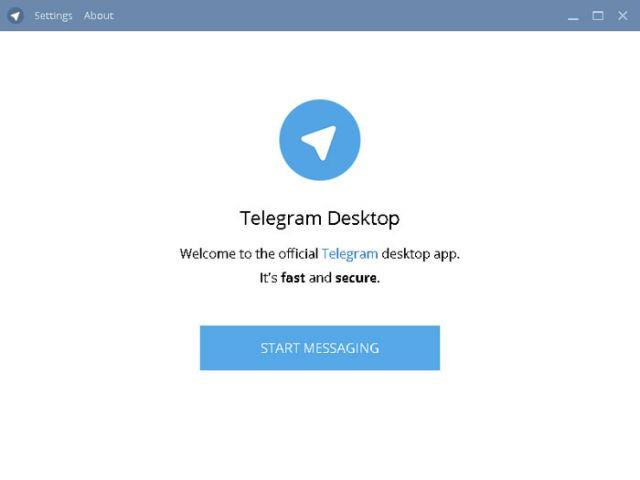
Розробники програми Телеграм пропонують своїм користувачам завжди бути на зв’язку. Для цього була розроблена дескотопная версія месенджера, яка користувачам доступна в двох варіантах: інсталятор і портативна (без установки).
Зміст
- 1
Особливості додатка - 2
Загальний доступ до файлів і широкомовні повідомлення - 3
Як завантажити і встановити? - 4
Особливості Portable Telegram
Особливості додатка
Найбільш важливою особливістю Telegram для Windows є безпека чатів та обміну файлами. Всі повідомлення, які ви надсилаєте, автоматично шифруються хмарних системах зберігання даних, так що ви можете спілкуватися з іншими користувачами, не піклуючись про захист недоторканності приватного життя.
Декстоп доступний для всіх основних операційних систем, таких як Віндовс, Mac OSX і Linux. Мало того, що ви можете синхронізувати ваші розмови на всіх цих пристроях, але так як всі дані зберігаються в Інтернеті, ви отримаєте швидкий доступ до всіх розмов, незалежно від Вашого місця розташування.
Загальний доступ до файлів і широкомовні повідомлення
Як тільки ви зробите це, ви можете почати спілкуватися з іншими користувачами Телеграма, незалежно від типу пристрою, який вони використовують. Крім того, ви можете створювати групи і розсилати повідомлення не більше 100 контактів одночасно.
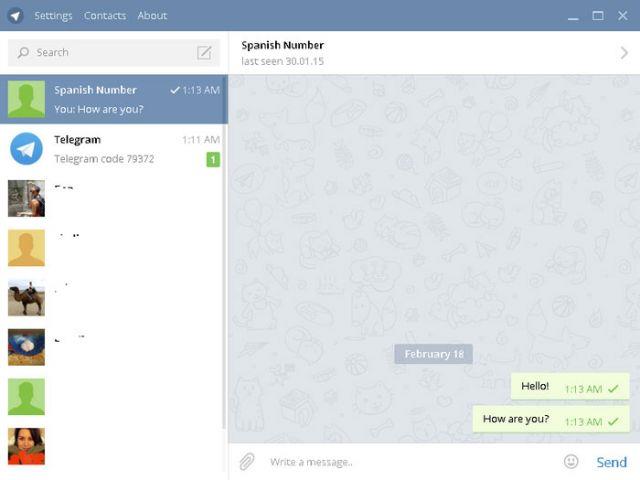
Головне вікно програми є інтуїтивно зрозумілим, містить список усіх контактів, їх статус і обмін повідомленнями. Діалоги можуть бути збагачено за допомогою забавних смайликів. Крім того, програма має сповіщення про повідомлення, а також дозволяє документувати і зображення передач.
Серед інших плюсів Telegram for Desktop варто відзначити його поліпшені протоколи безпеки, хмарні сховища і сумісність з безліччю мобільних і настільних операційних систем. Ваші повідомлення шифруються перед відправленням, і ви можете легко прочитати минулі розмови.
Телеграм Desktop додає ще одну річ до цього списку, надаючи вам можливість залишатися на зв’язку з друзями і знайомими, незалежно від того, де ви знаходитесь.
Як завантажити і встановити?
Завантажити програму для комп’ютера можна на офіційному сайті месенджера (https://desktop.telegram.org/). Незважаючи на те, що інсталятор поки не русифікований і представлений тільки англійською мовою, процес встановлення дуже простий і зрозумілий (досить постійно натискати кнопку «Далі»).
Якщо порівнювати додаток з мобільною версією, то він відрізняється меншим набором функцій. ПК-варіант не дозволяє:
- створювати секретні чати, власні канали;
- деякі настройки особистого профілю.

Процес установки Telegram для настільного комп’ютера дуже проста і займає всього одну хвилину. Крім того, розробники запропонували і портативну версію, не вимагає установки. З її допомогою програми можна запускати прямо після завантаження.
Процес інсталяції месенджера для ПК складається з декількох послідовних дій:
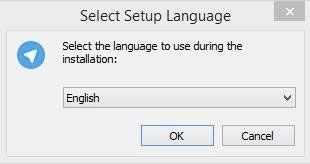
1.Для початку оберіть мову. Оскільки російського поки в списку немає, самим зрозумілим на інтуїтивному рівні інтерфейсом інсталятора буде англійська.
2.Натисніть кнопку «Далі».
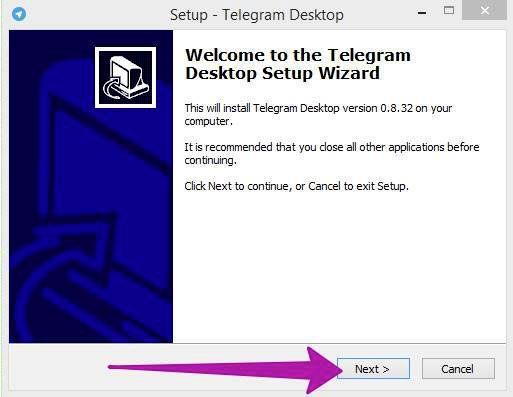
3.Виберіть місце, куди встановлювати додаток, та натисніть «Далі».
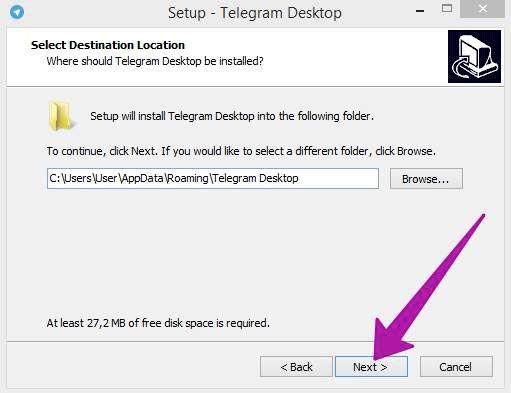
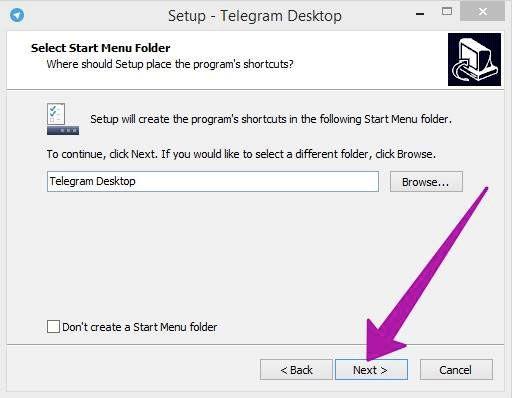
4.Натисніть Install.
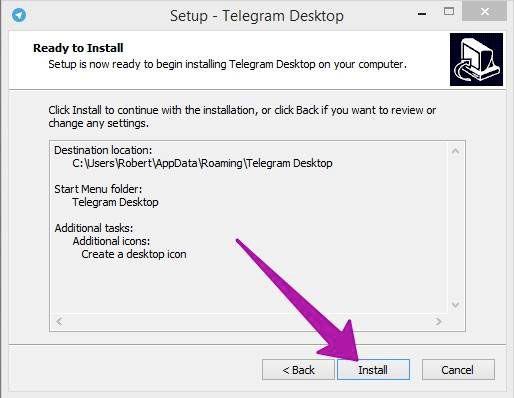
5.Після завершення Finish.
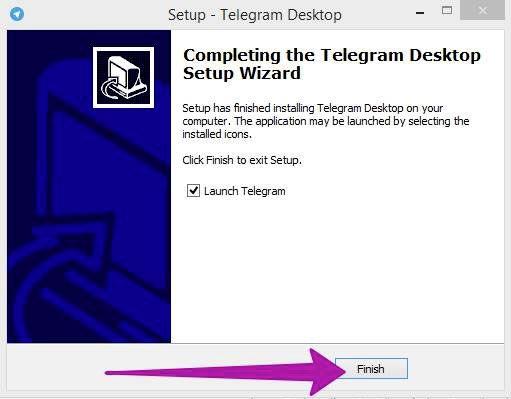
Далі повинен запуститися сам месенджер.
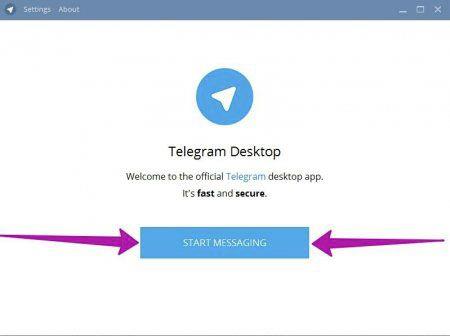
Особливості Portable Telegram
Telegram Messenger Portable — портативна версія месенджера. Для того щоб її завантажити і встановити, досить завантажити архів tportable.0.8.38.zip. Далі пройти звичайну процедуру реєстрації, з введенням свого мобільного номера.
Порядок дій наступний:
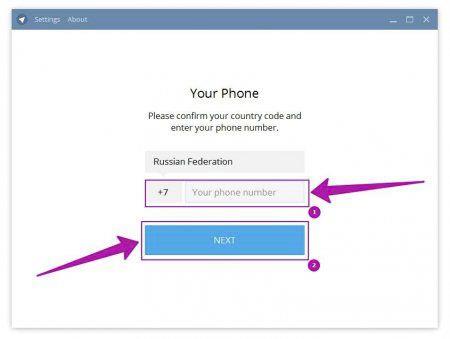
Вкажіть країну і номер телефону. Введіть код підтвердження, який прийшов по смс, і натисніть кнопку «Далі».
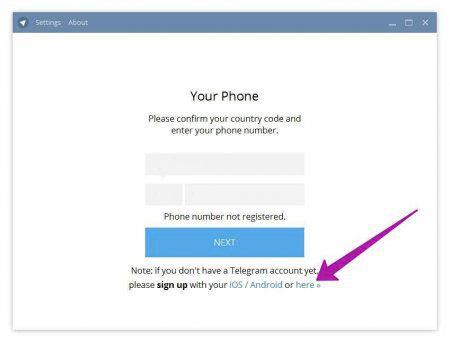
Якщо у вас поки немає зареєстрованого аккаунта в Телеграм, внизу екрана з’явиться напис клацнути тут — here.
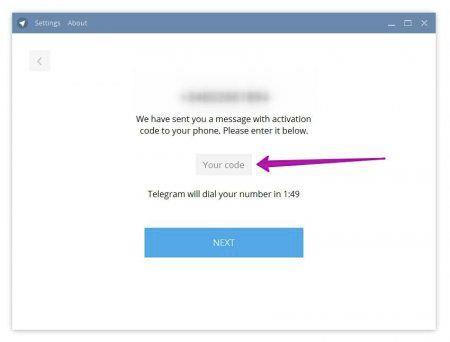
Після запуску програма створить папку tdata, де зберігаються тимчасові файли месенджера, видаляти її не потрібно.
Розробники поки не запропонували користувачам Telegram Desktop російською, втім, як і мобільну версію. Тим не менш, в мережі у вільному доступі можна скачати чимало русифікаторів Телеграма практично для будь-якої платформи. Але все ж завантажувати додаток зі сторонніх неперевірених ресурсів не рекомендується.

