
Скачайте програму скайп для Windows з офіційного сайту Skype за цим посиланням. Після завантаження програми, запустіть установку програми Skype з вашого жорсткого диска.
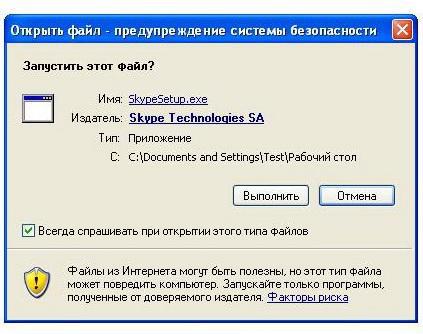
Якщо на Вашому комп’ютері працює ‘Брандмауер Windows’, то в наступному діалозі натисніть [Виконати]:
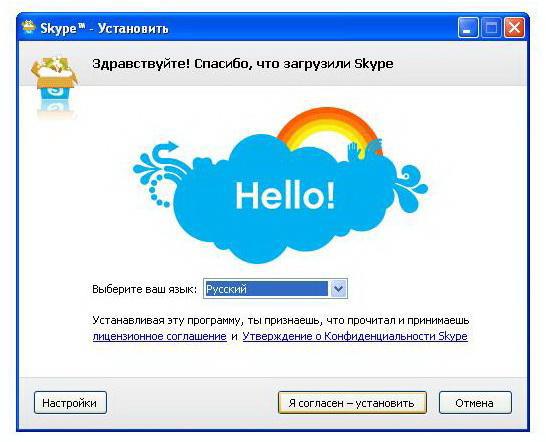
У вітальному діалозі виберіть Російську мову. Прочитайте «Ліцензійна угода» і «Твердження про конфіденційності Skype». Для продовження процесу установки натисніть [Я згоден — встановити], для додаткових налаштувань виберіть [Налаштування].
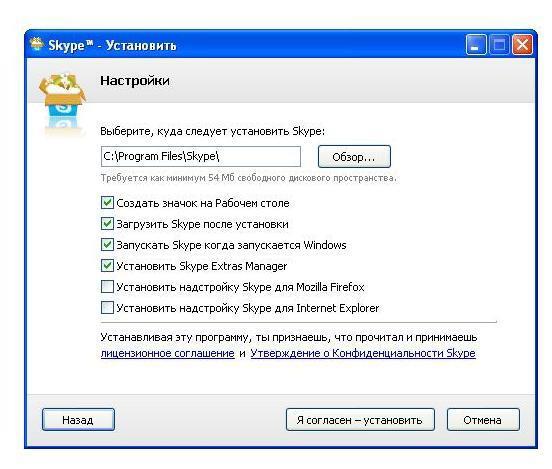
При натисканні кнопки [Налаштування] з’явиться нове вікно. У діалозі «Виберіть, куди слід встановити Skype:» можна змінити, якщо це необхідно, каталог для установки, запропонований за умовчанням. Перевірте, чи достатньо вільного простору на жорсткому диску Вашого комп’ютера.
У діалозі додаткових завдань виберіть при бажанні такі додаткові дії:
- Створити піктограму (іконку Skype) на Робочому столі.
- Завантажити Skype після установки.
- Запускати Skype при запуску Windows. Це дозволить автоматично запускати Skype при кожній завантаження Windows.
- Встановить Skype Extras Manager. Це дозволить встановити утиліту для управління надбудовами (додатковими програмами) Skype.
- Встановити Skype Plugin для веб-браузерів Mozilla FireFox або Internet Explorer. Установка цієї надбудови Skype дозволить знаходити на відкритих WEB-сторінках вказані номери телефонів і перетворювати їх у посилання для дзвінків через SkypeOut.
Після цього натисніть [Я згоден — встановити].
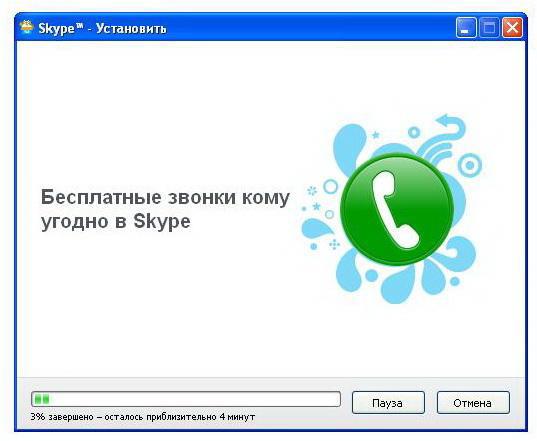
Наступний діалог відображає процес установки. Процедура може зайняти кілька хвилин.
Після завершення процесу установки програми з’явиться вікно створення нового користувача Skype.

Якщо Ви вже були зареєстровані раніше, натисніть кнопку [Відмінити].

Якщо Ви — новачок, то введіть в полі ‘Повне ім’я своє ім’я в полі ‘Виберіть логін для Skype’ — свій псевдонім, а в полі “Пароль” і “Повторити Пароль’ — пароль. Щоб знайомі легше знаходили Вас у списку контактів, псевдонім повинен мати відношення до Вашого реального імені. Якщо Вам належить спілкуватися з зарубіжними друзями, використовуйте для повного імені латинські літери. Виберіть «Так, я прочитав і приймаю Ліцензійна угода кінцевого користувача, Умови обслуговування Skype та Положення про конфіденційність Skype» і натисніть [Вперед «].
У наступному вікні обов’язково вкажіть свою електронну адресу, оскільки якщо Ви забудете свій пароль, то на цю електронну адресу Ви зможете отримати новий пароль. Заповнивши всі поля діалогу, натисніть [Авторизація].
Якщо Ваш псевдонім ким-то вже використовується, придумайте інший, або виберіть один із запропонованих програмою і натисніть [Авторизація].
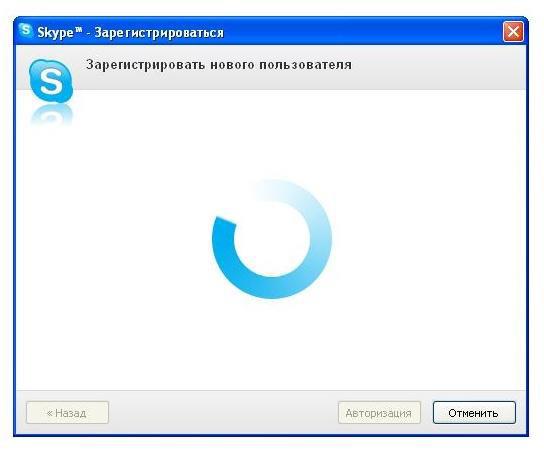
Якщо псевдонім унікальний, то через хвилину програма підключитися до сервісу Skype…
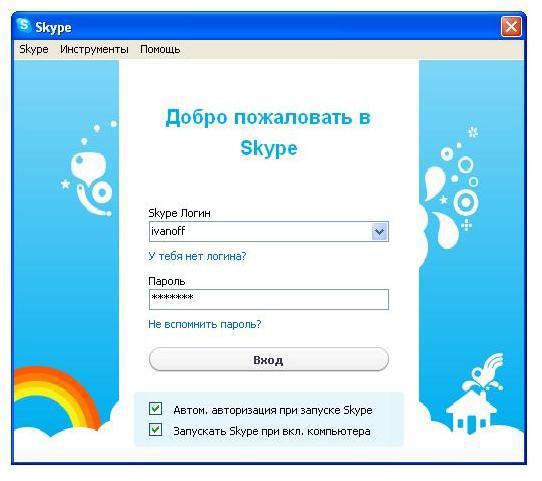
Якщо Ви вже були зареєстровані раніше, то повідомте програмі своє Skype-ім’я та пароль і натисніть [Вхід].
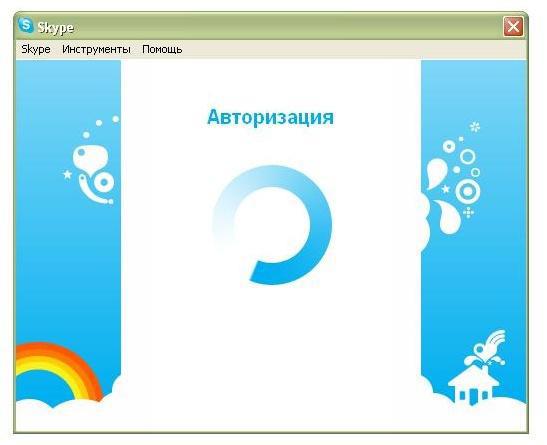
Наступне вікно відображає процес підключення до системи Skype:
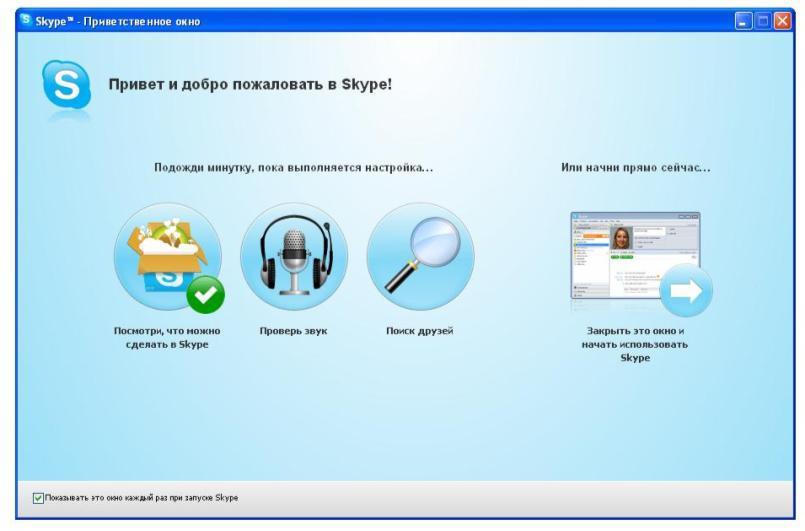
Далі Ви побачите вітальне вікно Skype:
Після програмного запуску в системному треї (нижній правий кут) з’явиться значок:
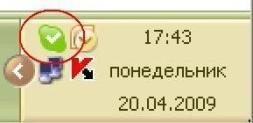
Це означає, що Skype успішно з’єднався з інтернетом. Якщо з’являється сірий значок , то Вам слід перевірити інтернет-підключення.
Після успішної установки і входу в систему Ви побачите вікно програми Skype:
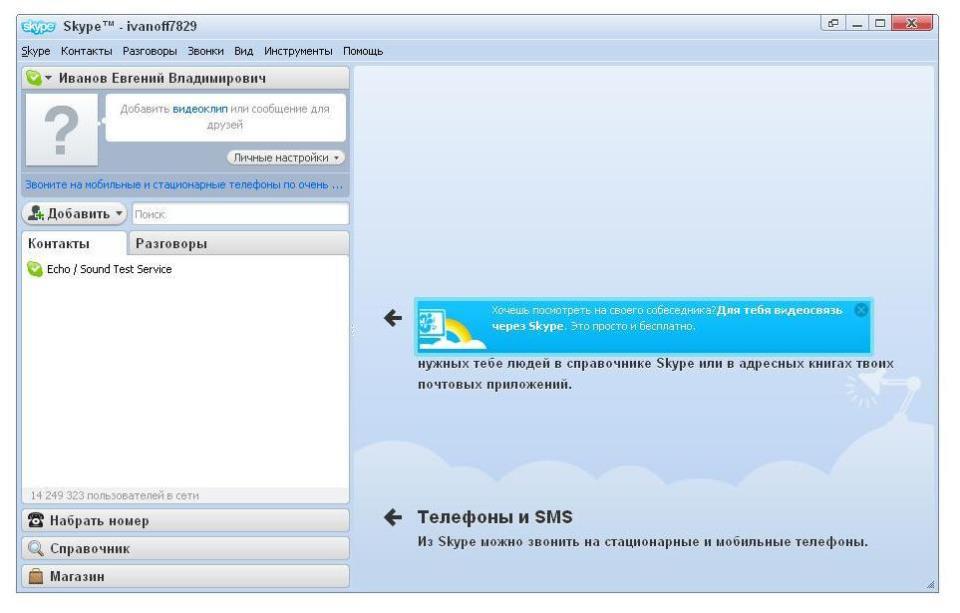
Все, установка і авторизація закінчена. Можна дзвонити!
Далі програма дуже дружня і російською мовою. Можна швидко вивчити її методом «наукового тику». Удачі!
.

