
Без сумніву, в даний час смартфони і планшети відіграють все більш важливу роль у нашому повсякденному житті. Ми використовуємо смартфони і планшети, щоб перевірити e-mail, Facebook & Twitter, Відправити & отримувати повідомлення, робити телефонні дзвінки, читати новини, подивитися погоду, грати в ігри, слухати музику, знімати фотографії та відео, дивитися фільми, визначати місце розташування, доступ в Інтернет, і т. д. Смартфони і планшети стають невід’ємними частинами в нашому повсякденному житті. Ми майже використовуючи їх в будь-якому місці в будь-який час і можуть відчувати себе, як риба, витягнений з води без них.
Як і більшість часу ми використовуємо мобільні телефони та планшети, більш важливі дані згенеровані і збережені в пам’яті пристрою. Це, як правило, хороша ідея, щоб створити резервну копію файлів на мобільних телефонах і планшетах регулярно. Для резервне копіювання iPhone, Ipad і Ipod Itunes, iPhone PC Suite як правило, хороший вибір; для резервного копіювання телефонів Android і планшетів, Android-передачі файлів Настійно рекомендується. Більшість людей знають, регулярне резервне копіювання необхідно, але не всі з нас буде час, щоб зробити роботу вчасно через зайнятий для сім’ї, Робота, вивчення і життя, так втрата даних відбувається іноді. Що робити, якщо ми втратили важливі дані на наших мобільних пристроїв? Цей підручник приходить, щоб вирішити проблему.
З Android телефони і таблетки стають все більш і більш популярним і все більше і більше частки ринку серед багатих мобільних пристроїв, в цьому уроці, як відновити видалені файли на телефонів Android і планшетів будуть введені.
Щоб відновити видалені файли з Android, в загальному, є 2 методи: за допомогою Android-файл відновлення програмного забезпечення та використання Android SD карти відновлення програмного забезпечення.
Якщо ви хочете, щоб відновити видалені контакти, текстові повідомлення, Історію дзвінків і повідомлень WhatsApp на Android від, Метод А є єдиним вибором. Для Android пристрою, яке не має ніякого карту пам’яті і на якому всі вміст зберігається у внутрішній пам’яті, Метод 2 Також не буде працювати, тільки метод 1 може бути використаний. З методом 2, Ви можете відновити видалені файли (за винятком контактів, SMS, WhatsApp історії чату, журнали викликів) з карти пам’яті (як правило, MicroSD карти, також називається T-Flash або TF) в Android телефон або планшет. І 2 методи можуть бути використані для отримання видалених файлів з Android на будь-який ПК або Mac.
Зміст
- 0.1
Метод A: - 1
Відновлення видалених файлів на Android за допомогою Android програми відновлення файлів- 1.1
Метод B:
- 1.1
- 2
Відновлення видалених файлів на Android за допомогою Android-SD карти відновлення програмного забезпечення
Метод A:
Відновлення видалених файлів на Android за допомогою Android програми відновлення файлів
Android-Відновлення даних (Dr.Fone для Android) є частиною професійного програмного забезпечення для Android відновлення файлів розроблений для відновлення видалених контактів, текстові повідомлення SMS, MMS, історія дзвінків, фото, відео, аудіо, документи, Історію і більше WhatsApp прямо з телефонів Android і планшетів, що випускаються Samsung, HTC, LG, Sony, Motorola, ZET, Huawei, Nokia, Амазонка, Asus, Google, Барнс & Шляхетний, і т. д.
Загалом, це Android-програма для відновлення файлів можна відновити вилучені файли практично на всіх телефонів Android і планшетів. Вам не потрібно викорінити пристрою вручну перед відновленням. Програмне забезпечення буде вболівати пристрій автоматично під час процесу відновлення, і коли завершення відновлення, пристрій повернеться в стан некореневого, який не буде мати ніякого впливу на перевірки гарантійного.
Якщо в Android пристрій має карту пам’яті, і вам просто потрібно відновити фотографії, відео, аудіо та документи з пристрою, просто вийняти карту MicroSD, покласти його в пристрій читання карт, а потім підключіть пристрій читання карт до комп’ютера. Відкрийте інструмент відновлення даних для Android і натисніть кнопку «сканувати» на «Підключіть пристрій до ПК» екран для сканування «втратив дані про зовнішній SD карти». Так немає необхідності підключати пристрій до комп’ютера в цьому випадку, це буде працювати, особливо для отримання видалених файлів з Android пристрої, які не можуть бути включені.
Для цих пристроїв інструмент для Android для відновлення файлів не підтримує, Ви, можливо, буде потрібно встановити режим USB як USB Mass Storage» або “Медіа пристрої (МТР)«Так, що програмне забезпечення буде сканувати фотографії, відео, музику та документи на пристроях.
Примітка: Коли ви відновлюєте видалені файли з телефонів Android і планшетів Android за допомогою цієї програми відновлення файлів, Ви, можливо, буде потрібно натиснути «Дозволяти» на пристроях, щоб дати додаток дозвіл суперкористувача, щоб програма для сканування файлів на пристроях. Деякі пристрою може з’явитися запит авторизації адміністратора, щоб кілька разів, натисніть «Дозволяти» поки вона не з’явиться знову і програмне забезпечення починає реальну сканування.
Завантажити Android програмне забезпечення для відновлення файлів першому використанні цю кнопку:
Після завантаження, запустити його і почати відновлювати видалені файли в Android виконавши наступні кроки:
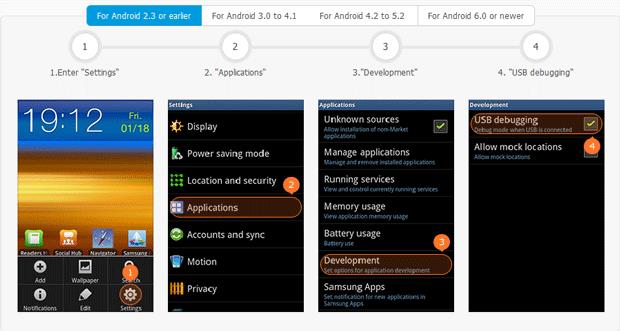
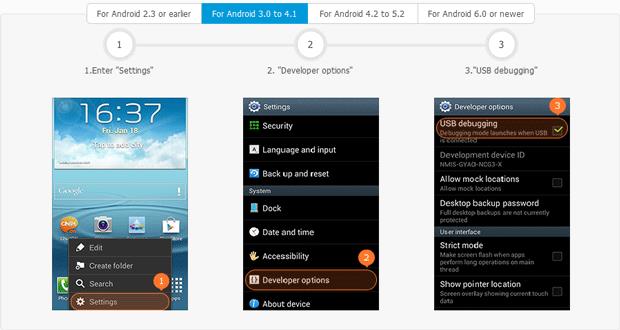
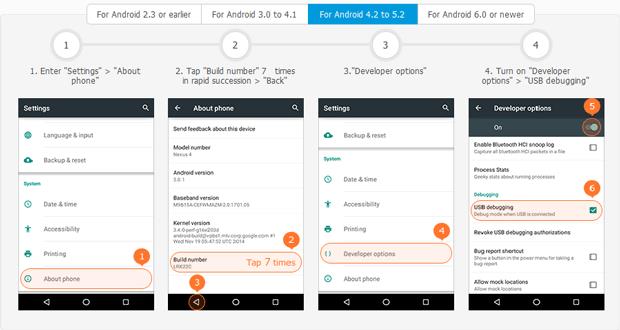
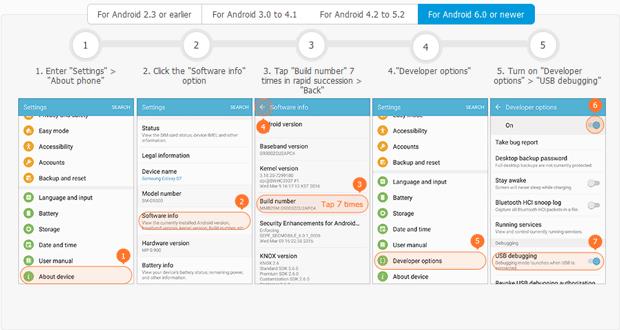
1. Активуйте налагодження USB на Android телефон або планшет, який ви хочете відновити видалені файли з:
- Для телефонів Android і планшетів під управлінням Android 2.3 або раніше: Перейдіть в налаштування” > «Програми» > «Розвиток», а потім увімкніть «USB налагодження».

- Для телефонів Android і планшетів під управлінням Android 3.0 для 4.1: Перейдіть в налаштування” > «Параметри розробника», а потім увімкніть «USB налагодження».
- Для телефонів Android і планшетів під управлінням Android 4.2 для 5.2: Перейдіть в налаштування” > «Про телефон», натисніть «Номер збірки» кілька разів (як правило 7 разів) в швидкій послідовності до ноти «Ви в режимі розробника» спливає, повернутися у розділ «Налаштування», виберіть «Опції розробника», а потім увімкніть «USB налагодження».
- Для телефонів Android і планшетів під управлінням Android 6.0 або пізніше: Перейти в розділ «Налаштування»> «Про пристрій»> «Інформація програмного забезпечення», натисніть «Номер збірки» в кілька разів (як правило 7 разів) в швидкій послідовності до ноти «Ви перебуваєте в режимі розробника» спливає, повернутися у розділ «Налаштування», виберіть «Опції розробника», включити «Параметри розробника» увімкніть «налагодження USB».
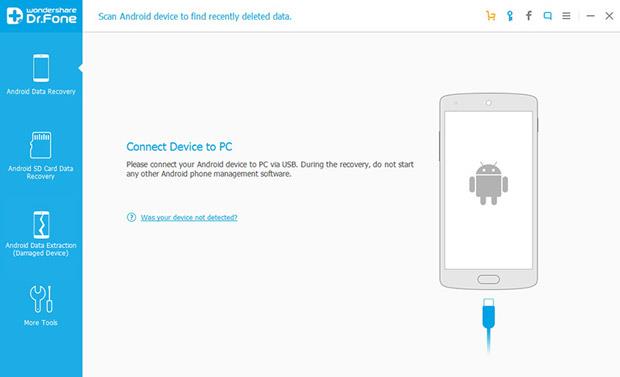
2. Посилання на Android пристрій до комп’ютера. Будь ласка, переконайтеся, що термін служби батареї пристрою становить понад 20% для забезпечення повного відновлення файлів для Android. Це запропонував підключити один Android телефон або планшет в один час.
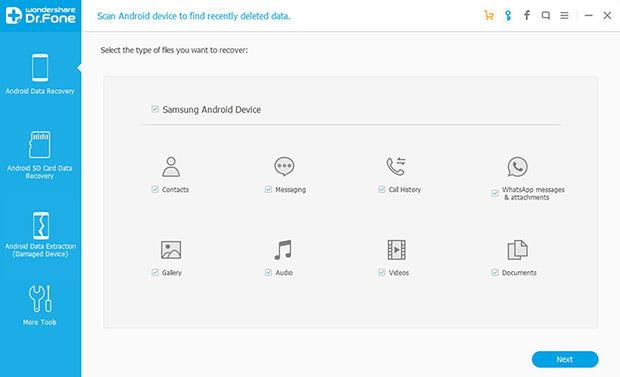
3. Коли Android-програма для відновлення файлів виявить пристрій, вибрати типи файлів, які ви хочете відновити з Android пристрою і натисніть кнопку «Далі». В даний момент, є 8 Підтримувані типи файлів для Вас, щоб вибрати з: Контакти, Повідомлення, Історія дзвінків, Повідомлення WhatsApp & вкладення, Галерея, Аудіо, Відео та документи
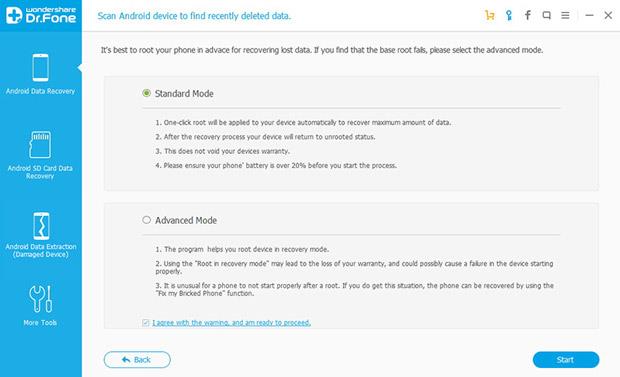
4. Виберіть режим сканування і зберігання натисніть кнопку «Далі». Якщо ви хочете перевірити тільки віддалені файли, вибрати режим «Сканування видалених файлів», і це займає найменше часу у всіх режимах;
Вибравши «Сканування всіх файлів, будуть скануватися всі файли на вашому Android пристрої, в тому числі видалені файли і файли на пристрої в даний час;
Якщо вище 2 режими не можуть знайти видалені файли, які ви шукаєте, спробуйте Розширений режим», Однак, це займає більше часу порівняно з іншими видами.
5. Програмне забезпечення почне аналізувати і сканувати файли на Android пристрої, і після сканування знайдені файли будуть перераховані за категоріями. Видалені текстові повідомлення SMS, MMS, контакти, журнали викликів і WhatsApp історію чату буде показаний в червоному. Попередній перегляд і виберіть файли, які ви хочете, щоб оговтатися від Android пристрою, і натисніть «Відновити». Вибрані файли будуть збережені на вашому комп’ютері.
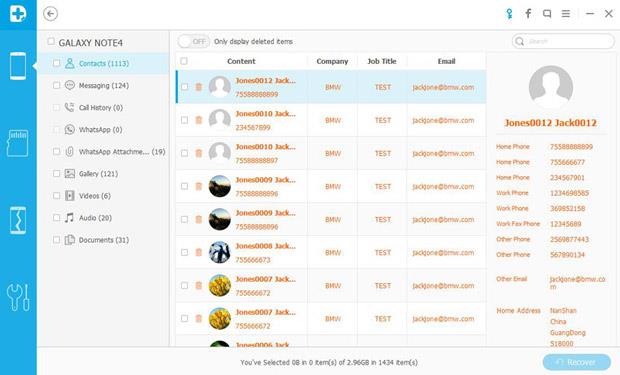
Відновлені контакти, Повідомлення, фото, аудіо і відео можуть бути передані назад в Android телефон і планшет знову з допомогою Android-передачі файлів.
Метод B:
Відновлення видалених файлів на Android за допомогою Android-SD карти відновлення програмного забезпечення
Відновлення даних є потужним інструментом для відновлення файлів, щоб відновити фотографії, документи, листи, відео, Музика, архіви і багато чого іншого з телефонів, таблетки, жорсткі диски, камери, Відеокамери, Mp3-плеєри, USB-накопичувачі, Флеш-диски, карти пам’яті, і т. д. Він підтримує відновлювати видалені файли з будь-яких пристроїв, які визначені як «Пристрої зі знімними носіями» у Провіднику Windows або портативного зберігання в Finder на Mac. Таким чином, це легко відновлювати видалені файли на телефонів Android і планшетів, які використовують цей Android SD карти відновлення програмного забезпечення до тих пір, як SD-картки або телефону з пристроїв можуть бути ідентифіковані як переносний пристрій для зберігання при підключенні на комп’ютері.
Програмне забезпечення Android-файл відновлення має як Windows, Mac і версії, так що це застосовно до відновлення видалених файлів з телефонів Android і планшетів на Windows, і Mac.
Щоб завантажити карти відновлення програмного забезпечення для Android SD, будь ласка, використовуйте наступні кнопки:
Коли завантаження буде завершено, встановити програмне забезпечення відновлення файлів в Android.
Після того як ви зробили це, виконайте такі дії в певному порядку, щоб відновити видалені файли з Android телефонів «або таблетки» пам’ять або SD карт:
1. Підключіть ваш телефон або планшет до комп’ютера за допомогою кабелю USB цього, коли ви купили пристрій.
2. Після того, як пристрій підключено, потягніть вниз панель сповіщень на пристрої, встановити режим з’єднання USB як USB Mass Storage» або «Медіа пристрої (МТР)». Зілля можуть бути різними в різних телефонів Android і планшетів.
3. Запустіть програмне забезпечення для відновлення файлів для Android, натисніть кнопку «Далі», щоб увійти в режим «Майстер».
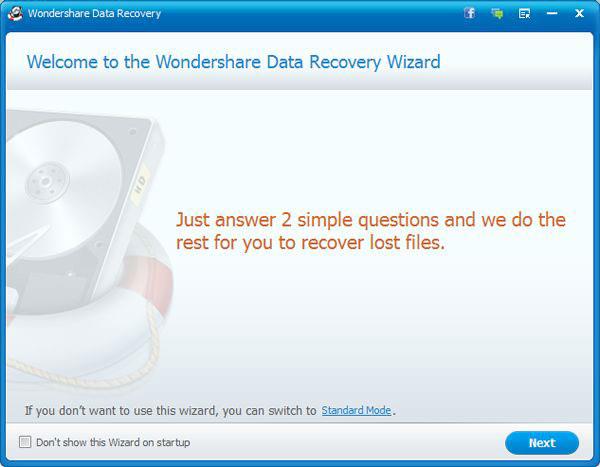
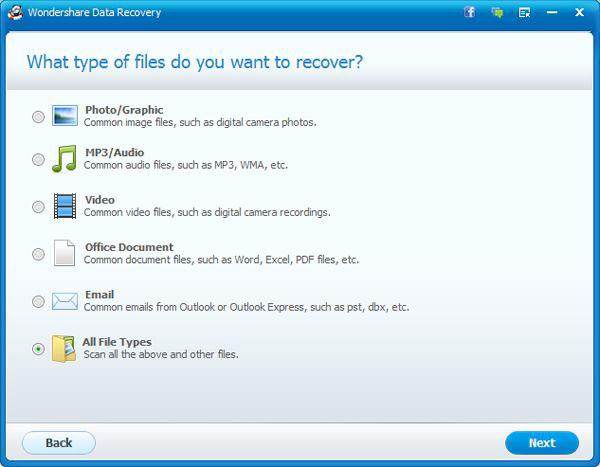
4. Виберіть тип файлів, які ви хочете, щоб оговтатися від вашого Android. Якщо ви хочете, щоб відновити всі видалені файли на Android, виберіть «Всі Типи файлів.
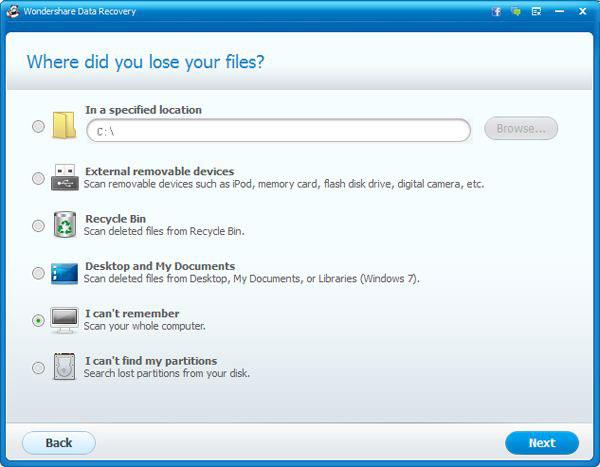
5. Вкажіть ім’я тома вашого Android або виберіть пункт «Зовнішні знімні пристрої безпосередньо.
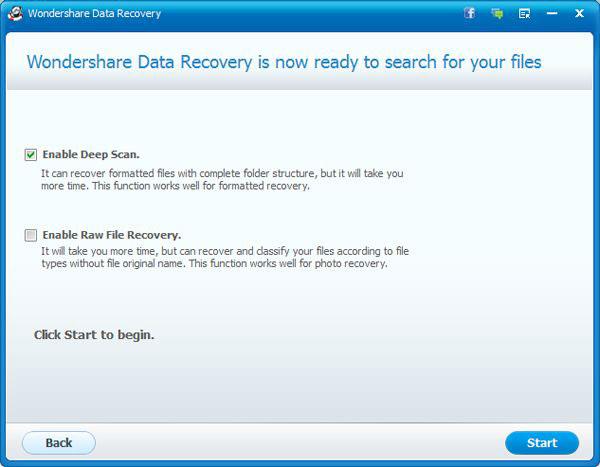
6. Натисніть кнопку «Пуск» і відновлення програмного забезпечення для Android файл почне сканувати видалені файли на вашому Android. Перевірка «Включити глибоке сканування» дуже корисно для вилучення видалених файлів з відформатованих SD-картки або телефону. Відзначивши «Enable Raw File Recovery», Ви можете знайти файли, втрачених давно з різних причин. Це займе більше часу, щоб сканувати, якщо ви встановите прапорець 2 опції.
7. Знайдені файли будуть перераховані за категоріями, так що ви можете легко переглянути та вибрати файли, які ви хочете, щоб оговтатися від Android. потім натисніть «Відновити», щоб зберегти файли на ПК або Mac.
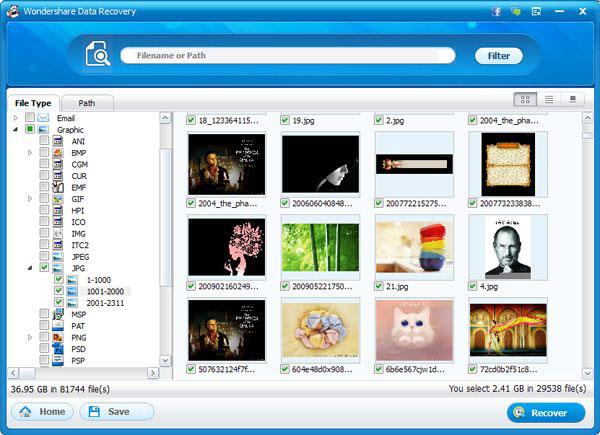
Зараз, видалені файли на Android були успішно відновлені. Якщо у вас є які-небудь питання або пропозиції про те, як відновити видалені файли на Android, будь Ласка, не соромтеся звертатися до нас. Ми спробуємо наше найкраще для того, щоб вирішити ваші проблеми про Android відновлення файлів.

