

Для використання скайпу вам необхідний ноутбук з виходом в інтернет, а також вбудовані в нього мікрофон і вебкамера. Якщо вебка відсутня, нічого страшного, вас просто не будуть бачити, чути і слухати ви зможете без проблем. Операційна система може бути практично будь-яка: Windows 7, 8, 10, Mac, Linux. А також установка доступна на планшет на Андройде і Айпад. Перевага скайпу в тому, що ви можете його використовувати і як телефон і як відеофон.
Мінімальна швидкість інтернет-трафіку, для нормальної роботи програми, становить: для телефонного зв’язку 56 Кб/с, для відеозв’язку 512 Кб/с.
В кінці даної статті є відео, в якому детально показано як налаштовувати і користуватися скайпом на ноутбуці.
Зміст
- 1
Як зареєструватися і встановити skype безкоштовно - 2
Налаштування скайпу на ноутбуці- 2.1
Налаштування звуку - 2.2
Налаштування відео
- 2.1
- 3
Докладний відео по налаштуванню скайпу на ноутбуці
Як зареєструватися і встановити skype безкоштовно
Насамперед потрібно щоб у вас був ноутбук з виходом в інтернет, причому краще з достатньою для використання програми швидкістю. В даних випадках підійде і стаціонарний (наприклад, оптоволоконний) та мобільний інтернет (уточніть у свого мобільного оператора наявність послуги виходу у всесвітню павутину).
Для установки скайпу вам потрібно зайти на офіційний сайт програми www.skype.com і викачати дистрибутив програми безкоштовно російською мовою. Після того, як ви скачаєте програму, вам необхідно її встановити. Встановивши програму вам буде запропоновано увійти під існуючим логіном, з введенням пароля. Якщо таких немає, пройдіть недовге реєстрацію. Вона покроково описано при натисканні на кнопку «Зареєструватися».
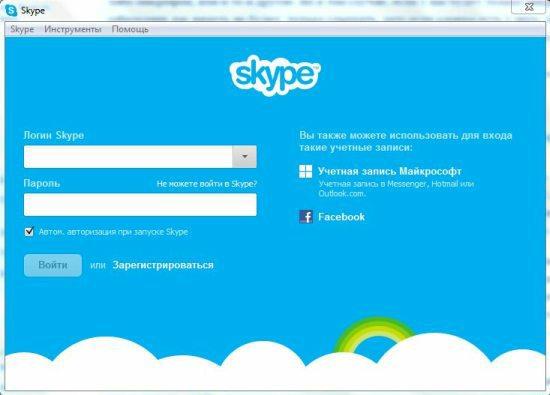
Після виконаних маніпуляцій і введення логіна і пароля (активації акаунту), для зручності можна встановити галочку автоматичного входу в програму. Після цього вам не потрібно постійно вводити логін і пароль.
Налаштування скайпу на ноутбуці
Наступним кроком має стати запуск програми і її настроювання. Насамперед, при вході вам буде запропоновано налаштувати ваші навушники і мікрофон, а також вебкамеру.
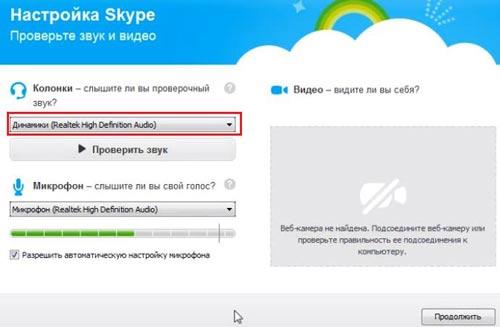
Щоб не плутатися в технічних термінах, просто виконайте перевірку звуку та інше залиште за умовчанням. Якщо з якоїсь причини у вас відсутній звук, якого не чути ваш голос, перевірте, чи всі пристрої у вас підключені. При включеній відеокамері зображення автоматично буде виведено на екран.
Наступний крок це установка аватара, фотографії або іншого малюнка. При установці аватара можливо зробити фотографію з існуючою вебкамери або завантажити своє зображення з ноутбука, якщо воно є. Після первинної настройки натисніть «Використовувати».
Налаштування скайпу на ноутбуці доступні в будь-який момент, якщо ви натиснете на верхній панелі програми розділ «Інструменти» і далі «Налаштування». Після цього зможете змінювати налаштування за своїм розсудом, але якщо у вас все відмінно працює, до цього пункту можна не повертатися.
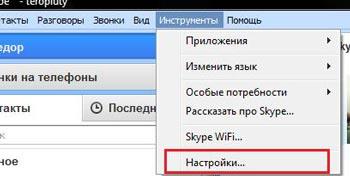
Після чого вам відкриється вікно з налаштуваннями, де кілька пунктів, кожен з яких відповідає за певні налаштування.
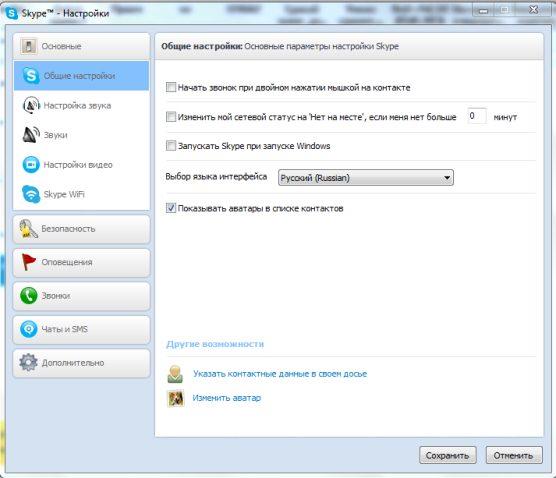
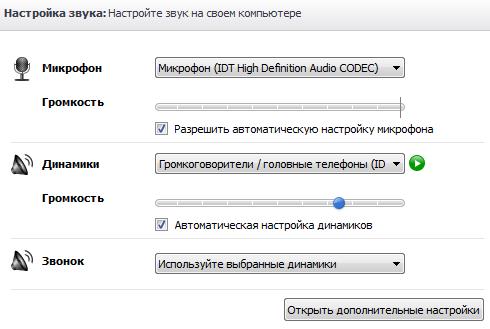
Налаштування звуку
Можна вибрати мікрофон зі списку, якщо, крім вбудованого в ноутбук мікрофона, у вас ще є додатковий. Також можна вибрати динаміки. Знову ж таки або вбудовані в ноутбук або навушники, якщо у вас вони є і вибрати гучність звуку. Акуратна настройка дозволить комфортно розмовляти по скайпу і добре чути співрозмовника.
Налаштування відео
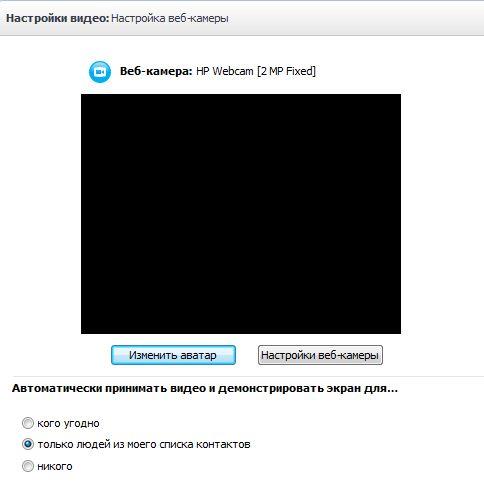
В розділі «налаштування відео» можна встановити яскравість, контрастність і інші параметри відео, а також встановити аватар, якщо ви не хочете показувати себе співрозмовнику.
Окремо можна доповнити, що для дзвінків зі скайпу на домашні та мобільні телефони можна телефонувати при позитивному балансі вашого рахунку в скайпі. Покласти гроші на свій рахунок в скайпі ви можете, натиснувши на у верхньому меню «Skaype» і виберіть пункт «Внести гроші на рахунок в Скайп». Далі ви побачите вибір суми і спосіб оплати. Самий зручний спосіб оплати, це карта VISA т. к. доступна практично кожному.
В меню «Контакти» знаходяться всі внесені вами люди з якими ви спілкуєтеся. Контакти можна розсортовувати по групах, а так само показувати чи не показувати активних контактів. У вкладці «Вид» ви можете налаштувати основне вікно контактів, сортувати їх.
Підводячи підсумки можна сказати, що скайп одна з найбільш зручних, доступних в освоєнні, простих в установці та налаштування програма для зв’язку зі своїми рідними, близькими та друзями. Для ведення ділових розмов тепер не обов’язково їхати в інші міста, достатньо налаштувати конференц розмова.

