

Незважаючи на велику популярність всіляких меседжерів — Telegram, WhatsApp, Viber та інших, найбільш відомим і розповсюдженим залишається Skype. Додаток за замовчуванням встановлюється разом з Windows, а також його можна окремо завантажити з сайту компанії Microsoft, яка володіє правами на програму. Щоб увійти в Skype, досить поставити програму, запустити її і ввести логін/пароль від облікового запису Microsoft для входу. Якщо вам не вдається увійти в Скайп, читайте нашу інструкцію, де ми розглянули найпоширеніші причини, через які виникають проблеми.
Зміст
- 1
Чому не вдається увійти в Skype- 1.1
Неправильний логін або пароль - 1.2
Установка сумісної версії Skype - 1.3
Рішення проблеми в роботі Skype
- 1.1
Чому не вдається увійти в Skype
Можна виділити 3 основні причини, чому не виходить авторизуватися в месседжере:
- Забутий логін і пароль для входу в обліковий запис. Найпоширеніша причина;
- Несумісна версія програми з встановленою операційною системою Windows. Незважаючи на те, що Windows і Skype — це продукти компанії Microsoft, можливі варіанти їх несумісності;
- Проблема у роботі програми.
Розглянемо, як вирішити кожну з описаних вище проблем, щоб авторизуватися в Скайп.
Неправильний логін або пароль
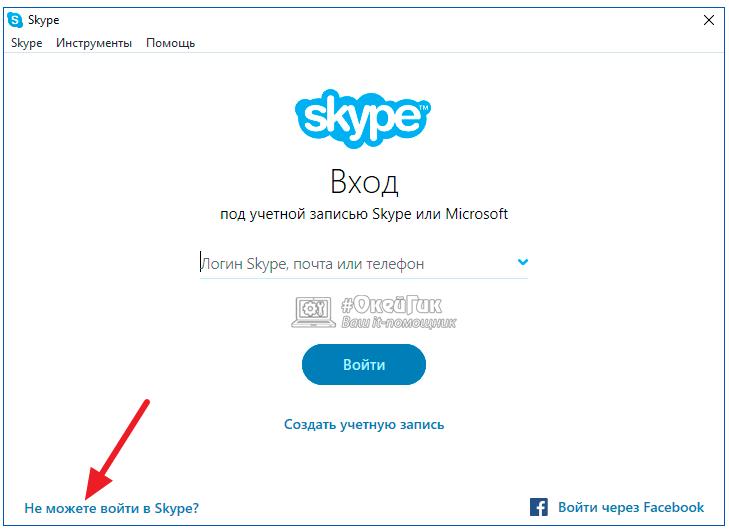
В інтернеті користувачеві доводиться створювати величезну кількість облікових записів — соціальні мережі, пошта, різні сайти і багато іншого. Не дивно, що висока ймовірність забути пароль від Скайп або будь-якого іншого облікового запису. Якщо при спробі увійти в Skype ви бачите помилку «вибачте, введені вами реєстраційні дані не розпізнані Skype», потрібно виконати відновлення пароля:

Установка сумісної версії Skype
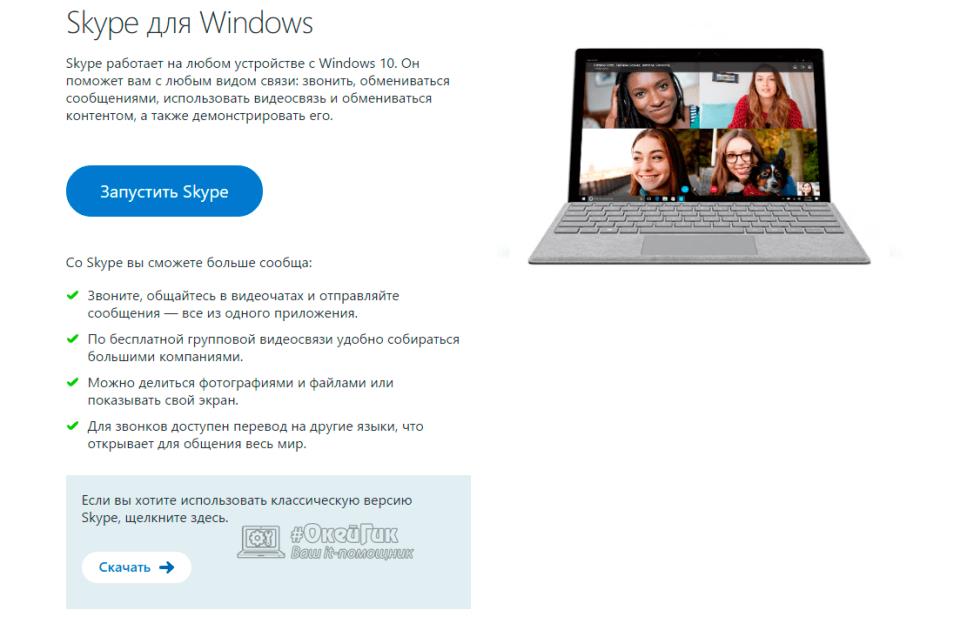
Компанія Microsoft підтримує програму Skype в актуальному стані, постійно випускаючи нові версії програми, усуваючи різні баггі і додаючи нові функції. Можлива ситуація, коли після одного з таких оновлень Скайп просто перестане працювати на вашому комп’ютері або відмовиться вас авторизовывать, навіть при правильно введених даних від аккаунта. У такій ситуації є 2 способи вирішення проблеми:
Рішення проблеми в роботі Skype
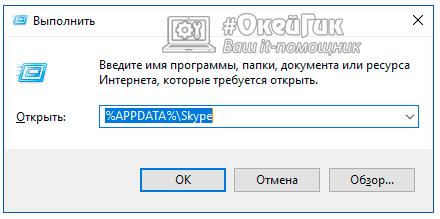
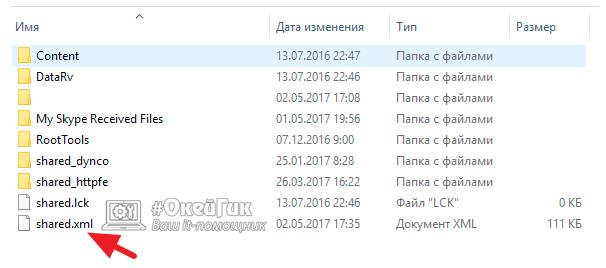
Як і в роботі будь-якої програми, в роботі Skype може відбутися збій. Найчастіше вирішити його вдається наступним способом:
Пам’ятайте, що існують різні альтернативні клієнти, які дозволяють користувачам спілкуватися з їх облікового запису Skype. Такі клієнти можуть стати вирішенням проблеми, якщо офіційне додаток ні в яку не хоче працювати на комп’ютері. Одним з найбільш відомих альтернативних клієнтів є Skype Launcher, відмітною особливістю якого від оригінального Скайпу є можливість використовувати відразу декілька облікових записів, що буває корисно в деяких ситуаціях.

