
Через ВатсАпп ти можеш спілкуватися безкоштовно, використовуючи телефон, ноутбук або планшет. Можливість зайти в вотсап онлайн з комп’ютера безкоштовно без реєстрації з’явилася не так давно. Ну, майже без реєстрації. І зробити це можна різними способами.
Як зайти в Ватсап через ноутбук без скачування
Хтось не хоче запарюватися і вибирає whatsapp онлайн для комп’ютера без установки. Зараз можна легко зайти з комп’ютера в ватсапп веб онлайн і спілкуватися, не завантажуючи програму. Він просто запускає Гугл Хром і відкриває ось цю сторіночку — WhatsApp Web. Листування синхронізується з телефоном, тому повідомлення будуть з’являтися одночасно і в телефоні, і на компі. У цій версії є все, що потрібно: вільно заходиш на Мою сторінку, якщо потрібно щось змінити, чати або в інші розділи, можна дивитися гифки онлайн або відео. Єдина умова, яка має бути при цьому виконано (і це стосується всіх способів, крім третього) — WhatsApp на телефоні обов’язково повинен бути включений, так як версія ПК (знову-таки, будь-яка, крім останньої) — це лише дзеркало додатка, встановленого на мобільному пристрої. Тобто увійти онлайн в ватсап через комп’ютер без телефону не вийде. І, якщо говорити про мобільних пристроях, доступно воно не для всіх моделей, а для наступних: телефони на ОС iOS, Windows Phone 8.0 і 8.1, Android. Увійти можна з пристроїв BlackBerry, Nokia Nokia S40 і S60.
- Щоб почати користуватися онлайн-варіантом WhatsApp Online Web, потрібно пройти по посиланню і перейти з нашого сайту от на таку сторінку.

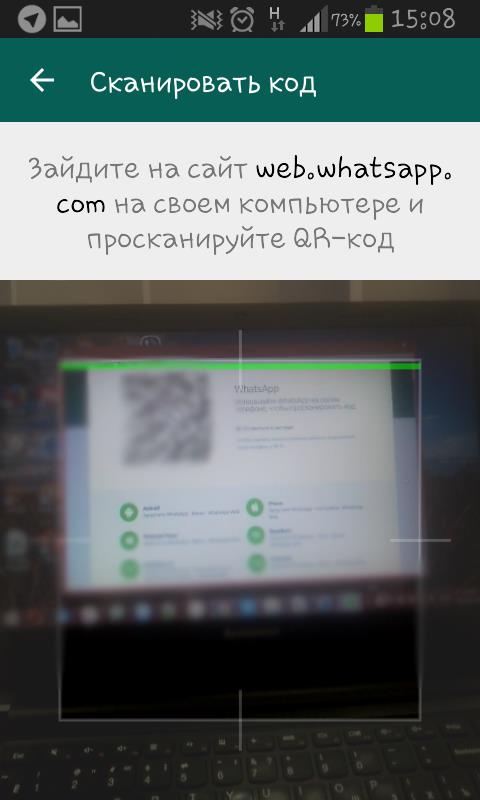
- QR-код потрібно просканувати телефоном, знайшовши пункт WhatsApp Web у Меню.
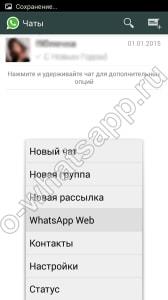
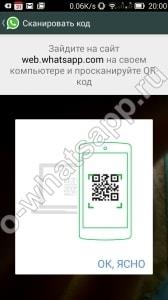
- Авторизація відбудеться сама собою. Після цього можна відразу починати користуватися. Всі контакти вже будуть у списку.

Ватсап для ПК
Якщо ти не хочеш відкривати Хром, щоб поспілкуватися з друзями онлайн, можеш завантажити додаток на ноутбук. З його допомогою дуже легко увійти в ватсап через ноутбук онлайн.
- Спочатку ти завантажуєш прямо звідси версію програми для тієї чи іншої ОС (для 64-розрядної або 32-бітної Вінди і для Мак ОС).
- Потім ти запускаєш інсталяційний файл і знову бачиш QR-код. Далі дії ті ж, що і при авторизації на онлайн-сторінці:
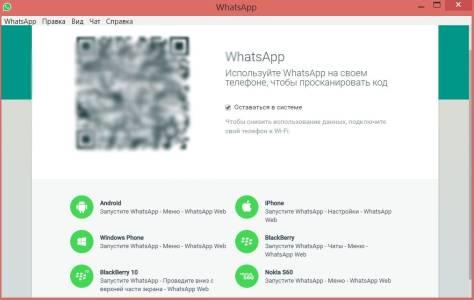
- У Меню на телефоні (в Вацапе) шукаємо WhatsApp Web і скануємо код. Після цього онлайн вхід в додаток Вацап здійснений.
Третій спосіб
Нарешті, ми дісталися до третього способу. Через емулятор. Емулятор — це програма, яку використовують для імітації ОС Android на ПК. Таких програм є багато, але ми рекомендуємо емулятор BlueStacks. Він безкоштовний і простий у використанні. Кроки такі:
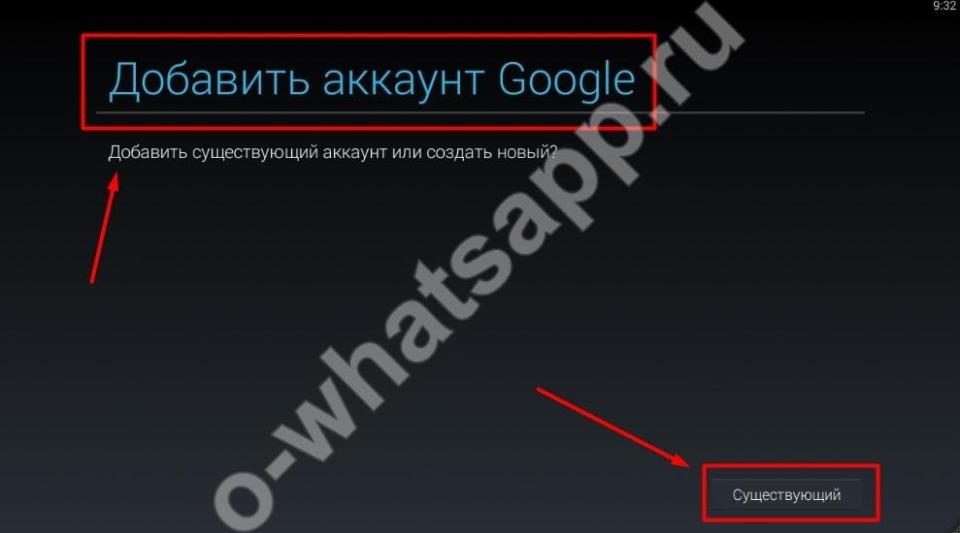
- Скачуємо емулятор і встановлюєш. При цьому потрібно авторизуватися за допомогою облікового запису Google.
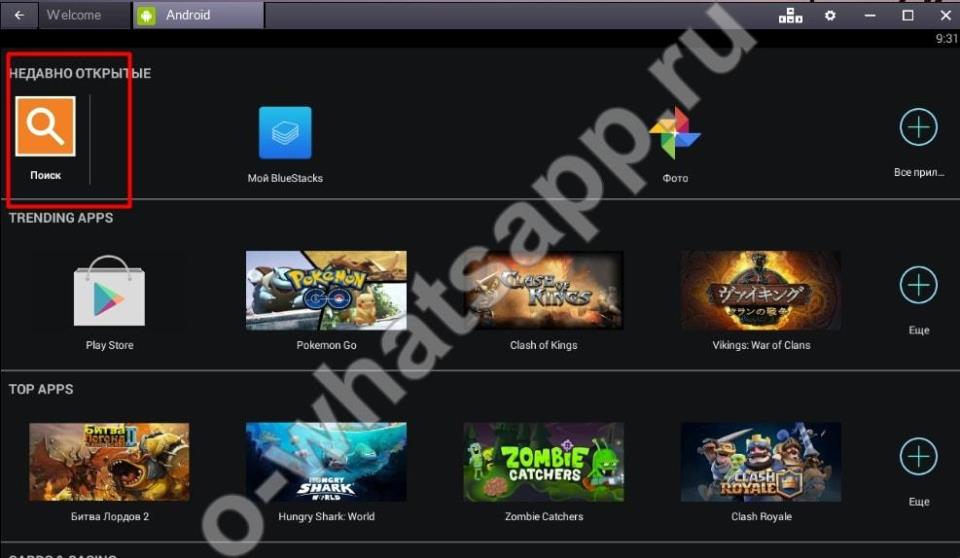
- Після цього тебе виведе в Play Market. Там в пошуку вводиш назву додатка і знаходиш його. Якщо не буде виходити так, подивися серед найпопулярніших додатків.
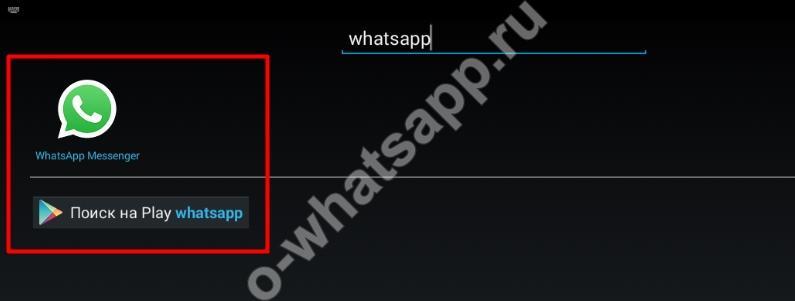
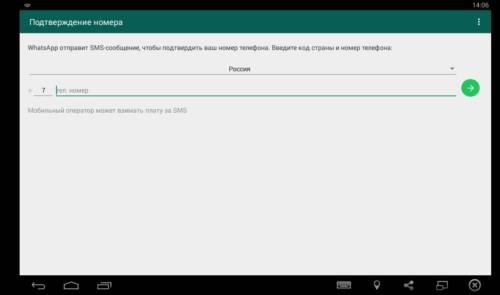
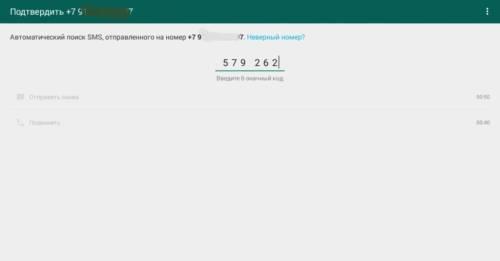
- Тепер його потрібно встановити і пройти реєстрацію. Тут з реєстрацією вже складніше. Вхід в ватсапп для комп’ютера онлайн доведеться здійснювати за номером телефону: вводиш номер і чекаєш підтверджує смс. Синхронізації контактів онлайн також на станеться, тому єдиним виходом буде вхід в свій профіль і внесення контактів власноруч. Після цього можете відправити перше повідомлення.
Ми розібрали кілька способів, якими можна здійснити вхід в Ватсап на комп’ютер онлайн. Тепер твоя черга вибирати, який з них краще використовувати саме тобі.

