
Один з найпопулярніших месенджерів у світі WhatsApp таїть в собі кілька «секретів», які здатні зробити роботу користувачів більш комфортною.
Форматуємо шрифт
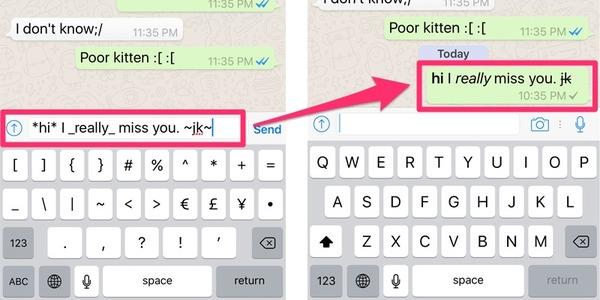
Шрифт в повідомленні WhatsApp можна зробити жирним, курсивним або закресленим. Щоб зробити шрифт жирним, потрібно з двох сторін виділити слово або фразу зірочками (*), курсивним — нижніми підкресленнями (_), а закресленим — тильдами (~).
Відповідаємо на конкретне повідомлення

Ця функція буде особливо корисна у колективних чатах, де репліки змінюються з великою швидкістю. Щоб не вносити плутанину, ви можете відповісти на конкретне повідомлення, процитувавши його. Для цього натисніть на цікавлячу вас повідомлення та зачекайте, поки з’явиться меню з опціями. Потім натисніть на кнопку «Reply» або «Відповісти».
Управляємо звуковими повідомленнями груп
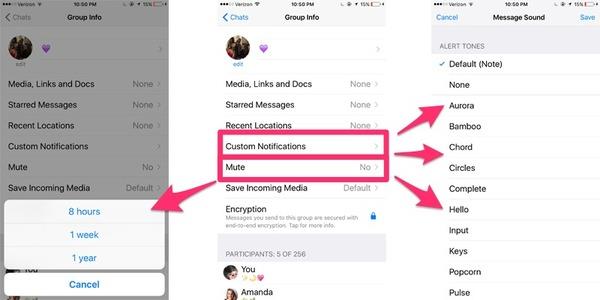
Управління звуковими повідомленнями груп буде дуже до речі, якщо ви не хочете відволікатися на чат, який тимчасово вас не цікавить. Функція Mute, що дозволяє відключити звук для групи на певний строк. Функція Custom Notifications дозволяє вибрати для групи унікальну мелодію оповіщення.
Читайте також: «Грошей немає, але ви тримайтеся»: Гройсман розповів про дефіцит Пенсійного фонду
Повідомляємо друзям про місцезнаходження
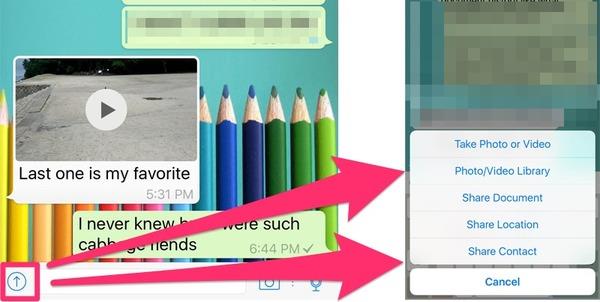
Якщо ви загубилися, ви можете дуже просто повідомити друзям про своє місцезнаходження. Просто натисніть на значок із зображенням стрілки в лівому нижньому кутку вікна чату, а потім виберіть параметр відправки розташування («Share Location»).
Ділимося документами
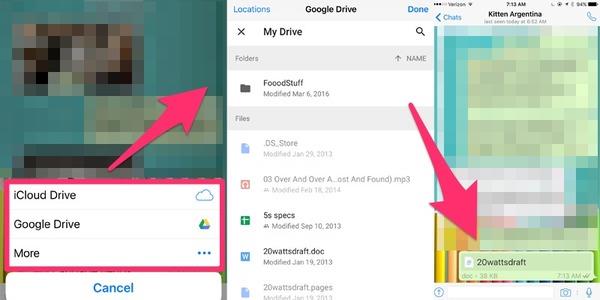
Аналогічним чином можна відкрити доступ до своїх документів. Особливо корисно це в тому випадку, якщо ви використовуєте WhatsApp для роботи. Месенджер підтримує такі хмарні сервіси, як Google Drive, iCloud, Dropbox і OneDrive.
Перевіряємо, хто прочитав повідомлення
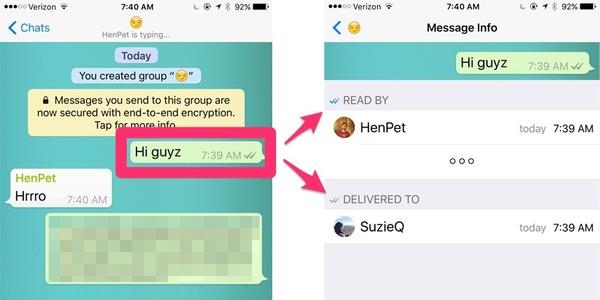
Якщо ви спілкуєтеся в груповому чаті і хочете перевірити, хто із співрозмовників вже прочитав ваше повідомлення, а хто — ні, перемістіть вікно чату вправо. Дві сірі галочки означають, що повідомлення доставлено. Дві сині галочки — одержувач вже його прочитав.
Читайте також: Постій, паровоз! «Укрзалізниця» відмовилася від поновлення пасажирських вагонів
Приховуємо свою присутність
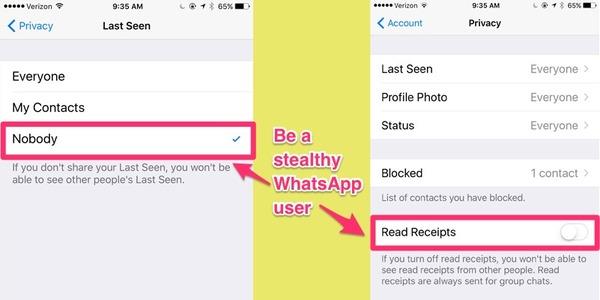
Хоча в групових чатах користувачі завжди будуть бачити, коли ви прочитали повідомлення, в особистій бесіді цю можливість можна відключити. Для цього зайдіть в налаштування облікового запису, пройдіть в розділ приватності і вимкніть параметр «Повідомляти про прочитання» («Read Receipts»). Перемикання опції «Last Seen» робить вас невидимим онлайн.
Відправляємо повідомлення групі людей без повідомлення про груповому чаті
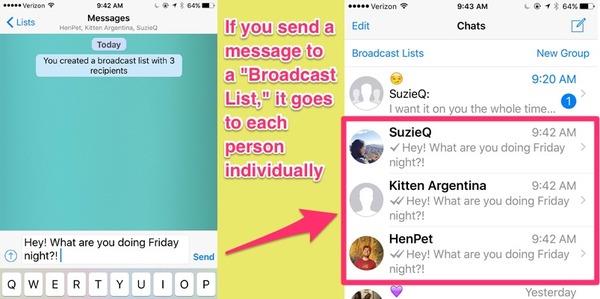
Ви можете відправити одне повідомлення групі людей, але при цьому кожен з них буде впевнений в тому, що це приватна бесіда. Щоб зробити це, натисніть на посилання Broadcast Lists в лівому верхньому кутку головного вікна програми. Виберіть, що вас цікавлять користувачів, введіть повідомлення та надішліть його. Кожен з користувачів отримає приватне повідомлення і подальшу розмову вестиме з вами в окремому чаті.
Перевіряємо статистику
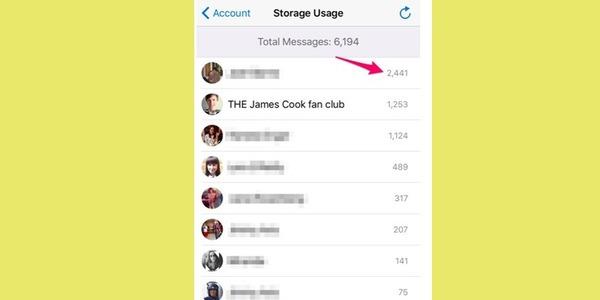
Якщо вам цікаво, з ким ви спілкуєтеся найбільше, це дуже просто перевірити. Для цього зайдіть в налаштування свого аккаунта і перевірте вкладку Storage Usage. Тут ви побачите кількість повідомлень, відправлених кожного користувача.
Використовуємо веб-версію WhatsApp
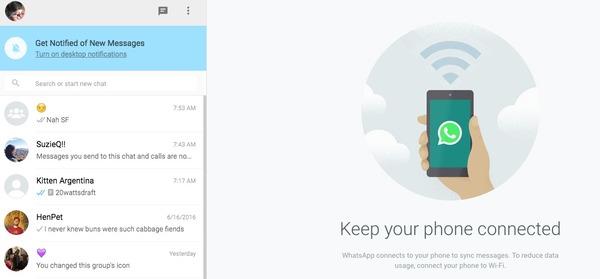
Це не стільки рада, скільки рекомендація на випадок, якщо ви проводите за комп’ютером більше часу, ніж зі смартфоном. У цьому випадку вам, ймовірно, буде набагато зручніше користуватися веб-версією програми.
Читайте також: Коли українським пенсіонерам чекати підвищення пенсій
Якщо ви знайшли помилку, будь ласка, виділіть фрагмент тексту й натисніть Ctrl+Enter.

