
Зміст
- 1
Бічні панелі в Opera- 1.1
Як відкрити бічну панель. - 1.2
Основні вкладки бічній панелі. - 1.3
1. Пошук. - 1.4
2. Історія - 1.5
3. Вікна. - 1.6
4. Закладки - 1.7
5. Нотатки - 1.8
6. Завантаження - 1.9
7.Посилання. - 1.10
8. Пошта. - 1.11
9. Контакти - 1.12
Додаткові можливості бічній панелі.
- 1.1
Бічні панелі в Opera
Є ще одна чудова особливість Opera, що відрізняє його від інших браузерів — це бічна панель. За замовчанням вона знаходиться зліва і забезпечує швидкий доступ до найбільш часто використовуваних функцій Opera:
- перегляд прийнятої пошти та новин
- керування закладками
- список відкритих сторінок
- перегляд і керування примітками
- посилання на сторінках
- перегляд історії відвіданих сторінок
Як відкрити бічну панель.
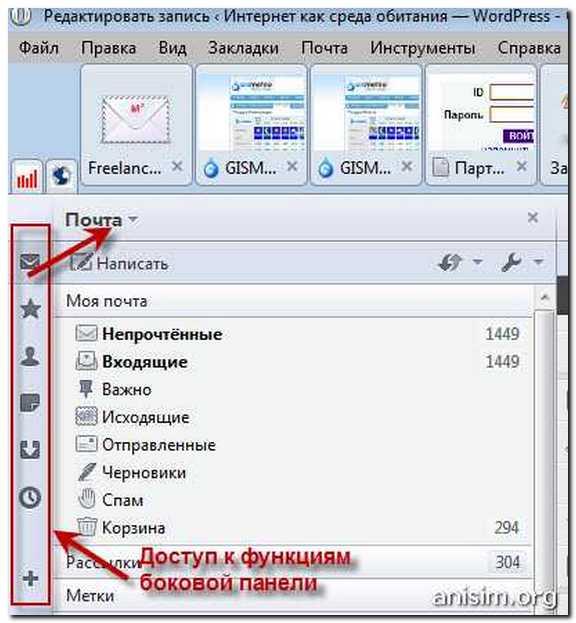
Для відкриття даної панелі досить натиснути F4 на клавіатурі. Крім цього способу, який рекомендую запам’ятати, оскільки і сама постійно користуюся саме цим поєднанням клавіш, є ще пара запасних варіантів:
- Головне меню — Вид — Панелі інструментів — Бокові панелі
- Якщо відкрита панель стану (вузька нижня панель), то знайдіть на ній крайню зліва кнопку і натисніть її. Якщо ж такої панелі немає, то відкрийте її знову ж таки з допомогою Головне меню — Вид — Панелі інструментів — Панель стану. Дуже зручна панелька!
- Ще можна налаштувати виклик бічній панелі клацанням на лівій межі вікна браузера. Відкрийте бічну панель і клацніть на ній правою кнопкою миші. У контекстному меню виберіть пункт «Налаштувати». У вікні налаштувань бічній панелі встановіть прапорець на полі «Показувати перемикач бічній панелі» і натисніть ОК. Після цього біля лівої межі вікна браузера з’явиться перемикач, клацанням по якому можна відкриватизакривати бічну панель.
Основні вкладки бічній панелі.
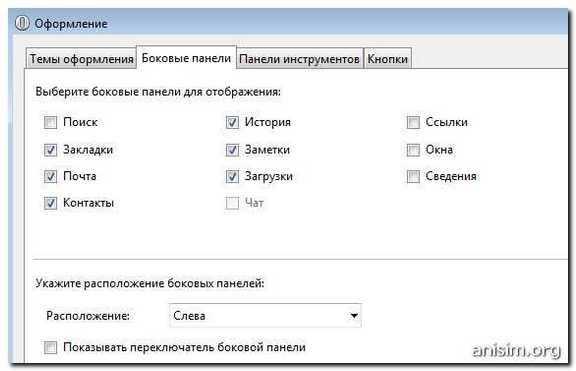
Натисніть правою кнопкою миші на порожньому місці бічній панелі і виберіть єдиний пункт — Налаштувати. Відкриється діалог установки бічній панелі. Тут ви можете вибрати тільки ті вкладки, з якими мають намір працювати. Що здасться вам корисним, щось- не дуже. Пропоную переглянути, які можливості пропонує вам команда розробників Опери.
1. Пошук.
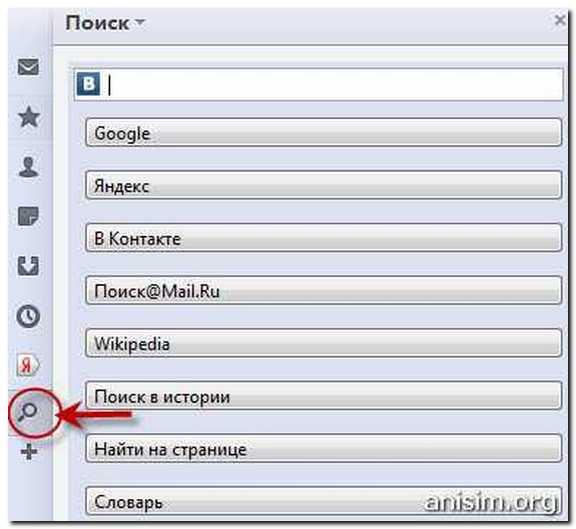
Натисніть правою кнопкою миші на іконці з типовим зображенням лупи для пошуку. Відкриється панель, на якій зручно розташовані кнопки для доступу до різних систем пошуку:
- для пошуку в інтернеті швидкий доступ до двом основним пошуковикам — Google і Яндекс;
- для пошуку головних соціальних мережах рунета — Вконтакте і Mail.ru
- пошук в Wikipedia і словниках Яндекса
- пошук в історії
- і, звичайно ж, пошук на сторінці.
На мій погляд, досить зручно придумано!
2. Історія
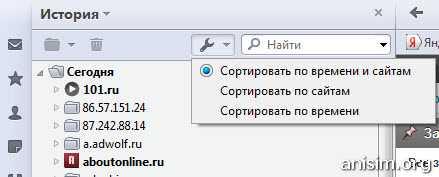
Перегляд історії відвіданих сторінок, як показують багато опитування користувачів, дуже популярна операція. Якщо ви звикли користуватися цією функцією, то натискайте кнопку з зображенням годинок і переглядайте журнал відвідувань сторінок.
Тут же є і рядок для пошуку в історії, і кнопка налаштування сортування історії — за часом або по сайтах.
3. Вікна.

Бічна панель Вікна може бути корисна в тому випадку, коли у вас відкрито багато сторінок і користуватися вкладками стає незручно. А на вкладці Вікна всі відкриті сторінки будуть показані списком сторінок з фав-іконками.
Ви можете виділити кілька вікон з допомогою Ctrl або Shift для керування обраними або всіма одночасно: переміщувати, закривати, згортати/відновлювати, оновлювати…
4. Закладки
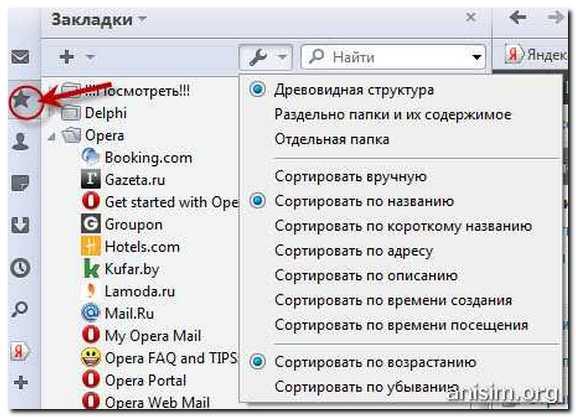
Це, напевно, одна з найбільш затребуваних функцій — збереження посилання на сторінку для подальшого перегляду.
Тут ви можете відкривати сторінки, додані у закладки. Є пошук по закладках. Тут же можна додати поточну сторінку в закладки, створити папки для них, переносити, видаляти, перейменовувати закладки.
5. Нотатки
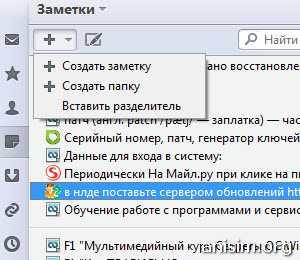
Якщо ви зловили себе на тому, що регулярно вводите один і той же текст (типові фрази, адреси, номери телефонів, підписи на листах тощо), саме час скористатися можливостями Нотаток.
Виділіть будь-яку частину тексту і вибрати з контекстного меню опцію Копіювати в нотатки (Ctrl+Shift+C). Скопійовані рядки потрапляють в однойменну бічну панель, де ними можна керувати — створювати, редагувати, змінювати порядок, вставляти роздільники, поміщати в папки, видаляти, шукати, відправляти на e-mail.
Тепер в будь-якому полі введення, крім звичного дії Вставити, вгорі контекстного меню буде активним дію Вставити заметку, причому вони вишикуються в тому порядку, в якому ви їх залишили. Крім того, в полях введення можна просто натиснути Стрілку вниз — і вам відразу покажуть список нотаток для підстановки.
6. Завантаження
У даній вкладці відображаються завантажені вами файли. Натиснувши правою кнопкою миші по будь-якому завантаженні можна зробити деякі операції з даним файлом, відкрити папку, в якій він знаходиться.
7.Посилання.
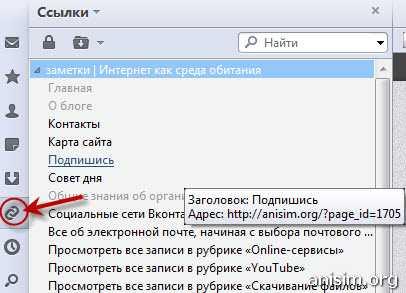
На бічній панелі Посилання показані всі посилання з поточної сторінки у вигляді ключових слів, а якщо викликати через меню Інструменти > Посилання на відповідну сторінку (Ctrl-Alt-L), то поряд з ключовим словом буде видно і повну адресу. Це може бути корисно, коли у вас не виходить знайти на сторінці якесь посилання (доступно поле пошуку), а також якщо ви бажаєте відкрити кілька посилань або завантажити декілька файлів підряд. Натискання кнопки Закріпити зафіксує список посилань на цій сторінці, і можна послідовно перемикатися між ними в поточному вікні.
8. Пошта.
Ну і нарешті, найбільша моя улюблена вкладка для роботи з поштою. Якщо ви досі не користуєтеся рідним поштовим клієнтом Опери, то рекомендую вам прямо зараз подивитися ось ці пости мого блогу:
- За що я люблю Оперу. Пошта — про те, як налаштувати прийом і відправлення листів в браузері Opera.
- За що я люблю Opera. Фільтри та відмітки про те, як акуратно розкласти всю вхідну кореспонденцію.
- Як зробити красиву підпис до електронного листа — про те, як оформляти свої листи
9. Контакти
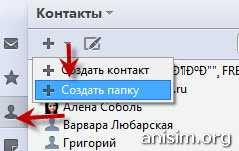
На цій вкладці ви можете переглянути список всіх тих, з ким вам доводиться вести листування. По суті, — це ваша записна книжка email-адрес. І якщо вам доводиться робити звітність через Інтернет, то ця функція не раз знадобиться.
Невеликий рада — як виділити найбільш активні контактні адреси. У списку контактів поштового клієнта викличте Властивості одного з контактів (клік правою кнопкою миші, виберіть пункт меню Властивості) і перейдіть на вкладку Малюнки. Тепер ви можете присвоїти йому одну з чотирьох десятків іконок-пик, що зробить більш зручним візуальне сприйняття.
Додаткові можливості бічній панелі.
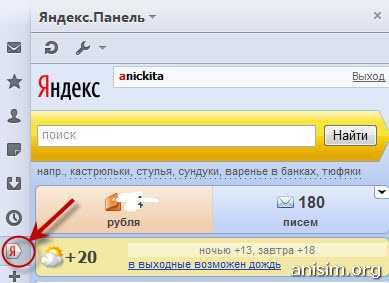
Зараз багато порталу пропонують встановити свої панельки як вкладки для бічної панелі Опери. Наприклад, Яндекс.Панель — це мініатюрна версія головної сторінки Яндекса. Вона відображається у вигляді додаткового елемента в бічній панелі Опери.
Коли ви встановите Яндекс панель, то на бічній панелі з’явиться кнопка з літерою Я, по натисканні на яку буде випадати Яндекс.Панель.
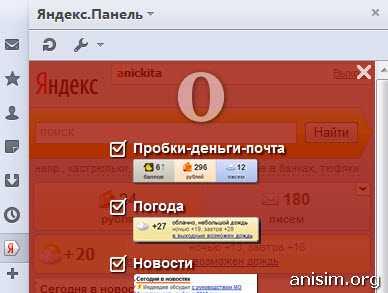
Ця панель налаштовується, достатньо клікнути на кнопку з зображенням ключа. Розставте потрібні прапорці і вам буде доступна інформація про стан Яндекс-гаманця, про погоду і пробках, скільки у вас непрочитаних листів, найгарячіші новини, і, звичайно ж, пошукати потрібну інформацію в пошуковику.
Ось така штучка є в Опері. Користуйтесь, якщо ви про це не знали!

