
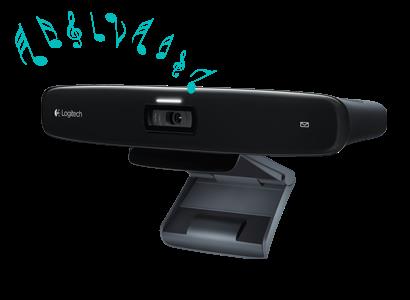
Logitech виробляє безліч веб-камер, у тому числі високої чіткості моделей, які можна використовувати для відео-чату з друзями і членами сім’ї по Skype. Якщо ви зіткнулися з аудіо або відео проблемами при використанні Skype, такі як мінливі аудіо або відео відставання, проблема може бути викликана апаратних і програмних конфліктів, а також сторонніх програм. Дозвіл кожного потенційного випуску, щоб знайти корінь проблеми.
Апаратні проблеми
Перед тестуванням веб-камери Logitech параметри конфігурації в Skype, переконатися, що веб-камера працює правильно на вашому комп’ютері. Запустіть програму Logitech QuickCam і переконайтеся, що ви можете побачити своє живе зображення з веб-камери. Якщо ви можете побачити зображення на екрані, переконайтеся, що у вас самі останні Logitech драйвера, встановлених на вашому комп’ютері. Застарілі драйвера можуть призвести до аудіо і відео проблем при використанні Skype. Відкрийте Диспетчер пристроїв, клацніть правою кнопкою миші Logitech драйвера, виберіть «Оновити драйвер» та натисніть «Оновити драйвер», щоб мати вікна пошуку в Інтернеті останню версію драйвера, а потім дотримуйтесь інструкцій на екрані, щоб встановити драйвер.
Програмне забезпечення Запитання
Використання застарілої версії Skype може викликати проблеми сумісності з веб-камери. Skype пропонує оновлення з останніми виправляє помилку і виправлень програмного забезпечення. Щоб переконатися в наявності останньої версії, запустити Skype і ввійдіть у свій обліковий запис, а потім натисніть кнопку «Допомога» і виберіть «Про Skype», щоб відобразити всі версії Skype, встановленої на вашому комп’ютері. Станом на момент публікації, остання версія Skype складає 5,5. Якщо стара версія встановлена на вашому комп’ютері, відкрийте панель управління і видалити додаток, перейдіть на веб-сайт Skype і завантажити саму останню версію.
Переконайтеся, що Skype налаштований правильно з веб-камерою Logitech. Увійдіть на свій рахунок Skype, натисніть на вкладку «Сервіс», виберіть «Налаштування» і натисніть кнопку «Налаштування відео» кнопку. Ваше живе зображення веб-камери повинні бути показані. Якщо ви не бачите зображення, переконайтеся, що веб-камери Logitech зазначено у верхній частині екрана. Якщо інший веб-камеру в списку, виберіть веб-камери Logitech від вибору веб-камери зі спадного меню. Натисніть на кнопку «Налаштування звуку», щоб перевірити налаштування звуку, веб-камери в Skype.
Сторонні програми
Запуск інтенсивно працюють з пам’яттю програм, таких як рівний-рівному програм, ігор і медіа-плеєрів, що може змусити вас відчути відео лад, переривчастий звук і пропущених дзвінків при використанні Skype. Закрийте всі програми сторонніх виробників, а також будь-які відкриті веб-браузери, перед тим, як зробити відео дзвінок. Якщо ви все ще відчуваєте проблеми, зверніться у відділ технічної підтримки Logitech або скористатися інтернет-форумі компанії, щоб повідомити про проблему

