Купивши планшетний комп’ютер, кожен напевно задавався питанням, як відбувається синхронізація планшета Android з ПК. Основний конкурент iPad від Apple має для цих цілей додаток iTunes, а планшети на Android не мають такого стандартного додатка і автоматизованої системи, що дозволяє перенести даних з жорсткого диска комп’ютера на пристрій.
Найбільш простим способом перенесення даних з планшета на ПК є використання загальної карти пам’яті. Цей спосіб не дуже зручний, так як необхідно постійно виймати карту з планшета, а це потрібно робити дуже акуратно. Адже не включається планшет android часто із-за того, що карта пам’яті була витягнута некоректно, без попередніх зміни в налаштуваннях пристрою.
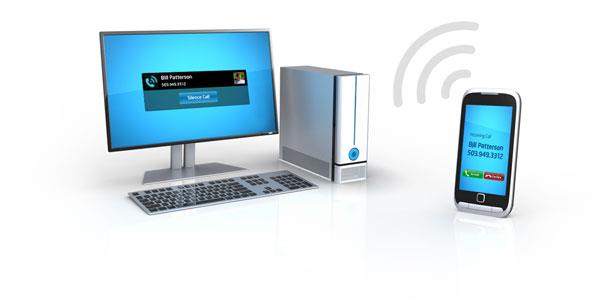
В поставку деяких планшетів вже входять десктоп програми, що дозволяють синхронізувати дані з ПК, однак більшості моделей необхідно втручання програм сторонніх виробників.
Відзначимо ще той момент, що якщо ви синхронізувати дані на планшеті і ПК, а пристрій раптом заблокувався, то вам не потрібно буде ламати голову питанням, як розблокувати Android планшет, не втративши при цьому важливі дані. Ви зможете просто зробити загальний скид.
Після синхронізації контактів, дзвонимо через Skype
Крім зберігання і відображення даних планшетні комп’ютери все частіше використовуються для зв’язку через програму Skype. У цьому випадку виникає питання про синхронізацію контактів із записником Android.

Для цього необхідно запустити на планшеті Skype і натиснути кнопку меню (вертикальне три крапки). В пункті меню Налаштування виберіть підпункт Загальні налаштування. Далі в розділі Синхронізувати контакти потрібно вибрати необхідний режим синхронізації та натиснути “продовжити”. При цьому всі абоненти з вашого списку контактів Skype додадуться в записну книжку Android, а при наявності деяких контактів в обох списках, їх дані будуть об’єднані. Після завершення синхронізації абоненти зі списку контактів Skype з’являться в записній книжці Android і ви зможете використовувати їх як для спілкування через Skype, так і для звичайних дзвінків і СМС. Перед тим, як дзвонити з Android-планшета, переконайтеся, що ваш планшет має сім-карту, так як не всі моделі мають цю можливість.
Так, поява Skype для планшета на Андроїд стало дійсно знаменною подією.
Розглянемо основні можливості програми Skype
- Після запуску програми вам пропонується ввести логін і пароль або зареєструватись. Ви можете скористатися ваші існуючим Skype аккаунтом — всі контакти буде збережено. Ви також можете синхронізувати їх із записником, як було зазначено вище.
- Після успішного входу, з’явиться головний екран з чотирма основними іконками:
Подобається