
Під час реєстрації ви можете вибирати між двома опціями:
Врахуйте, що змінити заданий режим ви не зможете. Єдиний вихід — інсталювати програму заново (можна із збереженням свого номера за умови, що ви пам’ятаєте пароль).
- Клацніть на іконці ICQ;
- Виберіть Address Book;
- З меню File виберіть Export Address Book;
- Запишіть файл під будь-яким іменем не у каталозі ICQ.
Якщо вам хотілося б зберегти не тільки адресну книгу, але і історію повідомлень, можна поступити інакше.
Проробивши ці необхідні приготування, сміливо виходьте з ICQ і видаляйте весь каталог з диска (бажано, щоб уцелелела програма інсталяції).
В ICQ є можливість контролювати процес додавання нових користувачів у ваш Контактний лист.
За замовчуванням опція відзначена
Однак можна змінити налаштування так, що завжди буде необхідно ваш дозвіл на це.
Таким чином, ви самі будете приймати рішення, додавати в Контактний лист нової людини.
Клацніть по іконці ICQ, виберіть рядок Security & Privacy, відкрийте закладку Security.
Ви можете ввести новий пароль, набравши його в рядку New Password і продублювавши його в рядку Retype New Password.
Розділ Security Level надає вам можливість обрати необхідний рівень захисту для свого ICQ.
-
Low — Password will automatically be saved and used.
Низький рівень захисту: Ваш пароль буде збережено, і всі операції (реєстрація, зміна інфо користувача, зміна активного користувача, зміна пароля) будуть проводитися автоматично, без запиту пароля. Ця опція дуже зручна, якщо ви є єдиним користувачем на своєму комп’ютері.
-
Medium — Password must be entered to change user information only.
Середній рівень захисту: Пароль буде затребуваний тільки при зміні інформації користувача та при заміні пароля.
-
High — Password must be entered to load ICQ.
Високий рівень захисту: Цей рівень рекомендується тим, хто спільно використовує один комп’ютер і не хоче надавати вільний доступ до своєї ICQ. Вся ваша персональна інформація, включаючи Контактний список і історію, буде захищена. ICQ буде запитувати пароль кожного разу, коли ви будете завантажувати ICQ, а також при зміні активного користувача.
Коли ви оберете високий рівень захисту, відкриється попередження про наявність ризику при використанні цього режиму.
Щоб зберегти настройки, натисніть Save.
Ідіть на сторінку http://www.icq.com/password, звідки надсилається запит.Там є інтерактивна форма, де від вас потрібно всього лише ввести свій номер.
А тепер запасіться терпінням. Я для перевірки робила запит, відповідь прийшла приблизно через три тижні. Наскільки я розумію — чим більше користувачів. тим довше час відповіді. Не виключено, що скоро доведеться чекати місяць, а потім і два. Але знайте — відповідь все одно прийде! Так що змиріться і не закидайте Мірабіліс дублями.
Вибір одного з режимів (докладніше про) дає найпростішу можливість фільтрувати вхідні повідомлення. Всі думають, що ви насправді відійшли або зайняті, і тому ви не будете відчувати себе зобов’язаним відповідати на всі вступники повідомлення.
Натиснувши на квіточку в правій нижній частині Контактного Аркуша, виберіть один з режимів: Away — ви в онлайні, але відійшли (можна залишити записку). N/A (Extended Away) — ви в онлайні, але відійшли надовго Occupied — ви в онлайні, але зайняті DND (Do Not Disturb) — ви в онлайні, але не хочете, щоб вас турбували.
Коли ви перебуваєте в одному в одному із наведених режимів, щоб позбавити обраних користувачів від перешкоди у вигляді таблички, поступите таким чином:
- Accept in DND
- Accept in Occupied
- Accept in N/A
- Accept in Away
Тепер усі дописи від цього користувача будуть прийматися.
Для цього: Клацнути на імені цієї людини, виберіть рядок Alert/Accept Modes. Зробіть відмітку в рядку Away To User.
Ігнорований користувач буде відображатися в Контактному листі курсивом.
Список ігнорованих користувачів розроблений, щоб запобігти переслідування вас іншими ICQ-користувачів. ICQ автоматично відхиляє будь-яке повідомлення, надіслане вам користувачем, який внесений в цей Список.
- Клацніть на іконці ICQ (або Menu);
- виберіть з нового меню рядок Security & Privacy;
- відкрийте закладку Ignore list;

- натисніть кнопку Add To Ignore List;
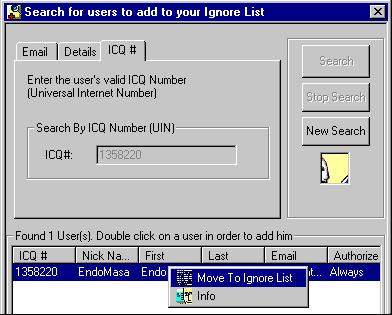
- у вікні наберіть ICQ-номер користувача. Після завершення пошуку клацніть правою кнопкою миші на рядку з даними «щасливчика» і в контекстному меню виберіть Move To Ignore List:
- тепер натисніть Save;
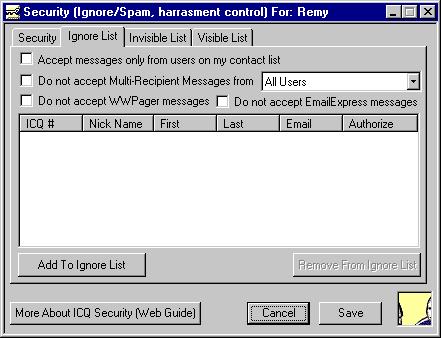
Щоб повернути игнорируемого, досить скористатися клавішею Removing a User from Ignore List.
Ппомимо ігнорування певних користувачів ви маєте можливість встановити фільтр на вхідні повідомлення.
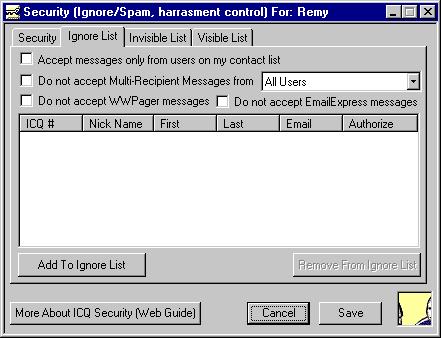
Accept messages only from users on my contact list (отримувати повідомлення від користувачів з Контактногоо Листа)
Do not accept Multi-Recipient messages from (не приймати повідомлення, надіслані безлічі одержувачів)
Do not accept WWPager messages (Не приймати повідомлення з WWW – Пейджера).
Do not accept EmailExpress messages (Не приймати повідомлення з сервера EmailExpress).
Для користувача, внесеного в Invisible List, ви назавжди поселяетесь в офлайні.
Якщо цей користувач є у вашому Контактному листі:
Щоб повернути його з Invisible List, проробіть зворотний.
Коли ви перебуваєте в режимі невидимості Privace (Invisible) , це означає, що ви «бачите» всіх, перебуваючи в онлайні, але вас не бачить ніхто (тобто для всіх ви в офлайні).
Щоб перейти в режим невидимості, клацніть на квіточці в правій нижній частині Контактного Аркуша. Зі списку станів виберіть рядок Privace (Invisible).
Перебуваючи в режимі невидимості. ви маєте можливість виділити обраних абонентів, щоб вони завжди бачили, в якому ви стані. Для цього:
Щоб повернути його з Visible List, проробіть зворотний.
Якщо у вас з’явилося бажання зробити свій IP-адресу недоступним для перегляду, зробіть наступне:
Використання вами реального IP-адреси допоможе уникнути цих труднощів.
Ви самостійно визначаєте, яка саме інформація буде опублікована в каталогах ICQ.

