
Як прибрати рекламу в Skype

Спосіб 1. Налаштування Skype і Internet Explorer
Спосіб 2. Сторонні утиліти
Спосіб 3. Ручками
Після того як Microsoft придбала Skype, цей популярний інтернет-комунікатор перетворився у пересічний комерціалізоване продукт — незручний і досить складний, з докучливою рекламою. Але якщо інтерфейс користувача не змінити, то з рекламними банерами впоратися пара дрібниць. Розповімо, як це зробити.
Спосіб 1. Налаштування Skype і Internet Explorer
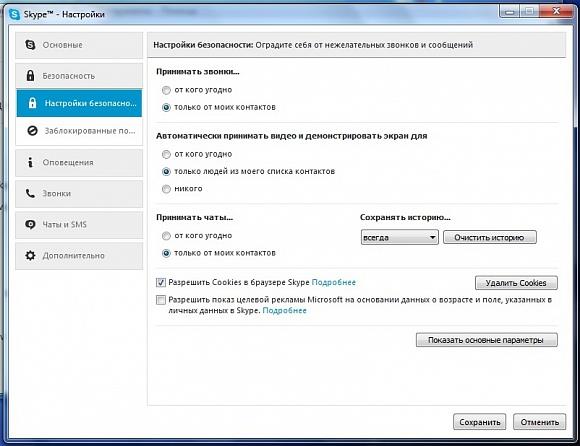
Що не викличе утруднень навіть у чайників, так це зміна налаштувань самої програми. Відкриваємо Skype, йдемо в розділ «Інструменти» і тиснемо на «Налаштування». У підрозділі «Безпека — Налаштування безпеки» прибираємо галочку з пункту «Дозволити показ цільової реклами…».
Але це тільки півсправи. Тепер запускаємо Internet Explorer, натискаємо значок шестерінки в правому верхньому куті, вибираємо «Властивості браузера». У вікні знаходимо вкладку «Безпека», потім іконку «Небезпечні сайти» і тиснемо на «Сайти». Відкриється чергове віконце, в якому послідовно додаємо в список дві адреси: https://apps.skype.com і https://rad.msn.com. На закінчення не забудемо зачинити всі вікна в зворотному порядку. Тепер замість реклами на головній сторінці Skype ви будете спостерігати характерну анімацію.
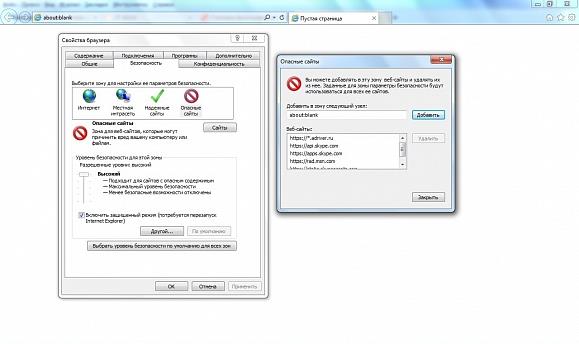
Однак цей спосіб не виключає появи банерів і псевдокнопок у вікнах розмов і відеочатів — для їх видалення доведеться вжити додаткових заходів.
Спосіб 2. Сторонні утиліти
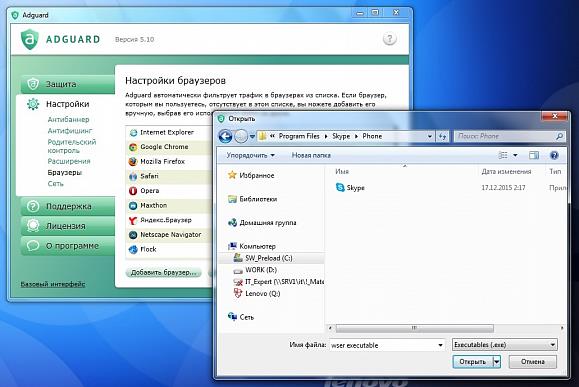
Це спеціальні програми-блокувальники, більш ефективні, ніж розширення для браузерів, і вміють рятувати від реклами в додатках. Суть наступна. Блокувальник пропускає через себе інтернет-трафік (як проксі-сервер), відсікаючи все зайве (що до того ж заощаджує трафік і прискорює завантаження сторінок). Небажаний контент зупиняється на основі оновлюваною розробником бази даних, але ви можете додавати власні адреси. Саме так працює Adguard — утиліта, яка крім зачистки реклами оберігає персональну інформацію, захищаючи від відвідування шахрайських (шахрайських сайтів, надає засоби батьківського контролю та ін
Після установки утиліти відкриваємо «Розширений інтерфейс», вибираємо вкладку «Налаштування», а в ній — «Браузери». Після натискання кнопки «Додати браузер…» заходимо в папку Program Files (x86), де знаходимо папку Skype і в ній однойменну програму.
Спосіб 3. Ручками
Просунуті користувачі можуть спробувати третій спосіб (якщо, звичайно, впевнені у своїх силах). Полягає він у редагуванні системного файлу мережевих імен «hosts». Для цього необхідно включити відображення розширень у властивостях папок і знайти потрібний файл за адресою /Windows/System32/drivers/etc/ на системному диску і відкрити його, наприклад, за допомогою «Блокнота», запущеного в режимі адміністратора (не забудьте вибрати «Всі файли» в діалоговому вікні «Відкрити файл»). У «hosts» додаємо наступні рядки:
127.0.0.1 adriver.ru
127.0.0.1 api.skype.com
127.0.0.1 apps.skype.com
127.0.0.1 rad.msn.com
127.0.0.1 static.skypeassets.com
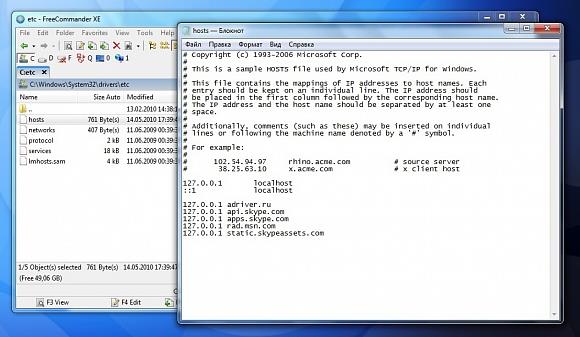
Зберігаємо зміни і виходимо з «Блокнота». Цього зазвичай достатньо, щоб реклама перестала відображатися. Але треба пам’ятати, що можливе порушення роботи аддонов до Skype. Якщо таке станеться, з’ясуйте, яка з рядків зайва, і видаліть її.
Висновки
Як правило, достатньо виконати перші два пункти, щоб забути про рекламу в Skype. З мобільними ж пристроями буде складніше, якщо власник не має права суперкористувача. Ну а самий кардинальний спосіб позбутися від банерів — відмовитися від Skype і перейти на Viber або WhatsApp.
Журнал IT-Expert № 01-02/2016 [ PDF ] [ Передплата на журнал ]

