

Доброго дня шановні читачі! Сьогодні я розповім про чудову безкоштовній програмі Viber
(Вибер по-російськи). Якщо ви досі не використовуєте Viber, а може бути навіть не чули про цю програму, що малоймовірно, — ця стаття для вас.
З цієї статті ви дізнаєтеся, що таке Вибер (більш звична назва), яке призначення цієї програми, як її встановити і використовувати
з максимальним ефектом? Мені здається, більшість читачів чули про програму Вибер, але, за браком відомостей, не усвідомили всієї її корисності. Постараюся пояснити все більш детально і дохідливо. Отже, приступимо.
Про програму Вибер
Вибер — це клієнтська програма миттєвого обміну повідомленнями (месенджер) для смартфонів і планшетів, що дозволяє здійснювати безкоштовні дзвінки, обмінюватися картинками, відео і звичайними повідомленнями. Іншими словами — це безкоштовна програма, що дозволяє, знову ж таки безкоштовно, спілкуватися з людьми, яких також встановлено Вибер. Платити доведеться тільки за інтернет-трафік.
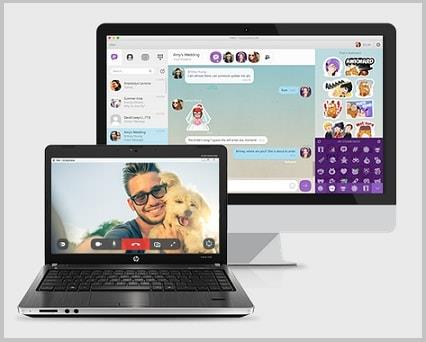
Функція Viber Out дозволяє дзвонити через Вибер на звичайні мобільні і міські телефони. Дана послуга є безкоштовною, але також знижує витрати на дзвінки за рахунок більш низьких тарифів.
Аналогічної за призначенням програмою є всім відомий Skype, порівняно з яким Вибер володіє цілим рядом переваг. Він дозволяє дзвонити з одного телефону на інший і навантажує систему набагато менше Skype.
До інших достоїнств програми, крім простоти і зручності, можна віднести наступне:
1. Зручний і зрозумілий інтерфейс
2. Чудова якість зв’язку (навіть при не найкращій інтернеті)
3. Економне витрачання заряду акумулятора
4. Автоматичне додавання контактів користувачів Вибер
Вибер може бути встановлений на пристрої під управлінням OC Android, iOS, Windows, Windows Phone, Symbian — тобто практично на будь-девайс. Для роботи програми потрібно лише доступ до інтернету (мережа 3G/4G або Wi-fi).
Якщо спочатку Вибер використовувався тільки на смартфонах і планшетах, то тепер доступна версія також і для комп’ютера. Після установки цього додатка, ви зможете здійснювати безкоштовні дзвінки, обмінюватися повідомленнями, фотографіями, відео за допомогою свого ПК або ноутбука на мобільні телефони будь-якого стільникового оператора.
Установка Вибер на смартфон або планшет
Встановити програму на смартфон або планшет можна через відповідає вашій операційній системі магазин, наприклад для Android — це Google Play. Оскільки Вибер на моєму смартфоні вже стоїть, розглянемо установку програми на планшет з ОС Android (в додаток до смартфону). Установка програми дуже проста.
Знаходимо на полицях магазину потрібний додаток і тиснемо кнопку «Встановити».

На сторінці зі списком «Потрібні такі дозволи» клікаєм на кнопці «Прийняти», після чого починається установка програми. Вводимо номер свого телефону і підтверджуємо, що він записаний правильно.
Далі відкривається сторінка з QR-кодом, який, для створення безпечного з’єднання, пропонується вважати сканером вашого телефону.
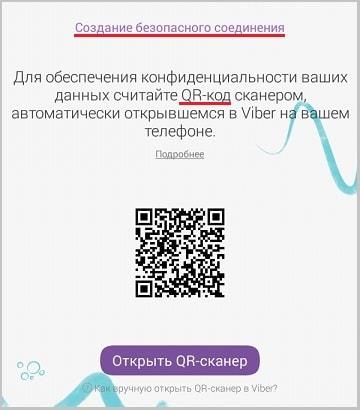
Робиться це дуже просто. Відразу після відкриття сторінки, автоматично включається телефон, номер якого був вказаний вами, і в ньому відкривається вікно сканера QR-коду (Телефон повинен перебувати тут же, в зоні дії домашньої мережі WiFi).
Тепер, потрібно піднести телефон до екрану планшета, навести камеру телефону на зображення QR-коду і почекати поки код вважається, що означає закінчення установки.
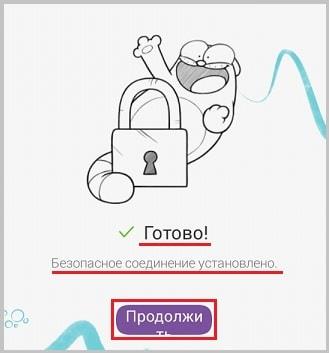
На сторінці, що з’явилася, що повідомляє про встановлення безпечного з’єднання, натискаємо кнопку «Продовжити».
Відкриваємо додаток, клікнувши по кнопці «Відкрити» на черговій сторінці і спостерігаємо на вкладці «Контакти» повний список номерів, наявних в телефоні. Зверніть увагу — номери абонентів, у яких встановлено додаток Вибер, відзначені відповідним значком.
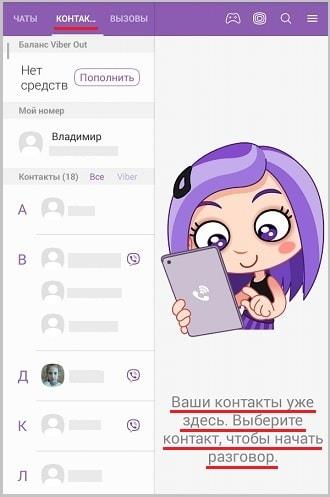
Установка Вибер на планшет на цьому закінчена. Тепер можна дзвонити з будь-якого номеру, як зі смартфона, так і з планшета.
До речі, замість сканування QR-коду, вам, для створення безпечного з’єднання, може бути запропоновано ввести код, що міститься в SMS.
Установка Вибер на комп’ютер
Для установки Вибер на комп’ютер (ноутбук) потрібно, щоб програма попередньо було встановлено на телефон або планшет. Вважаємо це вимога виконаним і переходимо безпосередньо до установки Вибер на ПК.
Завантажити додаток надійніше всього з . В ході установки Вибер, вас запитають, чи є додаток на вашому мобільному телефоні, а потім запропонують ввести його (мобільного) номер в призначене для цього поле.
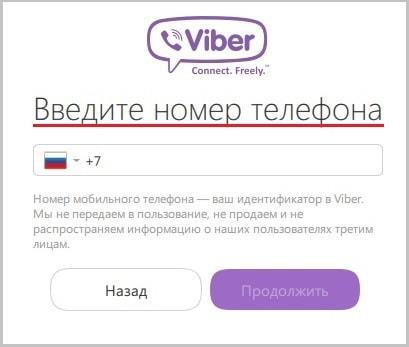
На наступній сторінці потрібно зчитати QR-код сканером вашого смартфона — як це зробити, ми вже розібралися.
На що відкрилася після цього сторінці, потрібно просто натиснути кнопку «Відкрити Viber», щоб отримати доступ до додатка.
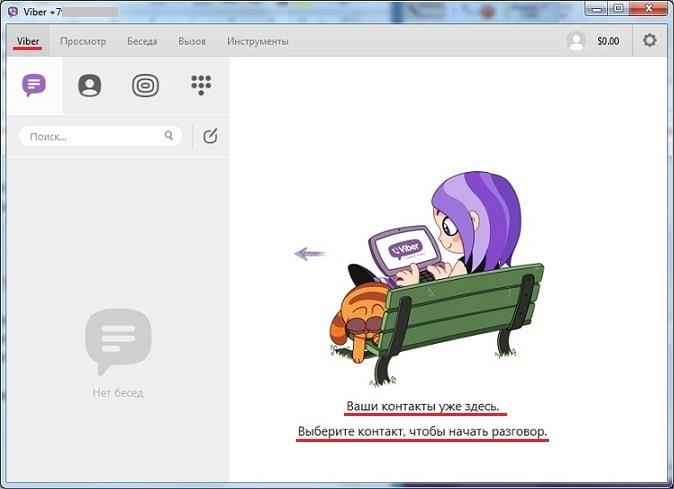
Відкривши вкладку «Контакти», можна знайти всі контакти, наявні на вашому телефоні.
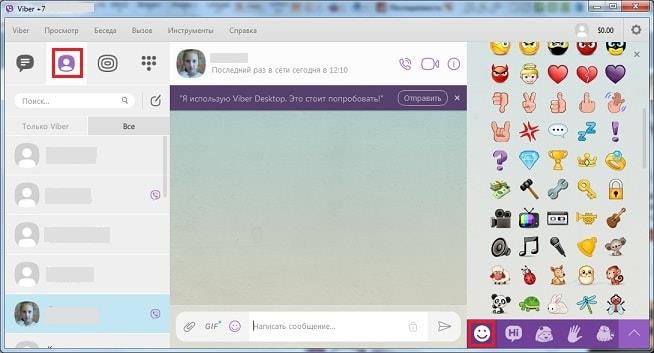
Якщо хтось з ваших друзів надумає поставити собі Вибер, ви дізнаєтеся про це негайно, по ще одному з’явився значок, а також повідомлення, яке вам буде автоматично відправлено в ту ж хвилину.
Встановивши програму Вибер на комп’ютер, ви отримуєте можливість переглядати фото та відео на великому екрані, а для введення повідомлень користуватися зручною клавіатурою. Зверніть увагу на величезну кількість всіляких смайликів, стікерів і т. д., які ви можете використовувати у ході спілкування з друзями
З Вибер для комп’ютера ви можете підтримувати зв’язок навіть без телефону. Програма автоматично синхронізує ваші дзвінки та повідомлення на всіх, використовуваних вами пристроях. Тому, можна бути впевненим, що ви нічого не пропустите. Історія ваших дзвінків також зберігається на всіх пристроях, де встановлено Вибер.
Ви маєте можливість переводити дзвінки з мобільного пристрою на комп’ютер прямо під час розмови, що, погодьтеся, дуже зручно.
Підіб’ємо підсумок сказаного. Додаток Вибер — дуже потрібна і корисна програма, встановивши яку ви зможете безкоштовно дзвонити, відправляти повідомлення, фото і відео своїм друзям. Можливість економії коштів і висока якість роблять чудову програму Вибер надійним і зручним засобом спілкування.

