
Користувачі найпопулярнішого в світі месенджера Skype можуть самостійно встановлювати аватарки для Скайпу: де взяти, як встановити кращі картинки для вашого профілю розглянемо далі в статті.
Аватарка — це тематичне зображення, яке встановлюється в якості фотографії користувача облікового запису в соціальній мережі, грі або месенджері.
Встановивши вподобану фотографію в якості аватара, користувач може зробити унікальним зовнішній вигляд свого профілю. Розглянемо детальніше всі способи, як можна поміняти фото аватара і де взяти, аватарки для скайпу, великий вибір яких можна завантажити безкоштовно.

Зміст:
- Зміна аватарки в браузері
- Зміна картинки в десктопної програмою для ПК
- Установка Юзерпика в Скайпі на Андроїд
- Де завантажити аватари? — кращі сервіси
- Використання чужого юзерпика
Зміст
- 1
Зміна аватарки в браузері - 2
Зміна картинки в десктопної програмою для ПК - 3
Установка Юзерпика в Скайпі на Андроїд - 4
Де завантажити аватари? — кращі сервіси- 4.1
Avatarko - 4.2
99px - 4.3
Avatava
- 4.1
- 5
Використання чужого юзерпика
Зміна аватарки в браузері
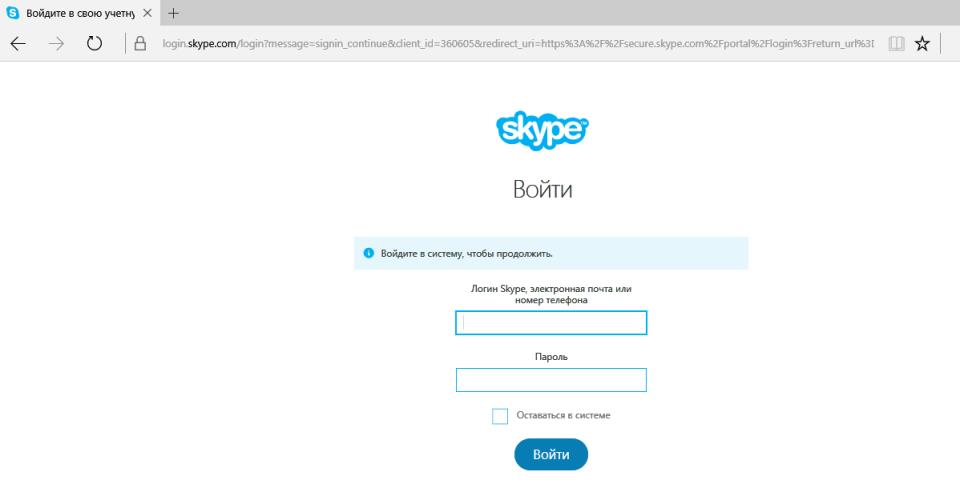
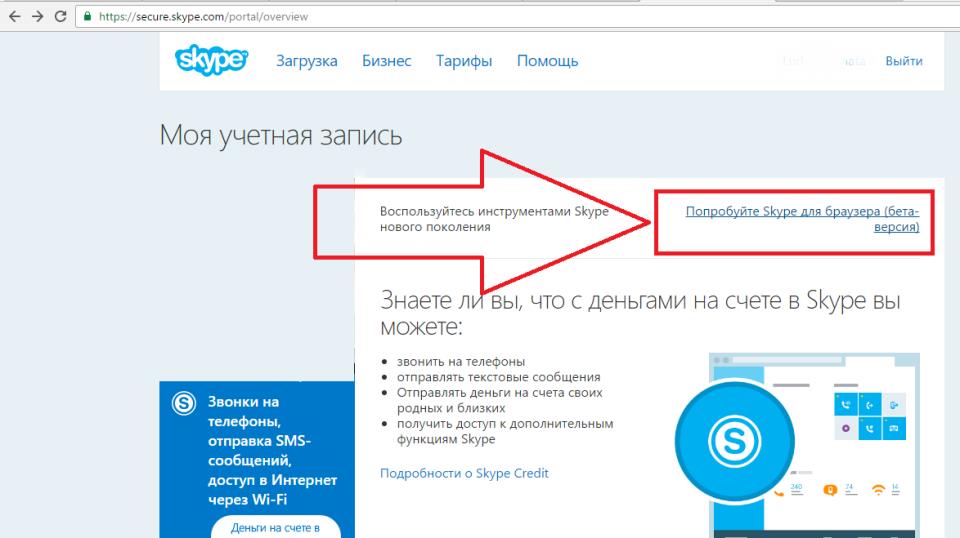
У вікні, знайдіть у правому верхньому куті ім’я свого профілю і натисніть на нього. Дочекайтеся завантаження нової веб-сторінки і перейдіть в бета-версії Skype для браузера;
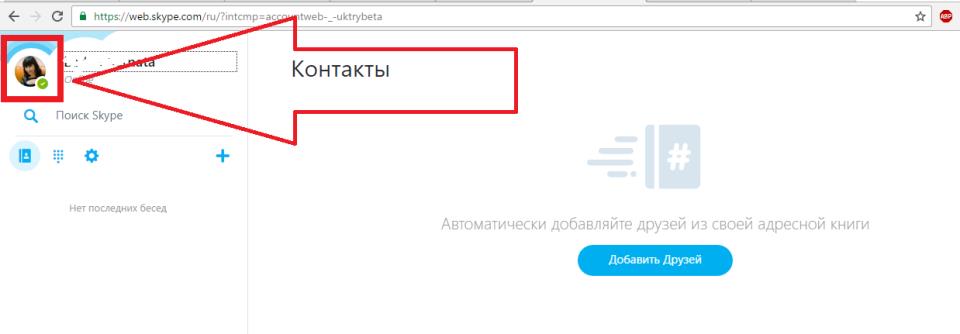
зачекайте, поки програма збере дані про ваших контактах. Це може зайняти декілька хвилин; після того, як у вікні вашого браузера відкрився Скайп, клацніть на фото свого профілю, як показано на малюнку;
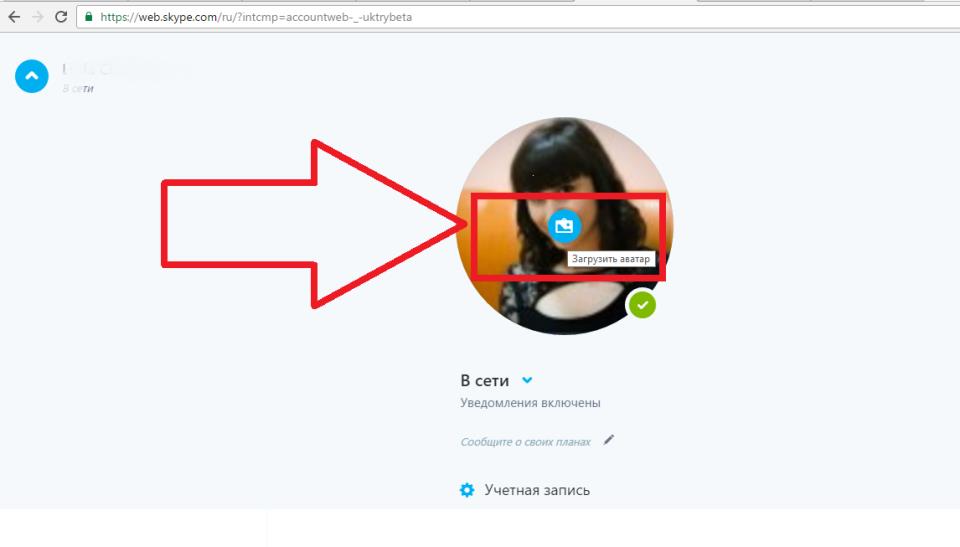
клікніть на фото, щоб прибрати аватар і поставити новий. Вибір юзерпиков здійснюється за допомогою провідника вашого комп’ютера, тому обрану картинку необхідно попередньо завантажити на ваш ПК.
Зміна картинки в десктопної програмою для ПК
Наступний спосіб підійде тим, у кого на комп’ютері встановлена версія Skype для робочого столу Windows.
Покрокова інструкція зміни фотографії профілю:
- знайдіть програму на своєму персональному комп’ютері або ноутбуці і відкрийте її. (месенджер встановлено на всіх справжніх версіях ОС Windows 8 і 10);
- увійдіть у свій обліковий запис, налаштування якого ви хочете змінити;
- дозвольте програмі отримувати доступ до приватним домашнім мережах, до яких підключено пристрій;
- зачекайте кілька секунд, поки ваш обліковий запис не відкриється в новому вікні програми; тепер натисніть на вашу аватарку;
- у правій частині вікна з’явиться набір доступних функцій профілю, які ви можете змінити. Натисніть кнопку «Змінити аватар», яка знаходиться відразу під вашим фото.
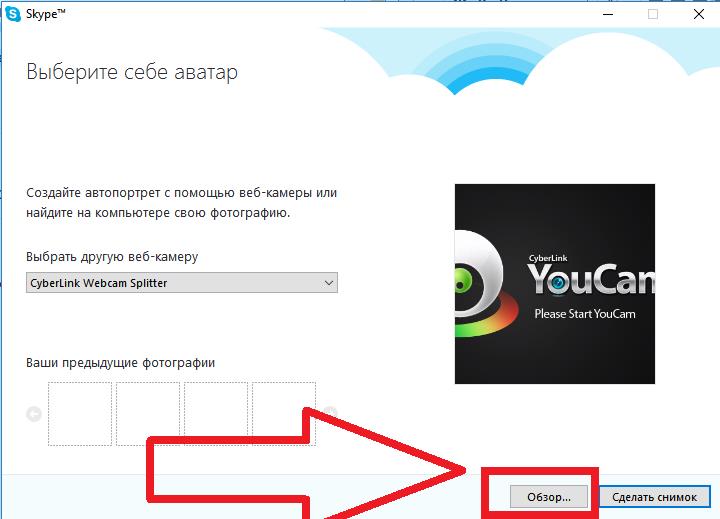
- тепер ви можете вибрати кілька варіантів, як вставити картинку в скайп. Перший — зробіть фотографію з допомогою веб-камери. Другий — виберіть наявне на комп’ютері зображення;
- Щоб зробити фото, виберіть пристрій камери із запропонованого списку доступних девайсів і натисніть на клавішу «Зробити знімок»;
Щоб вибрати існуюче зображення, просто натисніть кнопку «Огляд» і у вікні провідника знайдіть необхідну картинку.
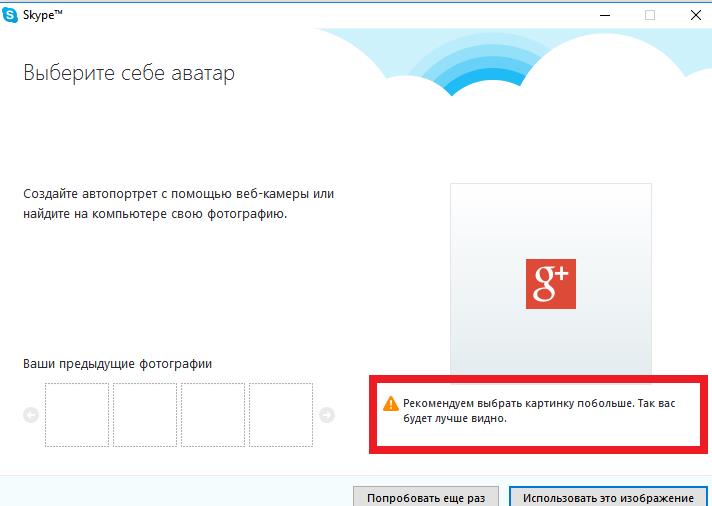
Якщо після спроби завантаження фото, ви отримали системне повідомлення про те, що воно дуже маленьке, слід поміняти змінити розмір аватара в Скайпі. Спробуйте вибрати зображення побільше або скористайтеся графічними редакторами, щоб збільшити дозвіл існуючої фотки.
Установка Юзерпика в Скайпі на Андроїд
Щоб поміняти фотку аккаунта на вашому пристрої Андроїд, для початку потрібно запустити клієнтську програму.
Тепер зайдіть у свій профіль і дочекайтеся повного завантаження даних.
Відкрийте головне меню. Для цього в лівому верхньому куті екрана натисніть на іконку у вигляді трьох горизонтальних ліній.
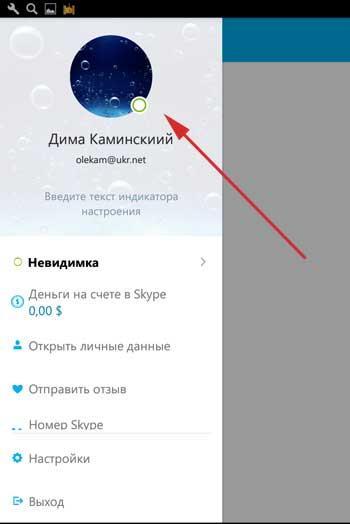
З’явитися наступна панель:
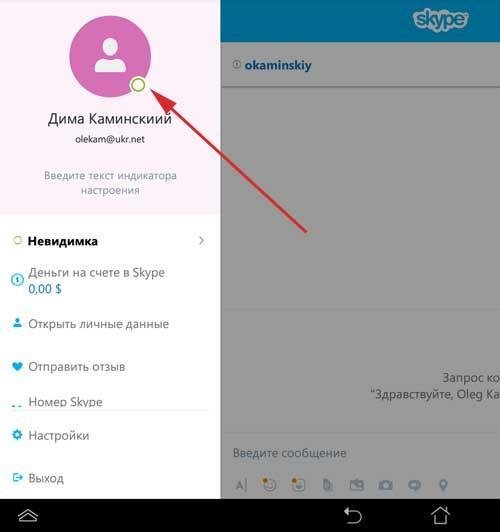
Натисніть на свою фотографію. Далі з’явиться список дій, які ви можете зробити (прибрати аватар, зробити знімок або завантажити існуюче зображення):
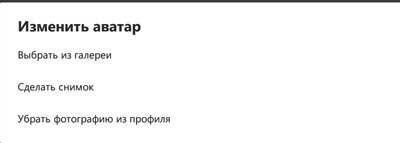
Виберіть необхідну дію і встановіть нове фото облікового запису. Відразу після вибору нової картинки, в головному меню ви побачите відповідні зміни:
Де завантажити аватари? — кращі сервіси
Для популярного меседж-клієнта Skype в інтернеті можна знайти масу аватарок.
Представляємо вашій увазі кращі онлайн-сервіси для підбору юзерпиков в Рунеті:
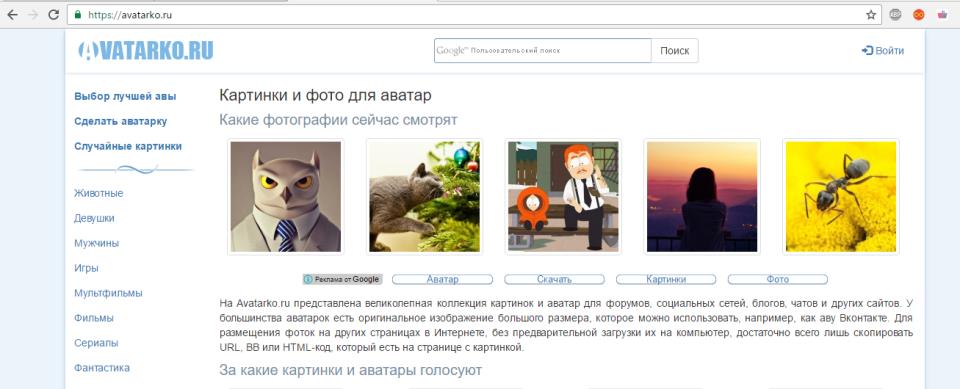
Avatarko
На цьому сайті представлена колекція кращих аватарів не тільки для Скайпу, але також і для інших програм. Ви можете вибрати картинки, виходячи з їх популярності чи дати додавання.
Також присутній розподіл за категоріями. Щоб зберегти зображення, натисніть на нього і у вікні натисніть на кнопку «Зберегти як».
99px
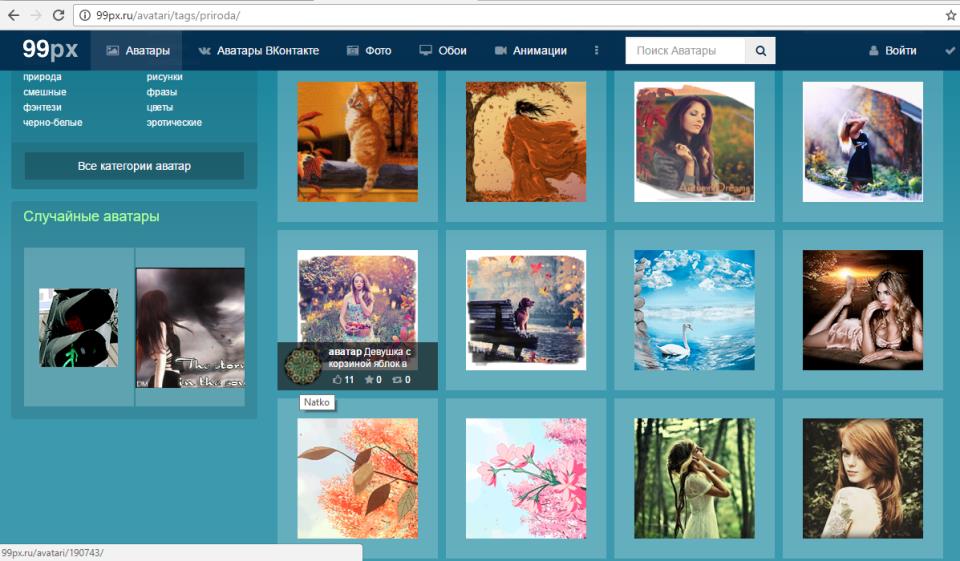
Ще один класний сервіс, на який варто звернути увагу — 99px. Головна особливість сайту — на ньому представлені фотографії тільки з роздільною здатністю 99×99 пікселів. Ідеальний розмір для використання в Скайпі. Тут можна безкоштовно завантажити аватар; картинки також зручно розбиті за категоріями.
Avatava
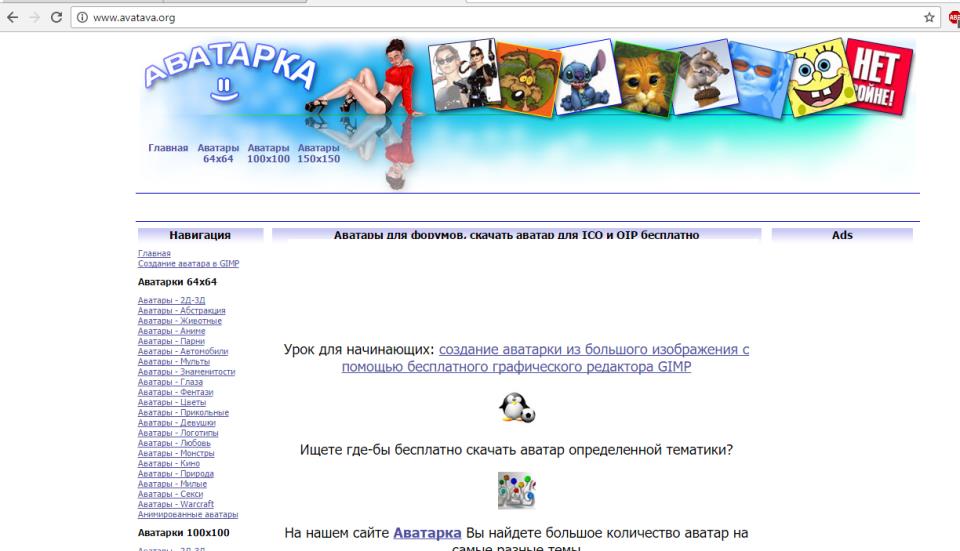
Ще один корисний сервіс, на якому ви зможете швидко завантажити аватар — це Аватава. Колекція аватарів і юзерпиков сайту налічує понад 300 тисяч різних і цікавих зображень. Всі файли зручно розсортовані по вирішенню і тільки потім за категоріями. Дуже зручно для тих, хто шукає фотки конкретного розміру.
Використання чужого юзерпика
Зберігати собі чужі аватарки в Скайпі не можна. Однак, якщо ви побачили в іншого користувача картинку профілю, яка вам сподобалася, можна обійти цю заборону з допомогою одного простого способу.
Бажане зображення можна просто обрізати з скріншота і зберегти себе. Розглянемо на практиці, як зберегти чужий аватар.
Виберіть зі списку контактів цікавить користувача:
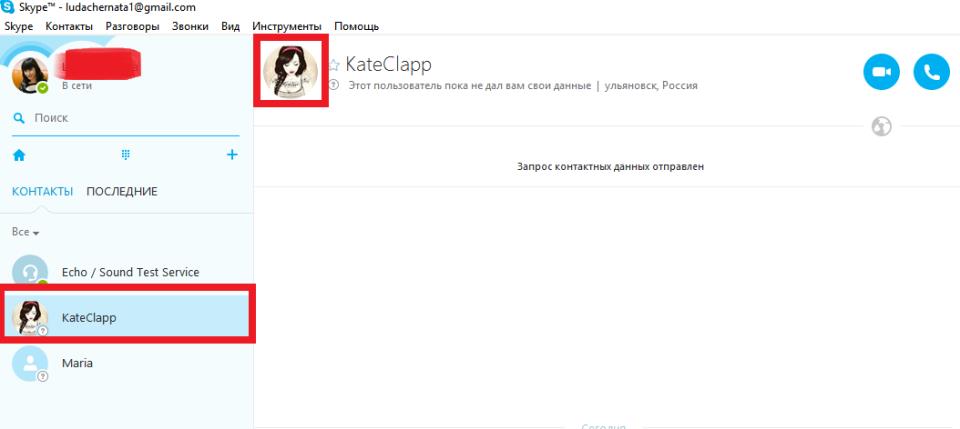
Тепер натисніть на картинку його сторінки і натисніть кнопку Prt Sc [Print Screen] на клавіатурі вашого ПК, щоб зробити захоплення знімка екрану:
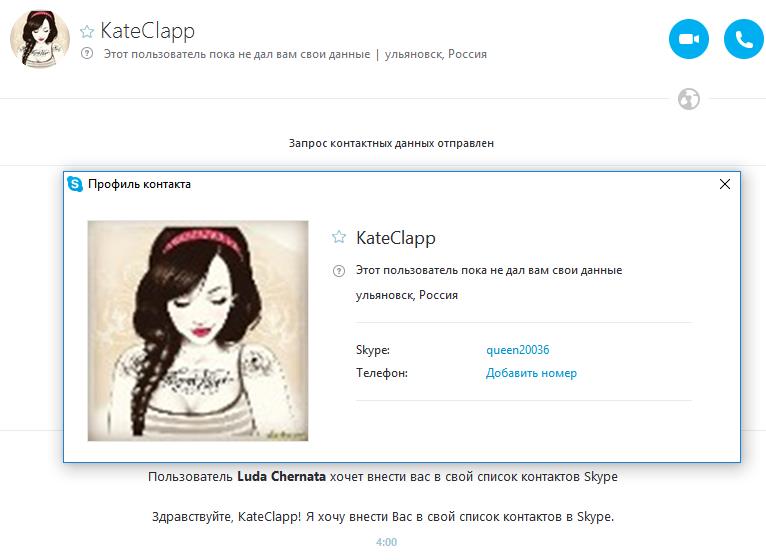
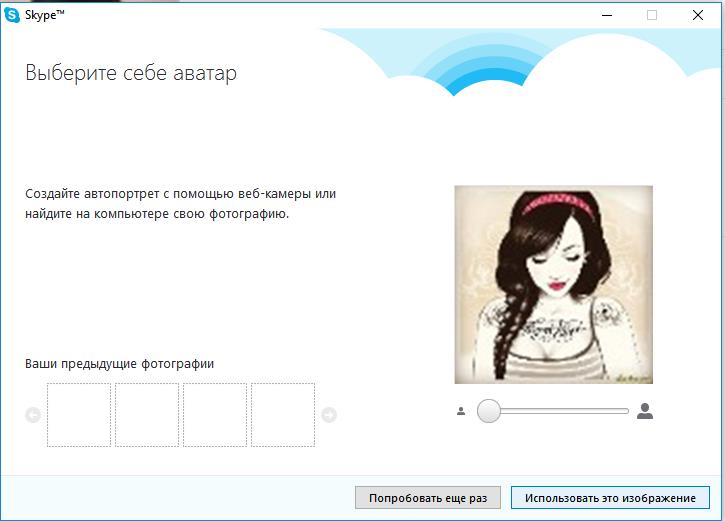
Якщо з’явиться повідомлення про те, що картинка занадто маленька, ігноруйте його, натисніть «Продовжити». Таким чином можна скачати зі Скайпу чужий юзерпік.
Тематичні відеоролики:

