
Вони знадобляться для комфортного спілкування.
Месенджер з багатомільйонною аудиторією зберігає чимало таємниць і неочевидних функцій, які іноді так потрібні. Давайте розберемося, що ще приховує додаток WhatsApp.

За замовчуванням WhatsApp зберігає всі фотографії в Галерею iPhone, які приходять під час листування. І якщо ваш співрозмовник любить обмінюватися новими знімками, є ризик, що пам’ять пристрою дуже скоро виявиться заповненою. Щоб це не сталося, вимкніть автозбереження фотографій.
Як відключити: Відкрийте Настройки — Чати і вимкніть повзунок напроти пункту Медіа.
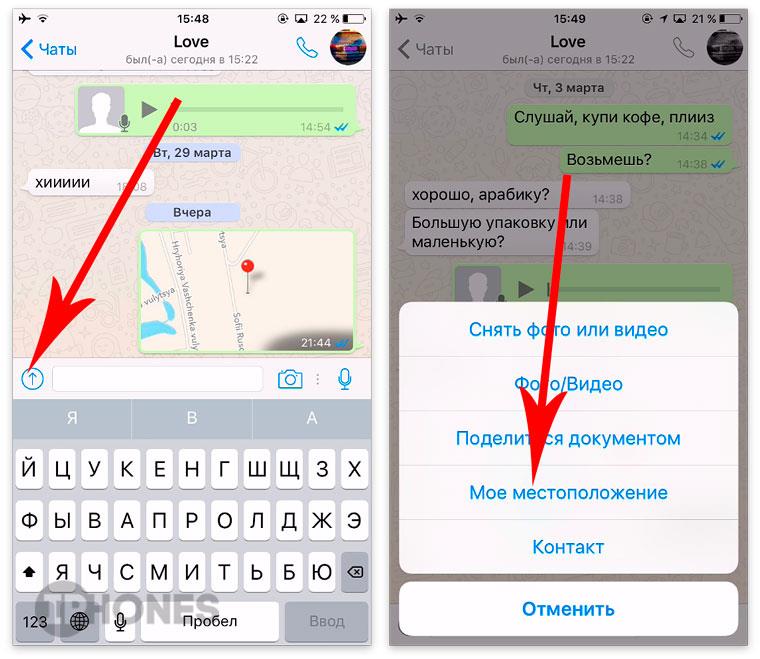
Нерідко виникає ситуація, коли потрібно поділитися своїм точним розташуванням з товаришем, який безуспішно намагається знайти точну адресу, а навігатор не рятує. У WhatsApp передбачено і це.
Як відправити свою локацію: В режимі діалозі натисніть на значок стрілки, виберіть пункт Моє місцезнаходження та тапніте по пункту Відправити поточну позицію. Ваш співрозмовник отримає схему карти з точними координатами.
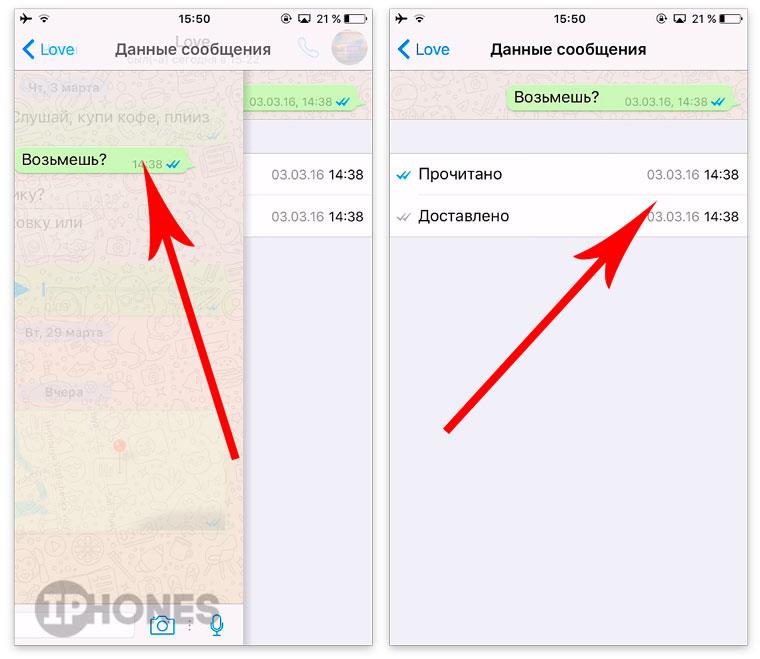
В месенджері WhatsApp передбачено оповіщення Про відправлення, Про доставку і Про прочитання повідомлення. Одна «пташка» — повідомлення надіслано друга — доставлено, дві пташки синього кольору — повідомлення прочитано.
Щоб побачити точний час доставки і прочитання досить торкнутися конкретного повідомлення і потягнути його справа наліво. Відкриється докладна історія статусів.

Якщо ви не хочете, щоб співрозмовник бачив, що ви прочитали повідомлення, але не відповідаєте на нього, треба вимкнути сповіщення про прочитання.
Зробити це просто: відкрийте Налаштування Облікового запису — Конфіденційність і вимкніть повзунок напроти пункту Звіти про прочитання.
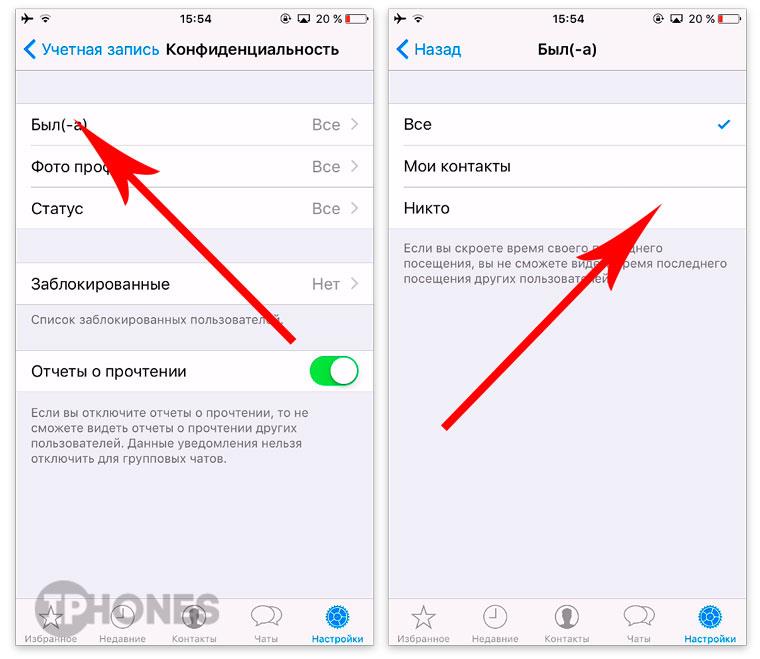
У WhatsApp можна відключити і ще один важливий пункт — відображення точного часу входу в додаток. Кожен раз, коли ви запускаєте WhatsApp, оновлюється статус «був(-а) вчора в 00:00». При бажанні, це можна відключити.
Як відключити: Відкрийте Налаштування Облікового запису — Був (-а) і виберіть Ніхто. При цьому бачити, хто і коли заходив у месенджер серед ваших контактів ви як і раніше зможете.
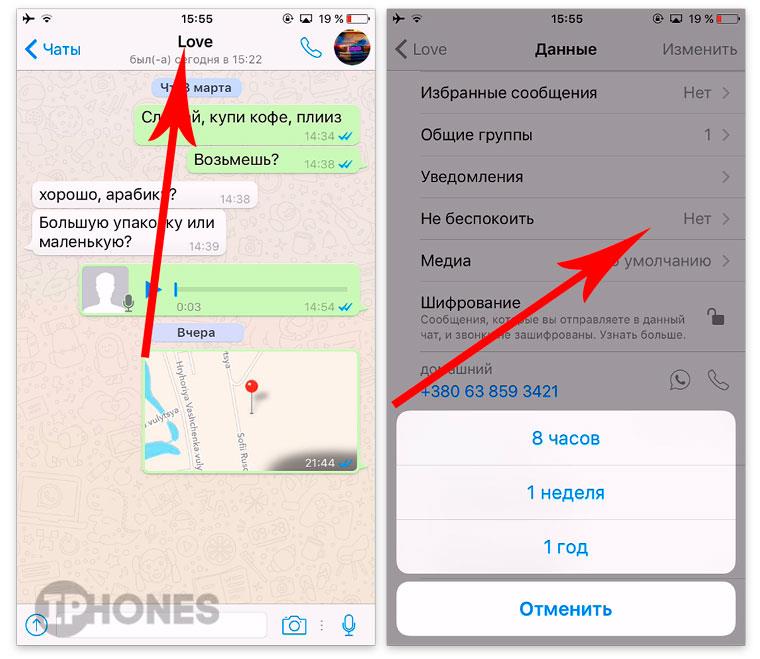
Буває ситуація, коли вгамувати емоційного товариша непросто. Він шле повідомлення одне за одним, а відповідати у вас просто немає можливості. Вібрація або звук повідомлень, що лунає кожні 10-20 секунд здатні довести до нервового зриву. Вихід — відключити.
Як відключити: Відкрийте вікно діалогу з користувачем і тапніте по його імені. Виберіть пункт Не турбувати і виберіть час, протягом якого ви не будете отримувати повідомлення: 8 годин, 1 тиждень або рік.
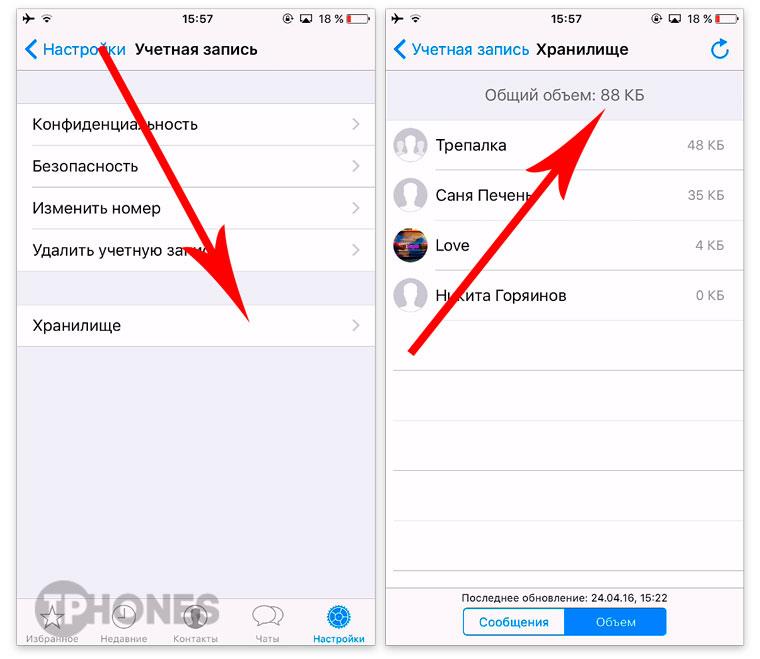
Постійний обмін повідомленнями, фотографіями і медійним контентом перетворює WhatsApp на справжнього прожору, головним ласощами якого стає пам’ять вашого смартфона.
Де дізнатися стан пам’яті: Відкрийте Налаштування Облікового запису — Сховище і тапніте по вкладці Обсяг. В будівництв Загальний обсяг відображається загальний розмір займаного додатком простору.
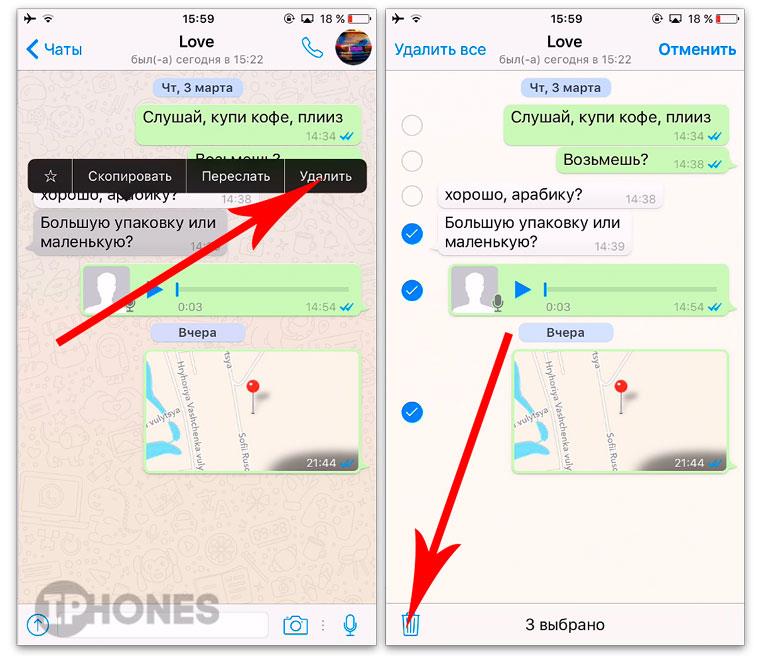
В режимі діалогу можна позбутися повідомлень, які стали старою історією і просто займають вільний простір.
Як зробити: Відкрийте діалог і, тапнув по кожному повідомленню, утримуйте палець до появи контекстного меню. Виберіть Видалити і позначте ті повідомлення, з якими готові попрощатися. Після вибору натисніть на значок корзини. Радикальний спосіб очищення — Видалити всі.
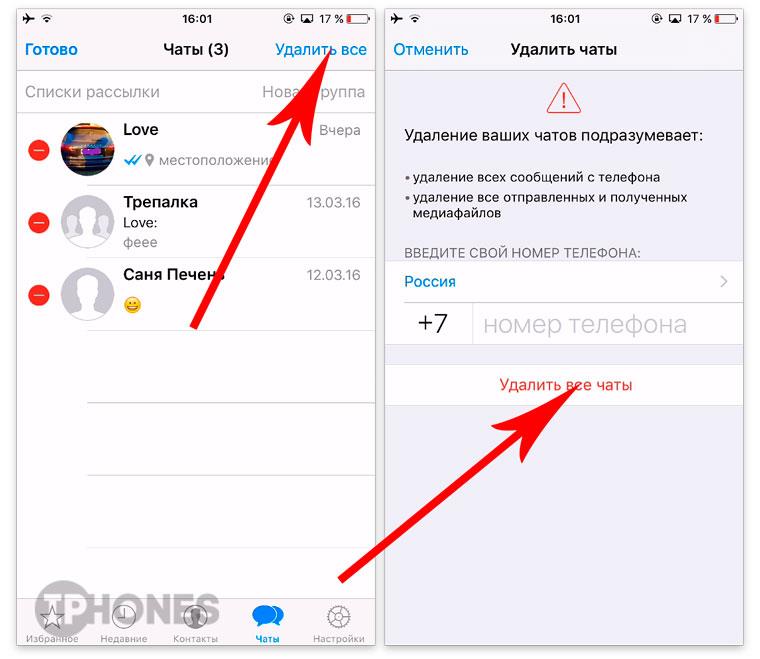
Активні користувачі WhatsApp знають, що десятки діалогів із зручного інструменту спілкування рано чи пізно перетворюються в справжню проблему. Є можливість видалити всі діалоги разом.
Як зробити: Відкрийте вкладку Чати. У верхньому лівому куті виберіть Змінити і тапніте по пункту Видалити всі. Потрібно вказати свій номер телефону для підтвердження.
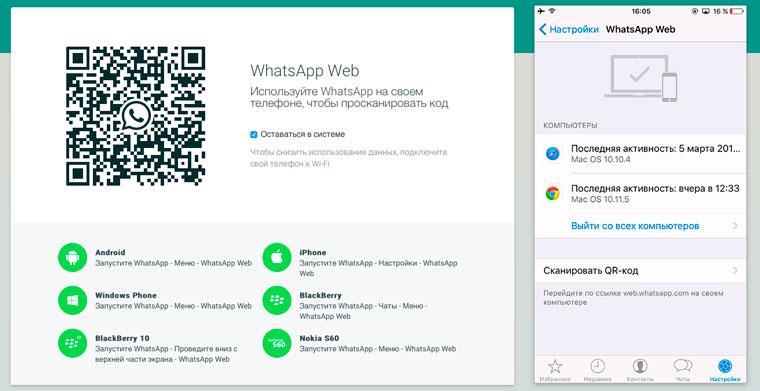
Розробники месенджера категорично відмовляються випускати повноцінне автономне додаток WhatsApp для настільних ПК. В якості альтернативи пропонується веб-версія клієнта, яка працює за адресою .
Як включити: Відкрийте сторінку з комп’ютера. Побачивши QR-код, відкрийте WhatsApp на смартфон і передите в Налаштування — WhatsApp Web — Сканувати QR-код. Наведіть камеру смартфона на QR-код, що відображається на екрані комп’ютера або ноутбука. Вхід буде виконаний негайно.
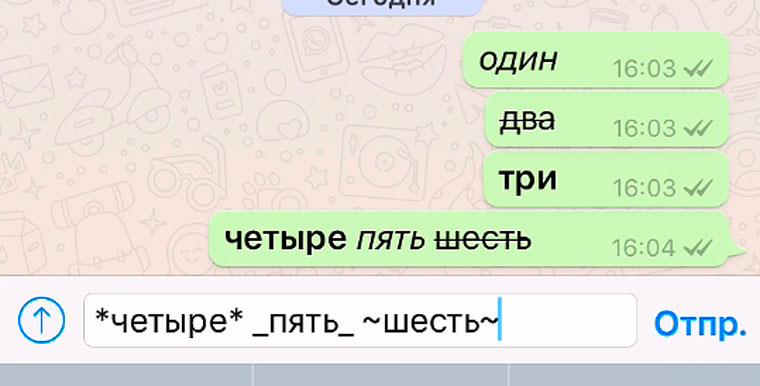
Неочевидна можливість, але ви можете використовувати кілька стилі форматування при відправці повідомлень. Курсив, жирнийі
Як зробити: Слово, яке хочете виділіть курсивом, виділіть двох сторін символом «_». Для виділення жирним, також візьміть слово «*». Для використовуйте символ «~».
Хочеш отримувати від нас новини Apple? Так | Ні

