
Як відкрити папку zip і зберегти отримані файли
Для того, щоб у вас на робочому столі було менше файлів, викачаних або створених вами, застосовують zip-архівування. Завдяки цьому файли поміщаються в одній папці, і відповідно, не займають таку кількість місця. А ось як відкрити папку zip ми розповімо.
Взагалі, в цьому немає нічого складного, і раз засвоївши навик, ви легко будете робити це згодом. Отже, витягуємо архів:
Як відкрити папку zip і зберегти
Спосіб № 1
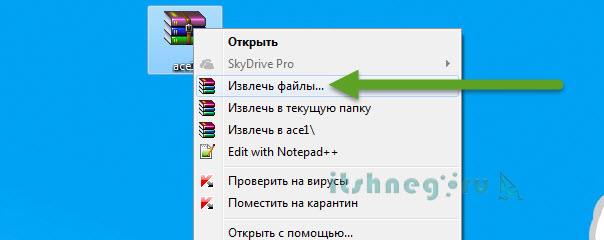
Виділяємо архів за допомогою комп’ютерної миші, клацнувши по ньому лівою стороною один раз. Архів виділився — клікаєте правою кнопкою миші, і так само один раз. З’являється меню, в ньому знаходимо рядок «Витягти файли…»
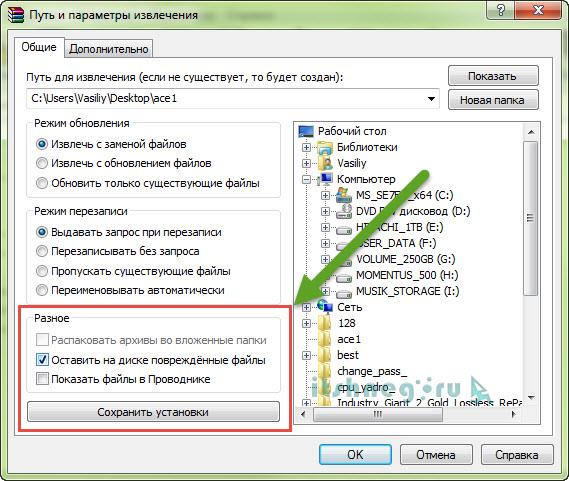
З’явиться вікно налаштування для витягнення файлів з zip-архіву. Якщо ви бажаєте, можете прописати вказівка шляху для вилучення архіву — вкажіть назву папки, куди ви будете отримувати архів. У вікні налаштування вилучення файлів згадані також детальні налаштування вилучення архіву.
Можна взагалі нічого не вказувати, і тоді в поточній папці з’явиться розпакований файл.
Як тільки всі вказівки будуть зроблені, і введені в вікно налаштування, натисніть «ОК», яке знаходиться внизу вікна.
Після того, як ви натиснете «ОК», розпочнеться виконання команди, буде запущена команда вилучення папок і файлів з zip-архіву. Через нетривалий час zip-папка буде відкрита, час відкриття залежить від потужності вашого комп’ютера і обсягу створеного файлу.

Взагалі, ZIP-архіви, це просто файли, розширені за допомогою zip і з вже включеним в налаштування разархиватором файлів. Тому, якщо у вас провідник Windows 7, то, як відкрити папку zip, питання більше не стане.
Є ще один спосіб розпакувати zip-папку, вибирати спосіб, який вам більше сподобається ви будете самостійно.
Спосіб № 2
Коли потрібно вилучити всі файли, піддані архівації, досить клацнути мишею на папці, натиснувши на праву кнопку. У вікні шукаємо команду «видобути файли», а потім переходимо в «Шлях і параметри вилучення». Там представлений каталог з древообразной структурою. Переміщаючись по гілках, ви вказуєте папку, в яку потрібно розархівувати файли або, створивши нову папку, підтверджуєте свої дії, натиснувши «ОК».
При виборі «Витягти в поточну папку, файли завантажуються в папку, в якій знаходився архів. Наприклад, при знаходженні архіву на робочому столі, саме туди і будуть переміщені файли при розархівації. Збережуться вони без нової папки.
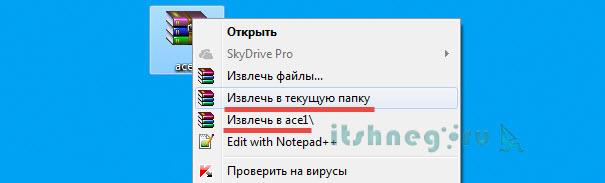
Якщо ж ви вкажіть в команді «Винести в назву zip-архіву», то файли розмістяться в папці з однойменною назвою, подібним з zip-архівом.
При кліці на zip-архів лівою стороною мишки, відкриється вікно з повним вмістом архіву, і натиснувши на кнопку «Витяг», з’явиться вікно «Шлях і параметри вилучення».
Спосіб № 3
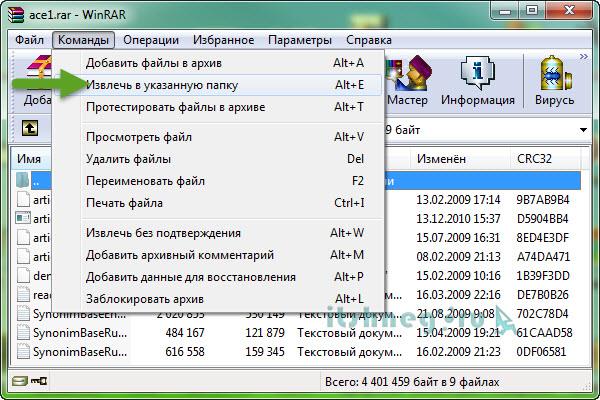
Ще можливе для збереження файлів натиснути у верхньому рядку меню «Команди», а коли з’явиться ще одне вікно, клікнути на пункт «Витягти в зазначену папку».
Шляхів добування, як ви зрозуміли багато, зручний ви виберете, спробувавши всі запропоновані або відразу зупинившись на одному. Тому ще один спосіб:
Спосіб № 4
Можна, після того, як ви натиснули на кнопку «Отримати», і «Шлях і параметри вилучення», виділити потрібні вам для розархівації файлів, залишаючи їх виділеними, перетягувати з допомогою миші в потрібну папку, при цьому важливо не відпускати затиснуту ліву кнопку, інакше файли не перетянутся.

Що цікаво, при цьому способі, папку, в яку ви перетягуйте файли, можете навіть не відкривати, вони розмістяться строго в тому порядку, як були самостійно архівовано.
Спосіб № 5
Буває, що архів з якоїсь причини архів захитався не повністю, а відкрити його важливо. У такому разі натискаємо правою кнопкою по потрібному нам архіву і також натискаємо «Витягти файли». Після відкриття меню WinRAR, вибираєте папку для вилучення файлів. Знайдіть в архіваторі «Різне», в якому виберете «Залишити на диску пошкоджені файли, а потім ОК. Комп’ютер видасть вам інформації про неможливість проведення подальшої команди. Натисніть «Скасувати» і заходите в папку, раніше зазначену для розпакованого файлу. Файл буде там, але, звичайно, тільки та частина, яка передалася при архівації.
Якщо у вас не відкривається папка, або при спробі розархівації виникають помилки, значить, сталося пошкодження архіву. У цьому випадку спробуйте завантажити архів, і відкрити zip-папку ще раз.
Щоб переглянути файли в архіві, не витягуючи їх, досить клацнути по zip-архіву два рази лівою стороною комп’ютерної миші. В результаті папка відкриється для перегляду наповнюваності. В цьому випадку файли залишаться стислими.
Якщо у вас архів, що складається з кількох томів, то потрібні всі складові архіву, щоб разархивация пройшла вдало. Разархивируем файл, який стоїть першим, звичайним способом, описаним вище. Інші частини архіву почнуть процес автоматично, адже зазвичай у таких архівах після назви йдуть цифри по порядку і разархивация відбувається в порядку черговості. У разі, коли існує у цій папці архів без номера, його треба відкривати першим.
Потрібно знати, що якщо ви створювали багатотомні zip-архіви через програму WinRAR, то розпаковуються ці zip-архіви, теж через цю програму. Але й багатотомні архіви, створені за допомогою інших програм, WinRAR не відкриє. Так що при відкритті zip папки згадайте, в якій програмі вона створена.

