
Всі люблять спілкуватися по інтернету і роблять це в основному через скайп. Печалька в тому, що незважаючи на повальне захоплення дзвінками через інтернет і зростання сучасних технологій, чути співрозмовника не рідко залишає бажати багато кращого. І справа не в технології VoIP, не в якості інтернет-з’єднання і навіть не в самому Skype.
Дешеві китайські гарнітури і мікрофони «на паличці» в поєднанні з низькою якістю мікрофонного входу, вбудованого в материнські плати, не можуть забезпечити комфортного рівня гучності. Давайте про все по-порядку.
Зміст
- 1
Який вибрати мікрофон для скайпу - 2
Аналогові мікрофони - 3
Мікрофон вбудований в веб-камеру і USB-мікрофон - 4
Як налаштувати мікрофон - 5
Налаштування мікрофону для кодека Realtek HD в Windows 7 - 6
Як налаштувати мікрофон в Диспетчері звуку Realtek HD - 7
Налаштування мікрофону в Windows XP - 8
Що ще можна зробити? - 9
Як перевірити якість зв’язку в Скайп
Який вибрати мікрофон для скайпу
Серед різноманіття мікрофонів є кілька варіантів для наших цілей:
- Звичайні аналогові мікрофони
- Мікрофон вбудований в веб-камеру
- USB-мікрофон
Аналогові мікрофони
До аналоговим мікрофонів належать як самі звичайні на паличці, так і більш солідні зі спеціальною підставкою. Серед мікрофонів на паличці можна зустріти більш-менш чутливі моделі, які підійдуть для більшості вбудованих звукових рішень. У всіх комп’ютерних мікрофонах стоять електретні капсулі. Не варто їх плутати з динамічними мікрофон для караоке. Використовувати такий мікрофон, без спеціального підсилювача буде важко.
Підключаються аналогові мікрофони в спеціальне гніздо системного блоку (мікрофонний вхід). Воно буває на задній і передній панелі, звичайно рожевого кольору. Для гарної чутності потрібен хороший мікрофонний вхід звукової карти або в материнській платі. Без якісного входу чутність може виявитися нижче прийнятної. З-за низької чутливості або з-за високого рівня власних шумів тихо працює мікрофон.
Мікрофон вбудований в веб-камеру і USB-мікрофон
У веб-камеру може бути вбудований звичайний аналоговий мікрофон. У цьому випадку від камери буде йти кабель з роз’ємом 3,5 на кінці і USB-кабель. Раджу вибирати камеру з вбудованим мікрофоном, але тільки з одним USB-кабелем. Їхня незаперечна перевага в тому, що в них вбудований мікрофонний підсилювач живиться від шини USB. Він підігнаний під мікрофонний капсуль і забезпечує комфортний рівень звуку в більшості випадків.
Але є один нюанс — по шині USB звук просто так передати не можна, перед цим його потрібно перетворити в цифровий потік. Цим займається АЦП (аналого-цифровий перетворювач). Недорогі веб-камери, як правило, мають дешевий аналого-цифровий перетворювач. В результаті роботи слабенького АЦП голос співрозмовника звучить як через старий телефон. Але це краще ніж голос, який майже не чути. Добре себе зарекомендували web-камери Logitech, навіть найдешевші, з технологією запису звуку Rightsound.
USB-мікрофон — те ж мікрофон, тільки без камери і з більш високою якістю звуку. Купити проблематично, я зустрічав лише кілька моделей таких мікрофонів для скайпу.
Як налаштувати мікрофон
У попередній статті я розповів як налаштувати скайп на комп’ютері. Але на жаль, багато користувачів скаржаться що їх погано чути. Іноді треба просто кричати прямо в мікрофон, щоб тебе нормально чули. Але деякі просто не знають, що мікрофон потрібно налаштовувати в мікшері Windows. Зазвичай це стосується тільки аналогових мікрофонів.
Розберемо як налаштувати мікрофон в Windows 7 на прикладі поширеного кодека Realtek HD і як налаштувати мікрофон в Windows XP на прикладі кодека AC’97 сумісного. З будь-якими іншими кодеками все точно так само, за аналогією.
Налаштування мікрофону для кодека Realtek HD в Windows 7
Щоб налаштувати мікрофонний вхід мікрофон повинен бути підключений. При підключенні мікрофона (за замовчуванням рожеве гніздо) диспетчер реалтека запитає який пристрій до нього підключили
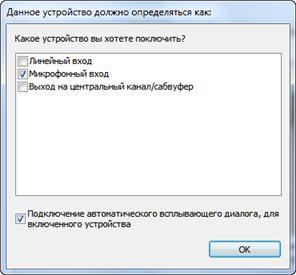
Вибираємо природно «Мікрофонний вхід». Тепер мікрофонний вхід доступний до використання та налаштування.
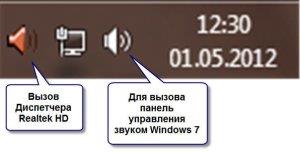
Перейти до настроювання мікрофона можна через диспетчер звуку Realtek HD або через панель управління звуком Windows 7 (мікшер гучності). Щоб відкрити диспетчер реалтека натискаємо по його іконці в системному треї (біля годинника), а для запуску мікшера гучності треба клацнути по відповідній іконці правою клавішею миші і вибрати «Відкрити мікшер гучності» і перейти на вкладку «Запис», або відразу вибрати «Записуючі пристрої».
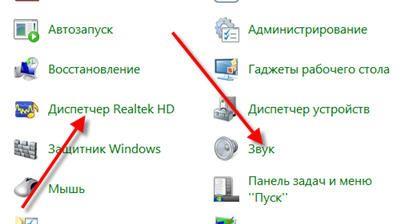
Ці ж вікна можна відкрити ще через панель управління Windows 7. Для цього йдемо в меню «Пуск -> Панель управління» і знаходимо відповідний ярлик.
Для початку налаштуємо через панель Windows 7. Відкриваємо мікшер гучності Windows 7 будь-яким з описаних способів.
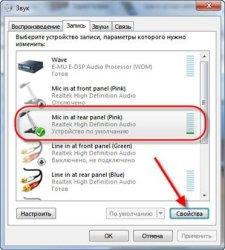
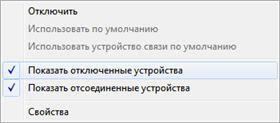
Для початку нам треба знайти мікрофонний вхід. Залежно від гнізда (задня або передня панель системного блоку), який підключений мікрофон, і від налаштувань диспетчера Realtek HD (об’єднувати вхідні гнізда чи ні) він називається трохи по-різному. Зазвичай це «Mic in at ім’я(колір) гнізда» або інші назви зі словом «Mic», «Microphone» або «Мікрофон». Якщо мікрофон не підключений ні до якого гнізда, то в цьому вікні вхід відображатися не буде. Для відображення всіх входів, включаючи відключені, натискаємо правою кнопкою на будь-яке вільне місце в вікні і ставимо галочки «Показати відключені пристрої» і «Показати від’єднані пристрою».
Отже, мікрофон підключений, натискаємо на нього і кнопку «Властивості», нас цікавить вкладка «Рівні»
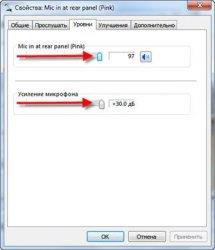
Тут ми можемо налаштувати рівень вхідного сигналу від 0 до 100 і рівень посилення мікрофона від 0 до 20-30 дБ. Тут криється головна причина чому тихо працює мікрофон — це недостатній рівень підсилення. Для більшості мікрофонів досить встановити рівень +20 дБ (у деяких може виявитися доступним рівень посилення мікрофона тільки +20 дБ). При збільшенні до +30 дБ гучність підвищиться ще сильніше, але при цьому також зростуть шуми. Для боротьби з шумами перейдемо на вкладку «Покращення».
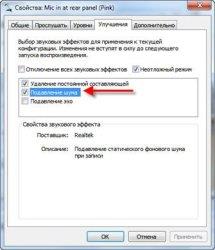
Щоб придушити непотрібний шум, галочка «Відключення всіх звукових ефектів» повинна бути знята, а «Придушення шуму» — включена. Якщо спостерігається ефект луни, то можете поставити включити «Придушення відлуння». При включенні придушення шумів голос помітно видозміниться, може прийняти металевий відтінок — це плата за дешевий мікрофон або вбудований звуковий кодек. До речі, не факт, що при установці будь-якої зовнішньої звукової карти ситуація сильно покращиться.
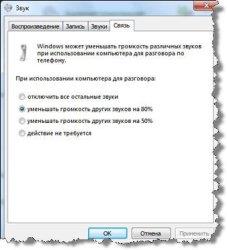
На останній вкладці «Зв’язок» є корисна налаштування, за допомогою якої гучність системних звуків і музики буде знижена, при розмовах в скайпі.
Як налаштувати мікрофон в Диспетчері звуку Realtek HD
Запускаємо Диспетчер звуку Realtek HD і переходимо на вкладку з ім’ям мікрофону
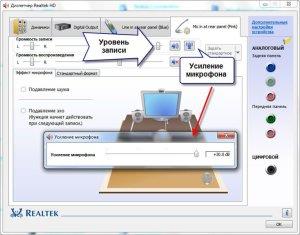
Тут ми можемо також налаштовувати рівень входи для мікрофона, посилення мікрофона (якщо тихо працює мікрофон), а також придушення шуму і відлуння. Загалом-то все зрозуміло на картинці. Цей метод налаштування однаковий для Windows 7 і Windows XP.
Налаштування мікрофону в Windows XP
Будемо налаштовувати AC’97 сумісний кодек, в моєму випадку це — Intel вбудоване handsfree, але для інших кодеків принцип дії той же.
Відкриваємо мікшер звуку Windows XP подвійним кліком по іконці динаміка в системному треї.
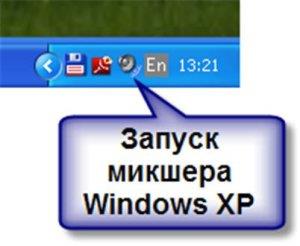
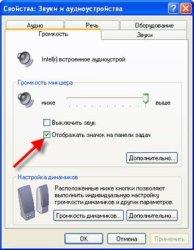
Якщо такий іконки там немає, то йдемо в «Пуск -> Настройка -> Панель управління -> Звуки і аудиоустройста» і ставимо галочку «Показувати значок на панелі завдань»
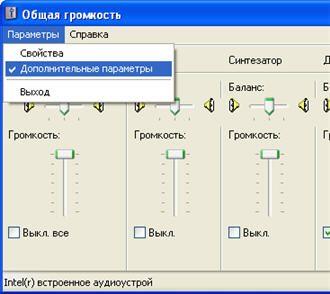
У вікні мікшера гучності йдемо в меню «Параметри» і обов’язково ставимо галочку «Додаткові параметри», інакше включити посилення мікрофона не вийде.
Потім переходимо до налаштування мікшера запису. Переходимо в «Настройки -> Властивості» і вибираємо «Запис». У списку відображених входів повинна стояти галочка «Мікрофон» або «Мікрофонний вхід».
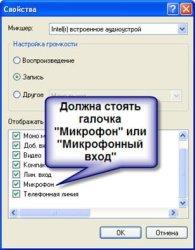
Натискаємо «ОК» і в вікні мікшера запису знаходимо наш мікрофонний вхід. Тепер ми можемо налаштувати його рівень входу і включити посилення. Воно може називатися по-різному, наприклад «Посилення мікрофона», «+20 dB boost» або «Microphone boost», але все воно означає посилення +20 дБ.
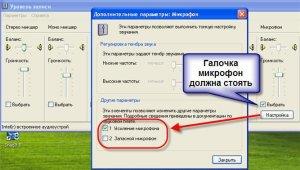
У деяких драйвери Realtek HD кнопки «Налаштування» під рівнем гучності мікрофона немає і можна подумати що посилення мікрофона не передбачено. Але це не так, просто інженери Realtek вирішили поморочити людям голову і залишили цю кнопку лише в мікшері гучності. Тобто у вікні мікшера гучності не потрібно переходити в мікшер запису, а прямо там знайти під мікрофоном кнопку «Налаштування» і включити посилення мікрофона.
Що ще можна зробити?
Якщо ці заходи не призвели до комфортного рівня гучності мікрофона, то найкраще взяти веб-камеру з вбудованим мікрофоном. Якщо камеру брати не хочеться (може вже є хороша, але без мікрофона), то міняти мікрофон на що-небудь пристойніше , або брати окрему звукову карту з хорошим мікрофонним входом. Хорошим рішенням буде взяти USB-мікрофон. Ще, як варіант, це окремий мікрофонний підсилювач, але я не бачив підходящих у продажу.
Зазвичай продаються дорогі професійні мікрофонні підсилювачі або не дорогі друковані плати для самостійного виготовлення підсилювача. Придбати їх можна на радіоринках або в інтернеті, наприклад в Майстер-Кит. Щоб зібрати готовий до використання пристрій з такою платою потрібно хоч трохи бути радіоаматором. Тому для більшості залишаються перші три способи поліпшити якість зв’язку.
Як перевірити якість зв’язку в Скайп
Для цього спеціально придумана служба в скайп «Echo / Sound Test Service». При установці Skype в контактному списку за замовчуванням присутня тільки ця служба. Для перевірки зв’язку (тільки голос) просто дзвонимо туди і робимо те, що говорить дівчина. Радіємо і спілкуємося з друзями і родичами якщо якість звуку влаштувало. До речі, свої розмови по скайпу можна записувати.
Якщо твоїх друзів погано чути по скайпу поділися новиною з ними через соціальні мережі.
А це десерт на сьогодні — еволюція технологій по Дарвіну

