
Skype — це унікальна розробка талановитих вчених, які створили неповторний інтерактивний сервіс. Він дозволяє абонентам завжди залишатися на зв’язку і спілкуватися необмежену кількість часу, долаючи будь-які просторові межі і перешкоди. Однак, крім всіх значних зручностей, Skype пропонує ще і відправку різних мультимедійних файлів будь-яких форматів. Тому, кожен користувач програми Skype неодмінно повинен знати напевно, як можна швидко відкрити, грамотно переглянути і якісно збільшити будь-які фотографії.

Як можна швидко відкрити фотографії в Ѕкуре
Програмісти і досвідчені користувачі програми Skype знають багато способів, як відкрити в скайпі фото.
Важливо: в Ѕкуре можна вільно приймати і відправляти фото, в електронній пошті або соціальних мережах.
Важливо: після того, як файл завантажиться в пам’ять комп’ютера, його стан зміниться. Це буде вже не відправляється, а прийнятий файл.
Як зробити особисті фотографії в Ѕкуре
У розпорядженні кожного користувача програми Skype неодмінно повинна бути спеціальна веб-камера, за допомогою якої будь-хто може зробити власні зображення в Skype. Для цього варто виконати ряд таких дій:
- Відкрити папку мій комп’ютер;
- Вибрати значок веб-камеру і активувати його;
- У меню камери відкриється список різних операцій, серед яких буде пропозицію зробити фото;

- Далі потрібно подивитися в об’єктив камери і натиснути на клавішу зробити фото.
- Після цього файл буде збережено в папці веб-камери, відвідавши яку, можна переглянути всі нові фотографії, а також можна будь-ці фото встановити на аватарку в Skype.
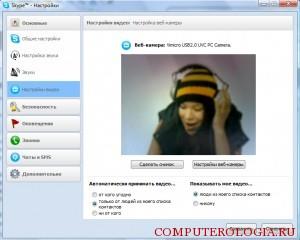
Крім відправки та отримання фотографій, багатьох нових користувачів програми дуже цікавить, як збільшити фото в скайпі. Щоб це зробити, варто перейти в діалогове вікно з будь-яким абонентом. Тут фотографії співрозмовника зберігаються в стислому вигляді. Таке оформлення дозволяє читати повідомлення швидко і зручно.
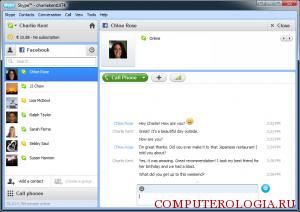
Але, якщо ви бажаєте трохи збільшити зображення співрозмовника, для цього потрібно навести на нього курсором миші, після чого на екрані з’явиться значок плюсик, на який потрібно буде натиснути. Після цього з’явиться збільшене зображення фотографії співрозмовника.
Важливо: щоб повернути зображення співрозмовника до початкового розміру, потрібно виконати попередні дії повторно, тобто після збільшення ще раз натиснути на значок “плюс”.
Таким чином, якщо ви не вмієте відкривати фотографії в Ѕкуре або ж не знаєте, як правильно відправити фото іншому абоненту, неодмінно потрібно ознайомитися з усіма корисними порадами і простими способами управління сервісом фотографій в програмі Skype.

