
Зміст
- 1
Частина 1: Як резервне копіювання повідомлень WhatsApp на iPhone вибірково- 1.1
Dr.Fone — iOS WhatsApp передача, резервне копіювання і відновлення
- 1.1
- 2
Частина 2: Як резервне копіювання повідомлень WhatsApp на Android вибірково- 2.1
Dr.Fone — Android Data Recovery(відновлення WhatsApp на андроїд)
- 2.1
- 3
Частина 3: Як відбувається резервне копіювання розмов WhatsApp автоматично - 4
Частина 4: Як резервне копіювання повідомлень WhatsApp з допомогою iCloud - 5
Частина 5: Як резервне копіювання повідомлень WhatsApp з допомогою диска Google - 6
Частина 6: Як до підпорки WhatsApp повідомлення через електронну пошту
Частина 1: Як резервне копіювання повідомлень WhatsApp на iPhone вибірково
Для створення резервних копій iOS, є доволі багато програмного забезпечення на ринку, проте, нічого не приходить ближче до Dr.Fone — iOS WhatsApp передача, резервне копіювання і відновлення , потужна програма для обробки WhatsApp чат, легко і гнучко.
Це робить резервну копію вашої історії WhatsApp набагато простіше, ніж коли-небудь. Підключення вашого iPhone/iPad і виконання одним клацанням миші, резервного копіювання працює сама по собі. Крім того ви можете переглянути та перевірити будь-який елемент, який ви хочете і експортувати його на свій комп’ютер як HTML-файл для зчитування або друку.
Ось деякі з ключових особливостей Dr.Fone — iOS WhatsApp передача, резервне копіювання і відновлення.
Dr.Fone — iOS WhatsApp передача, резервне копіювання і відновлення
Обробити ваш WhatsApp чат, легко і гнучко
- Передача iOS WhatsApp для iPhone/iPad/iPod touch/Android пристроїв.
- Резервне копіювання або експорт iOS WhatsApp повідомлення комп’ютерів.
- Відновіть iOS WhatsApp резервну копію iPhone, iPad, iPod touch і Android пристроїв.
Як використовувати Dr.Fone — iOS WhatsApp передача, резервне копіювання і відновлення для резервного копіювання повідомлень WhatsApp
Крок 1- Для того, щоб виконати резервне копіювання повідомлень WhatsApp, необхідно спочатку підключити пристрій iOS до комп’ютера ПК за допомогою USB-кабелю.
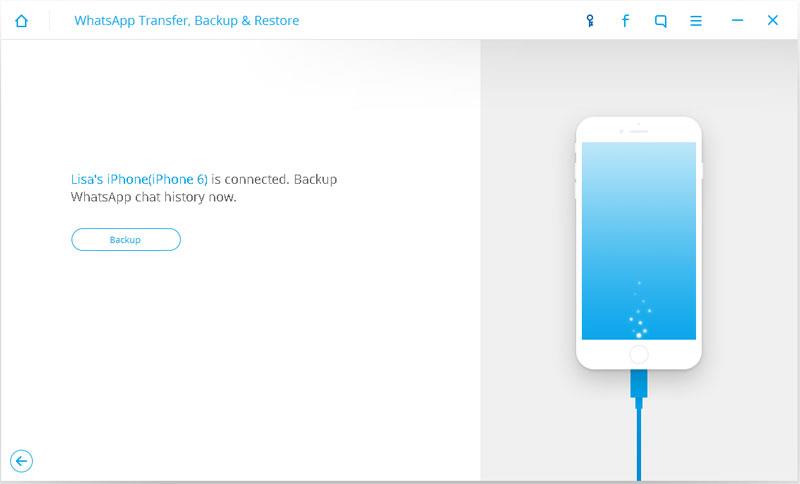
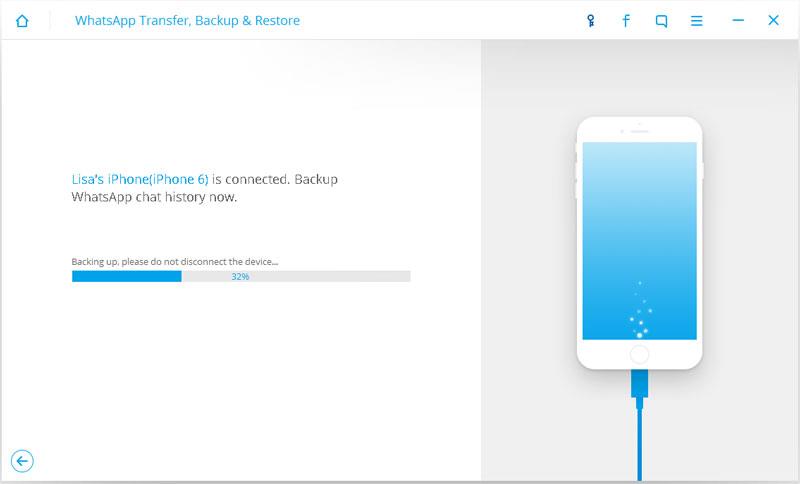
Крок 2- Після того, як Dr.Fone розпізнає ваш пристрій iOS, ви можете просто натиснути «Backup», щоб почати процес резервного копіювання WhatsApp.
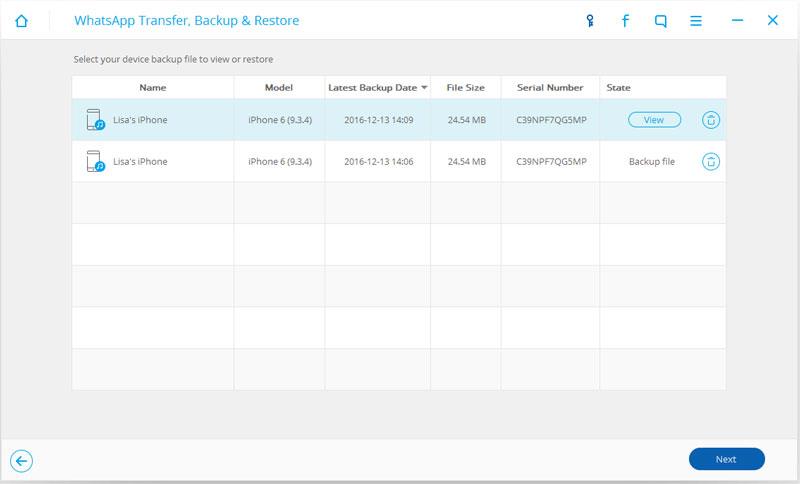
Крок 3- Після завершення резервного копіювання процес, будь ласка, виберіть файл резервної копії, який потрібно переглянути, якщо є більше одного файлу резервної копії в списку.
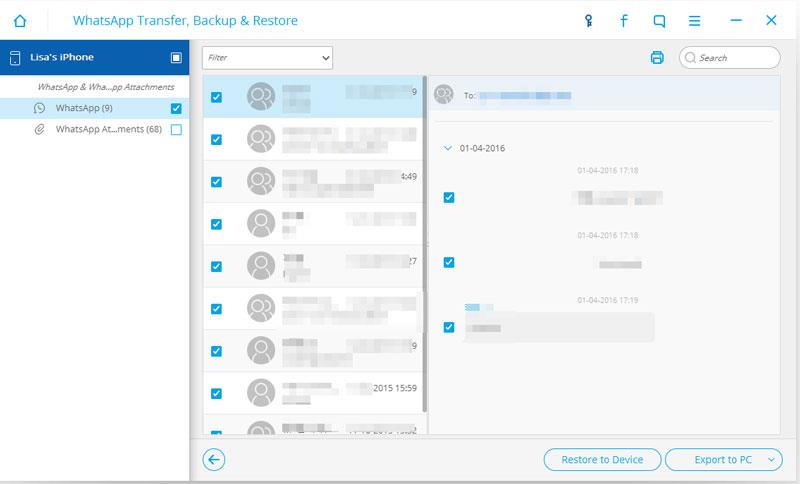
Тоді ви можете побачити всі деталі нижче вікна. Виберіть, що ви хочете для резервного копіювання і експортувати їх на пристрій iOS або комп’ютера.
Частина 2: Як резервне копіювання повідомлень WhatsApp на Android вибірково
Dr.Fone — Android відновлення даних є великим нововведенням, який підтримує більше 6000 Android пристроїв і різних версій ОС Android. Він може відновити втрачені дані, втратив від випадкового видалення або OS тиснява, ROM проблискуючи та ін.
Dr.Fone — Android Data Recovery(відновлення WhatsApp на андроїд)
Світі перший Android смартфон і планшет відновлення програмного забезпечення.
- Висока швидкість відновлення в галузі.
- Відновлення фотографій, відео, контакти, повідомлення, журнали викликів і багато іншого.
- Сумісний з 6000 + Android пристроїв.
Як використовувати Dr.Fone — Android відновлення даних для резервного копіювання повідомлень WhatsApp
Dr.Fone — Android відновлення даних також має можливість відновити вкладення, які можуть бути перевірені і відновлені. Ось кроки, які беруть участь.
Крок 1- Завантажити, встановити і запустити програму на вашому комп’ютері. Потім підключіть пристрій Android пристрій до ПК за допомогою USB-кабелю.
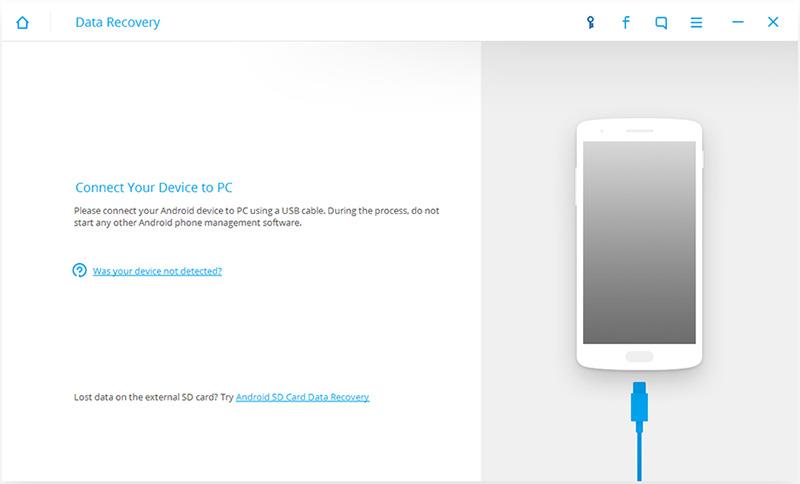
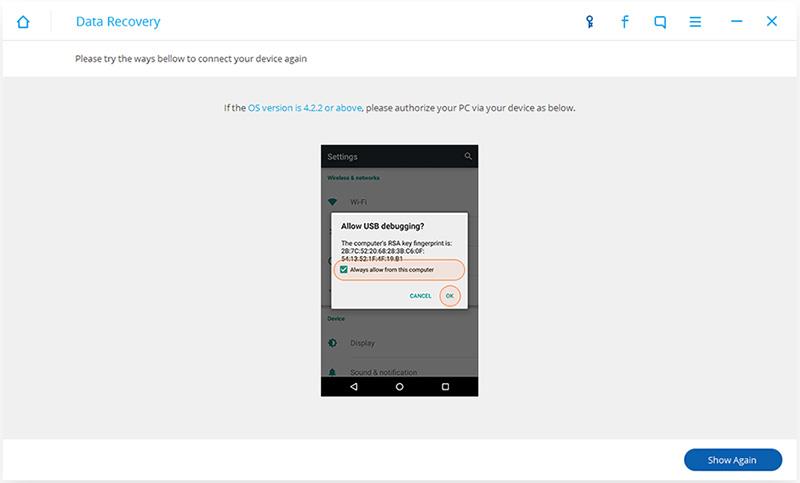
Крок 2- Увімкнути налагодження USB так, що Dr.Fone може розпізнати пристрій Android. Після цього, натисніть Далі.
Крок 3- Натисніть «Далі», щоб дозволити програмі аналізувати дані на вашому пристрої і бути готовим для сканування. На наступному екрані ви побачите список типів файлів, які можуть бути відновлені для створення резервної копії. Установіть прапорець для WhatsApp, а потім натисніть Далі.
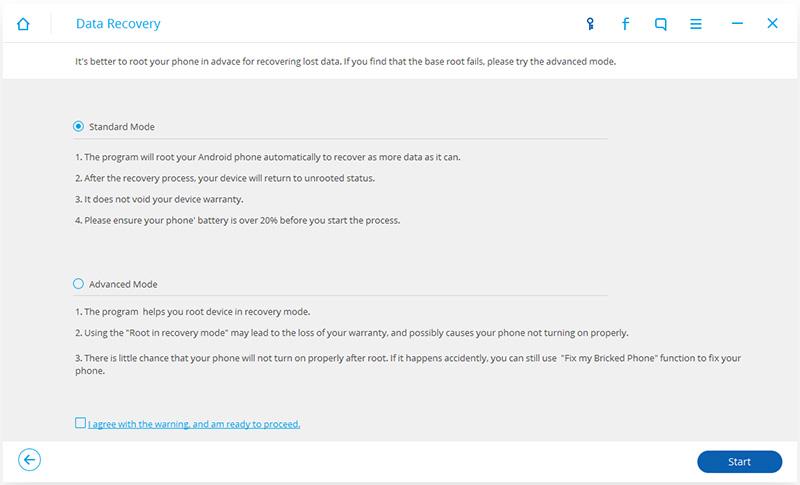
Крок 4- Тепер виберіть режим сканування у відповідності з інструкціями нижче вікна.
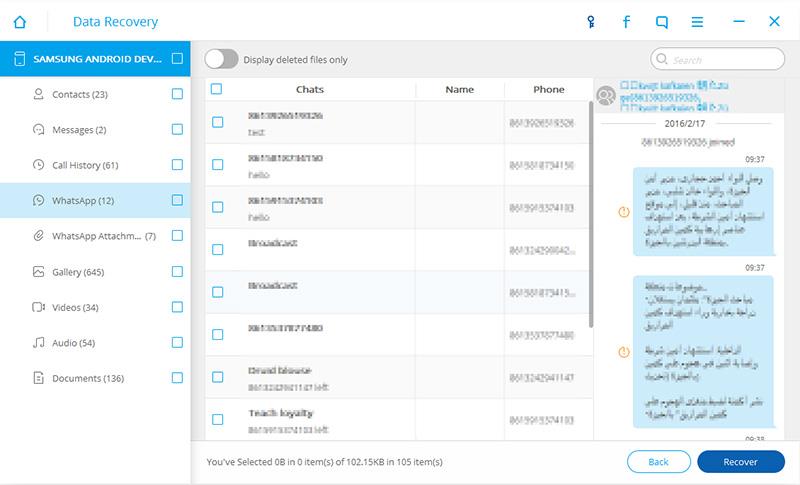
Крок 5- Останнім кроком є просто натисніть кнопку відновити огляду на нижньому правому кутку для збереження резервної копії повідомлень WhatsApp на вашому комп’ютері.
Частина 3: Як відбувається резервне копіювання розмов WhatsApp автоматично
WhatsApp призначена для збереження історії чату або повідомлення автоматично на щоденній основі. Щоб переконатися, що WhatsApp повідомлення копіюються на дуже поточний момент, ви повинні вручну копіювати їх.
Це можна зробити, що на Android і iOS пристроїв, ось цей процес.
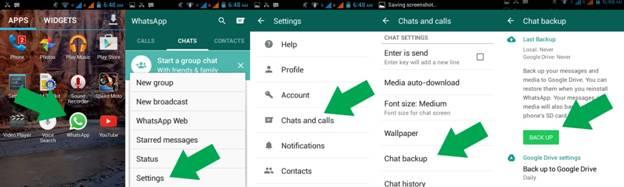
На Android — запускWhatsApp і перейдіть до опції > Установки > Чати і виклики > Чат резервне копіювання > Резервне копіювання.
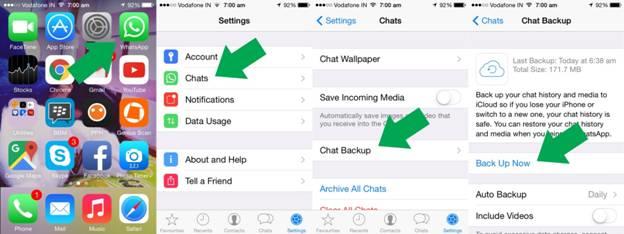
На iOS — запуск WhatsApp, а потім перейти до чатах > Чат резервне копіювання > Back Up Now.
Недоліки
- • Автоматичне даних резервне копіювання відбувається через кожні 24 години, таким чином не більш ефективні, ніж резервне копіювання вручну, що робиться на всякий раз, коли один хоче.
- • Щоденне резервне копіювання не що багато допомогу, так як би вибрати, щоб продати телефон або він може бути вкрадений на жаль.
- • Резервні файли дійсні тільки протягом 7 днів після останнього збереження. Переконайтеся, що ви імпортуєте вашу історію чату до закінчення терміну його дії!
Частина 4: Як резервне копіювання повідомлень WhatsApp з допомогою iCloud
За допомогою цього методу, всі дані, за винятком відео може бути резервне копіювання.
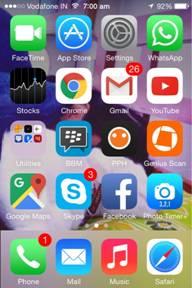
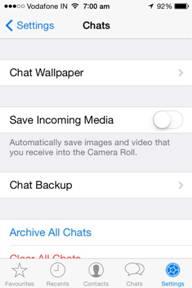
Крок 1- Запустіть WhatsApp і перейдіть в налаштування і натисніть опцію чат.
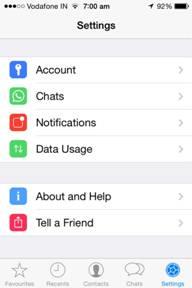
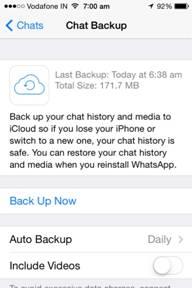
Крок 2- виберіть опцію чату резервного копіювання, а потім натисніть на резервне копіювання
Недоліки
- • Багато і багато часу, як це довга процедура, яка приймає ті час.
- • Процес резервного копіювання займе деякий час, особливо в залежності від швидкості Інтернет з’єднання ст.
- • Відео не можуть бути збережені за допомогою цього методу.
- • Цей метод застосуємо тільки для тих, з пристроями iOS.
Частина 5: Як резервне копіювання повідомлень WhatsApp з допомогою диска Google
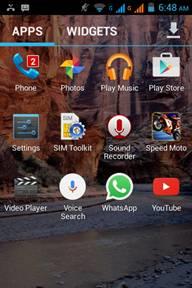
Крок 1- Запустіть WhatsApp і перейдіть до опції > установки.
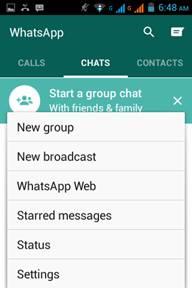
Крок 2 — потім торкніться установки чати і викликів і виберіть опцію чату резервного копіювання.
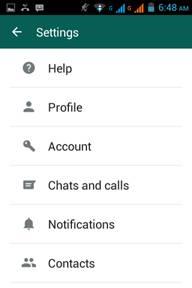
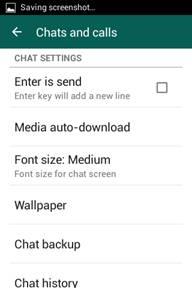
Крок 3 — натисніть на параметри диска Google, щоб налаштувати обліковий запис, якщо не зробили, а потім торкніться значка Backup.
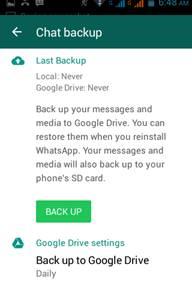
Недоліки
- • Завантаження та швидкість завантаження. Коли мільйони користувачів завантаження і скачування разом, може уповільнити швидкість.
- • Google має право індексувати дані, що зберігаються на диску Google. Так що у випадку, якщо деякі ключові слова збігаються, деякий текст у вас документи могли плавати в результатах пошуку.
- • Як ми користуємося послугами Інтернету, ми, як правило, будуть використовувати Інтернет для доступу до даних. Якщо це так, дані, що зберігаються на диску Google буде доступною, що дуже розчаровує.
- • Деякі формати відео файлів можуть не відтворюватися безпосередньо з Google Drive, хоча ви могли б просто завантажити його, а потім грати з третьою стороною відеоплеєр.
- • Якщо не будете обережні, які документи зберігаються в диску Google можуть бути відкритими. Щоб запобігти це, переконайтеся, що є налаштування за замовчуванням на приватні (тільки ви можете побачити його), і ви можете налаштувати кожен файл, зберігаються в різних рівнів, в залежності від того, хто ви хочете/не хочу бачити.
Частина 6: Як до підпорки WhatsApp повідомлення через електронну пошту
Ви можете копіювати WhatsApp повідомлення через електронну пошту шляхом резервного копіювання історії чату на телефоні, а потім передати вибрані повідомлення WhatsApp на призначений поштову скриньку. Історія чату буде прикріплений як «WhatsApp чат: txt файл на цей лист.
Крок 1 — Запуск WhatsApp
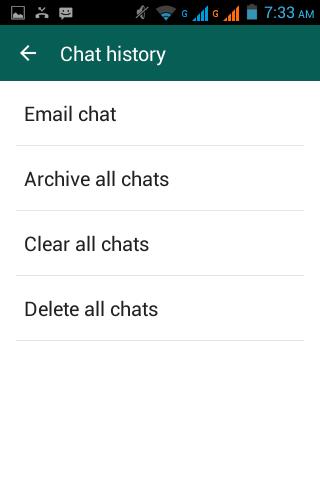
Виберіть пункт настройки, виберіть параметр чати і виклики і потім виберіть варіант історії чату.
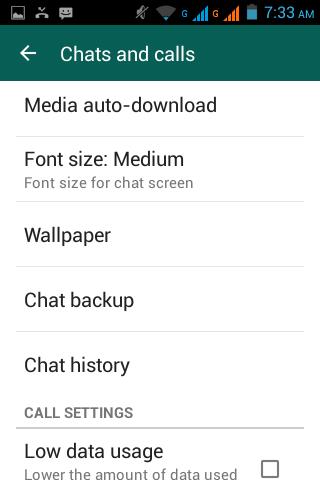
Крок 2 — перейти до електронної пошти чат
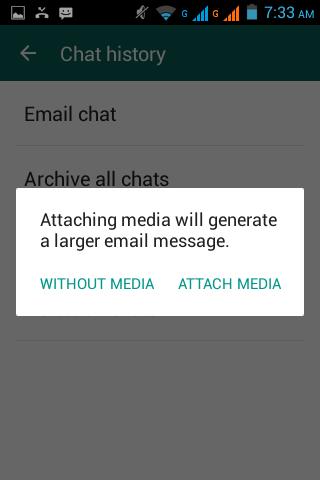
Виберіть опцію чат електронної пошти та повідомлення грюкне вгору шукає продовжувати шляхом вибору; «БЕЗ НОСІЯ» або «ПРИКРІПИТИ МЕДІА».
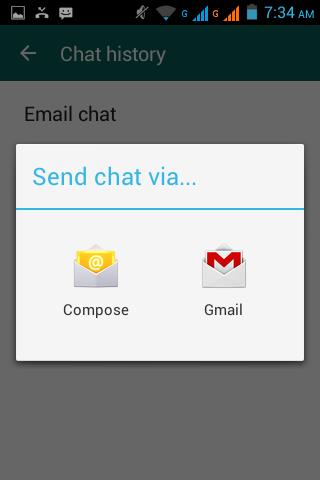
Крок 3 — тепер, виберіть, як ви хочете відправити його (резервні копії даних у форматі txt»).
Недоліки
- • Це обмеження відправлення тільки 10000 повідомлень одночасно.
- • Це не можливо відновити історію чату з цього експорту txt-файл.
- • Резервні файли мають номер телефону чутливі; вони будуть працювати тільки з однаковим номером телефону.
З цим тепер ви повинні бути добре інформовані про різних способів ви можете зробити копію ваших розмов WhatsApp на Android і iPhone. Ці 6 колій повинні стати в нагоді в будь-який час вони гарантують, що ваші важливі повідомлення WhatsApp завжди є безпечними і поблизу, у випадку вам потрібно відновити їх коли-небудь.

